





Resumen
Una guía completa sobre cómo crear nuevas notificaciones en el Communication Center, incluyendo la configuración de destinatarios, condiciones, tipos de licencia, archivos adjuntos y opciones de envío en todos los tipos de notificación disponibles.
Introducción
El Communication Center en KnowledgeCity LMS permite a los administradores mantener informados a los alumnos mediante notificaciones y recordatorios oportunos. Crear una nueva notificación implica configurar varios ajustes clave para garantizar que el mensaje correcto llegue a la audiencia correcta en el momento adecuado. Este artículo te guía a través de todo el proceso, desde acceder a la página de creación de notificaciones hasta comprender las tres pestañas principales de configuración: Direct, Course List, y Learning Path.
Pasos a seguir
Acceder a la página de creación de notificaciones
Antes de crear una nueva notificación, debes abrir el Communication Center y acceder a la interfaz de creación de nuevas notificaciones.
- Inicia sesión en tu KnowledgeCity LMS como administrador.
- Ve al Communication Center desde el panel lateral izquierdo del LMS.
- Haz clic en el botón Create notification ubicado en la esquina superior derecha de la sección Communication Center.
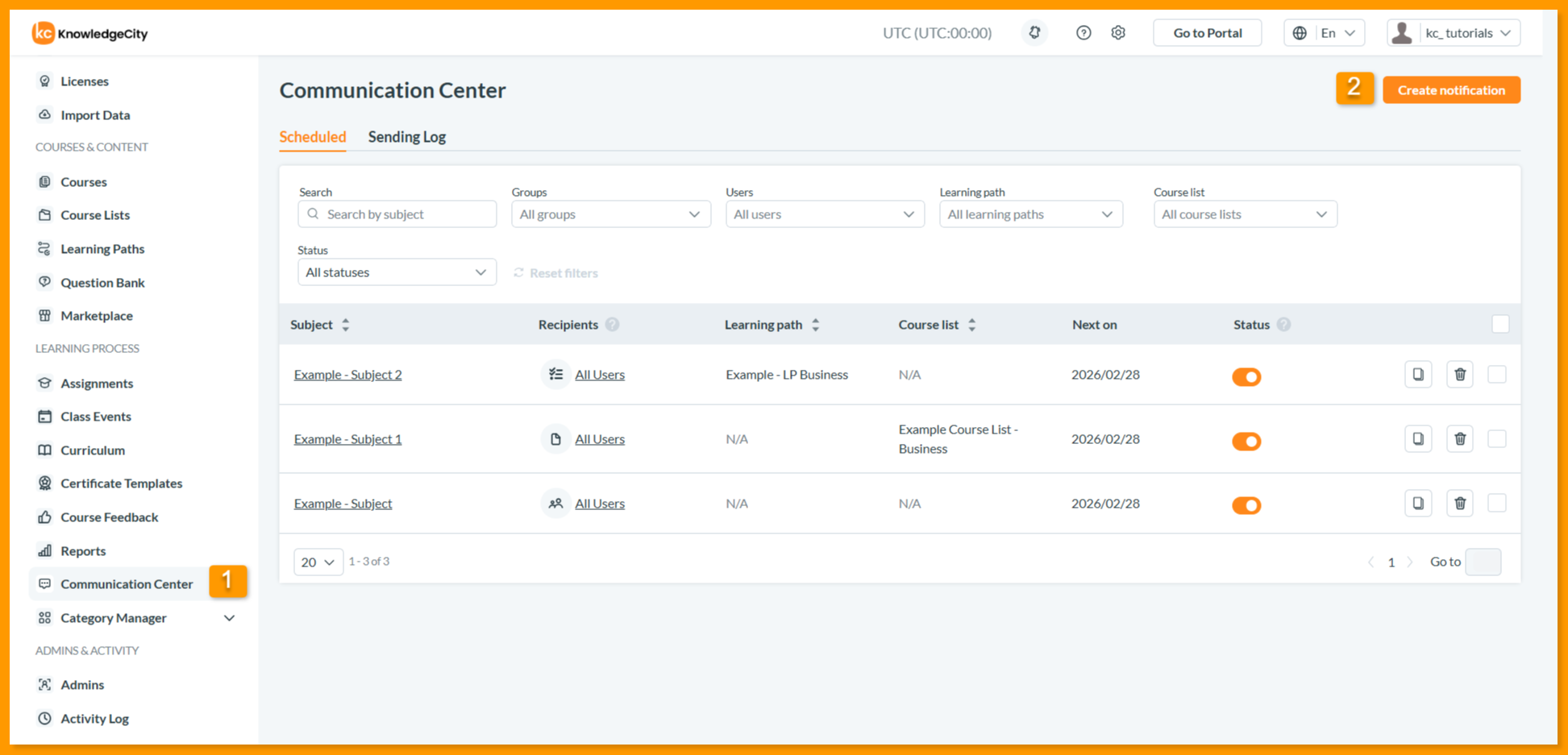
Se abrirá la página Notification Details, mostrando los campos básicos y los tres tipos principales de notificación configurables.
Página Notification Details: campos básicos
Cuando se abre la página Notification Details, primero verás dos campos esenciales:
- Subject: Ingresa un asunto/título claro y descriptivo para tu notificación. Esta línea de asunto aparecerá en las listas de notificaciones de los destinatarios y en los asuntos de los correos electrónicos.
- Message Body: Un editor de texto enriquecido integrado te permite redactar tu mensaje con opciones de formato como negrita, cursiva, viñetas y enlaces. Puedes crear contenido de notificación atractivo e informativo para tus alumnos.
- File Attachment Option:
En la parte inferior del cuadro de texto del mensaje, encontrarás un botón Upload file que te permite adjuntar archivos a tu notificación.
- Tipos de archivo permitidos: .png, .jpg, .pdf, .zip y .mp4
- Límite de tamaño: El tamaño total de todos los archivos incluidos no debe superar los 10 MB
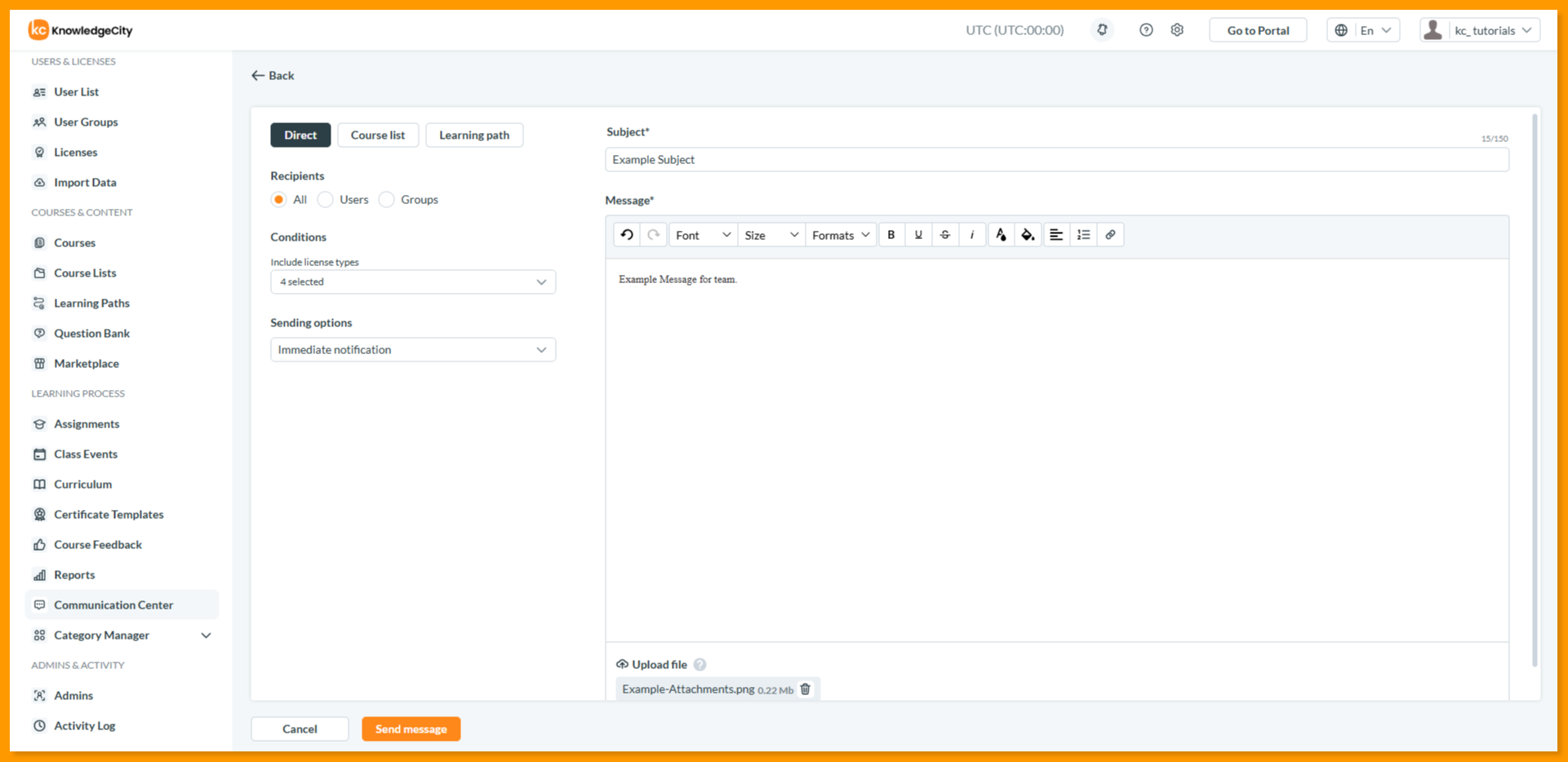
Junto a estos campos básicos, encontrarás los botones de los tres tipos principales de notificación configurables, que determinan los criterios de activación y cómo se comporta tu notificación: Direct, Course List, y Learning Path.
Comprender los tres tipos de notificación
La página Notification Details organiza los ajustes en tres tipos de notificación distintos. Aunque cada tipo cumple un propósito diferente, comparten un conjunto común de controles que se explican a continuación.
Controles comunes en todos los tipos de notificación
| Control | Opciones y comportamiento |
|---|---|
| Recipients | All (predeterminado): Envía a todos los usuarios aplicables.<br>User(s): Menú desplegable para seleccionar usuarios específicos.<br>Group(s): Menú desplegable para seleccionar grupos de usuarios específicos. |
| Include License Types | Los cuatro tipos están preseleccionados por defecto: Activated license, Assigned license, Expired license, Unlicensed users. |
| Sending Options | Immediate notification: Se envía inmediatamente al finalizar y hacer clic en "Send message".<br>Scheduled notification: Se guarda para envío futuro según el calendario seleccionado.<br>On date: Se entrega una vez en una fecha y hora específicas.<br>Recurring: Se entrega repetidamente en intervalos definidos (diario, semanal, mensual, etc.) |
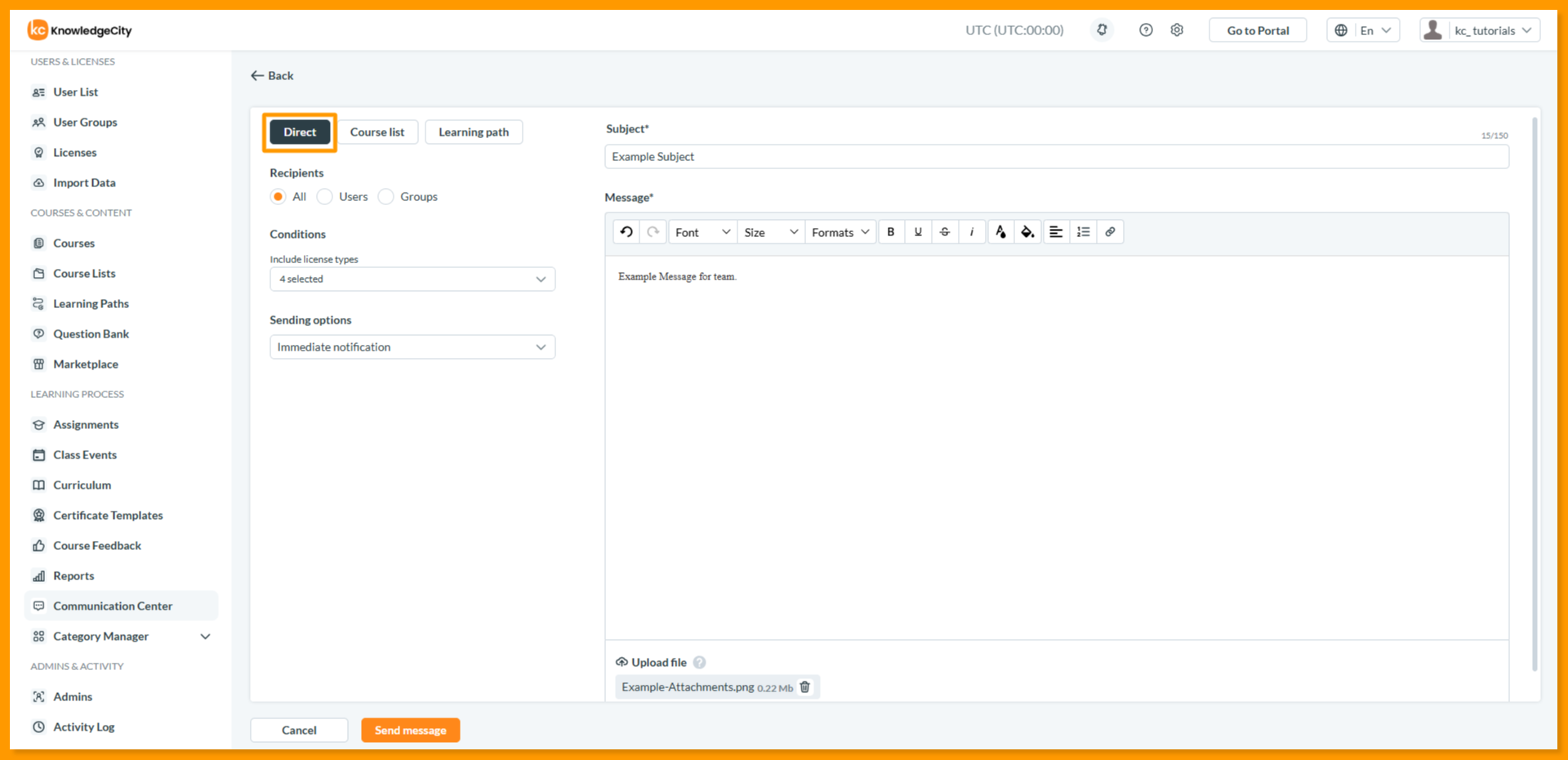
Tipo 1: Direct Notification
Envía anuncios o recordatorios independientes, no vinculados a una lista de cursos o ruta de aprendizaje específica.
| Setting | Description |
|---|---|
| Recipients | Según la selección: All users, user(s) específicos, o group(s) específicos |
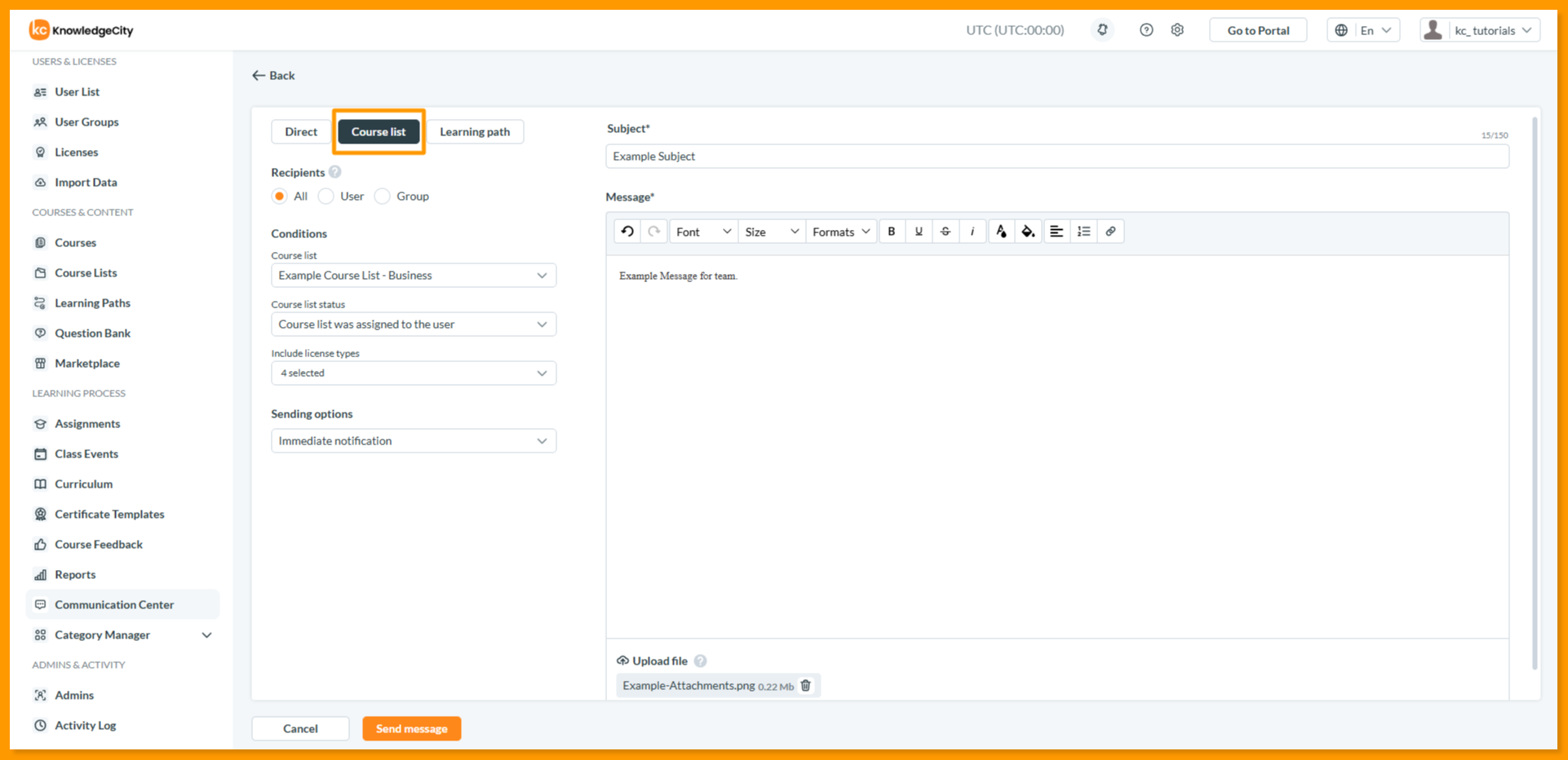
Tipo 2: Course List Notification
Crea notificaciones activadas por las asignaciones de listas de cursos y su estado de progreso.
| Setting | Description |
|---|---|
| Recipients | All: Todos los usuarios asignados a la lista de cursos seleccionada.<br>User: Un individuo específico asignado a la lista de cursos.<br>Group: Un grupo específico cuyos miembros están asignados a la lista de cursos. |
| Course List | Selecciona entre las listas de cursos disponibles según la configuración de destinatarios seleccionada. |
| Course List Status | Selecciona cuándo notificar: Course list was assigned to the user / Course list not started / Course list not completed / Course list already completed |
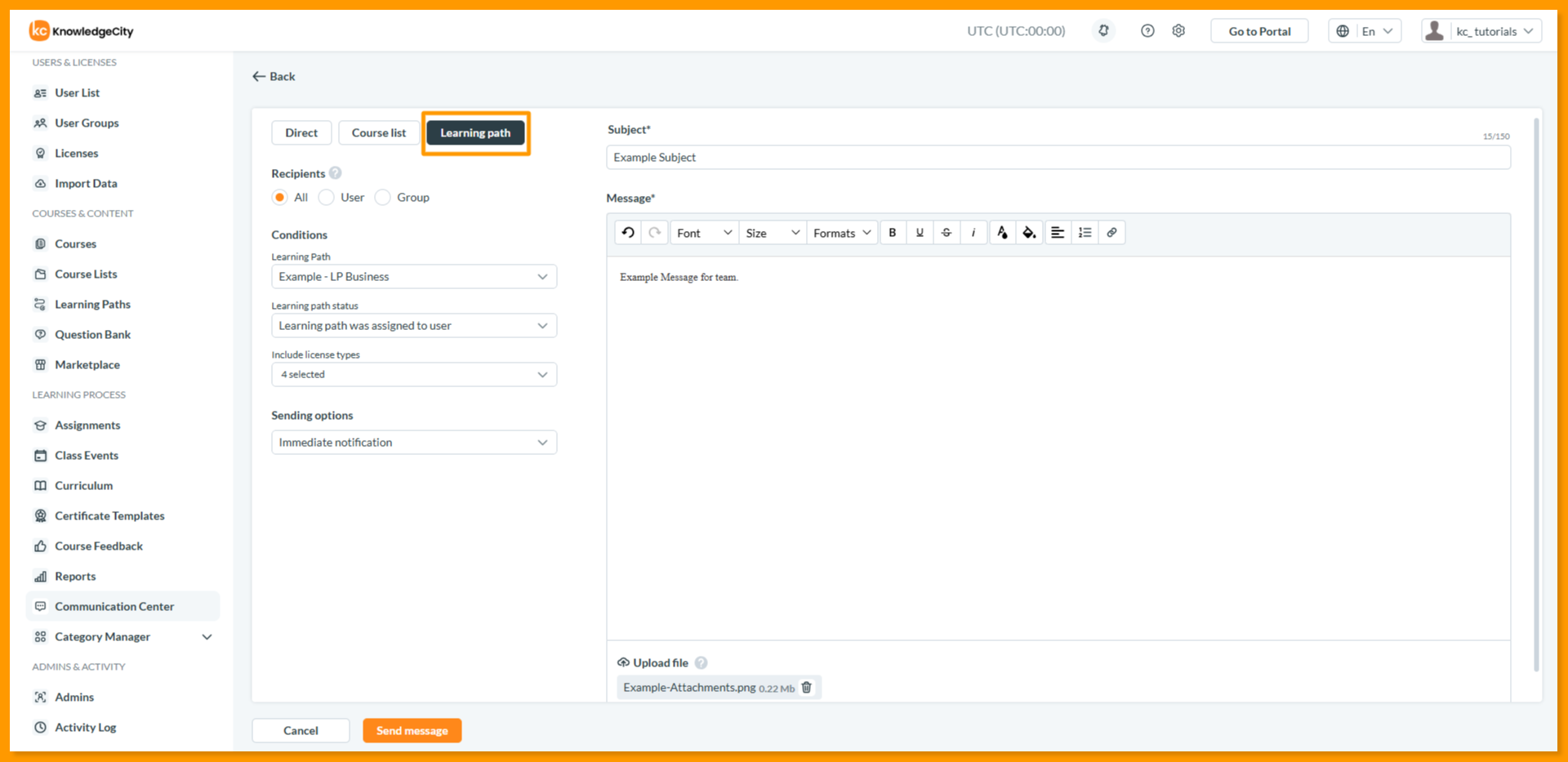
Tipo 3: Learning Path Notification
Crea notificaciones activadas por las asignaciones de rutas de aprendizaje y su estado de progreso.
| Setting | Description |
|---|---|
| Recipients | All: Todos los usuarios asignados a la ruta de aprendizaje seleccionada.<br>User: Un individuo específico asignado a la ruta de aprendizaje.<br>Group: Un grupo específico cuyos miembros están asignados a la ruta de aprendizaje. |
| Learning Path | Selecciona entre las rutas de aprendizaje disponibles según la configuración de destinatarios seleccionada. |
| Learning Path Status | Selecciona cuándo notificar: Learning path was assigned to the user / Learning path not started / Learning path not completed / Learning path already completed |
Finalizar y guardar tu notificación
Una vez que hayas configurado todos los ajustes deseados en el tipo de notificación correspondiente:
- Revisa todas las selecciones para asegurarte de que coincidan con la audiencia y el momento que deseas.
- Según tu selección de opción de envío:
- Si elegiste Immediate notification, haz clic en el botón Send message. La notificación comenzará a enviarse de inmediato, y puedes revisar los detalles en Sending Log.
- Si elegiste Scheduled notification, haz clic en el botón Save. La notificación se programará según el calendario seleccionado y aparecerá en la lista Scheduled.
- Después de programarla, la notificación se lista en la pestaña Scheduled del Communication Center. Puedes activarla o desactivarla usando el interruptor de estado directamente desde la lista, o puedes usar Edit para gestionar el estado desde la página de detalles de la notificación.
Conclusión
Crear notificaciones efectivas en KnowledgeCity LMS requiere comprender los propósitos distintos de los tipos de notificación Direct, Course List, y Learning Path. Al dominar el selector de destinatarios, las selecciones de tipo de licencia, las condiciones de estado, los archivos adjuntos y las opciones de envío, los administradores pueden garantizar que los alumnos reciban comunicaciones oportunas y relevantes que los mantengan comprometidos con sus programas de formación. Ya sea enviando anuncios inmediatos con archivos adjuntos o programando recordatorios vinculados a actividades de aprendizaje específicas, el Communication Center ofrece todas las herramientas necesarias para una gestión integral de notificaciones.