





Resumen
Una guía completa sobre cómo navegar por el Communication Center en KnowledgeCity LMS, comprender sus pestañas principales y gestionar tus notificaciones y registros de envío de forma efectiva.
Introducción
El Communication Center de KnowledgeCity LMS actúa como un centro de control para gestionar notificaciones y recordatorios rápidos. Permite a los administradores crear recordatorios de cursos o listas de cursos y enviar anuncios masivos, garantizando que los usuarios se mantengan informados sobre sus calendarios de formación y otra información importante. Este artículo explica cómo acceder al Communication Center, navegar por sus funciones principales y comprender los distintos controles y filtros disponibles para gestionar tus notificaciones.
Pasos a seguir
Acceder al Communication Center
- Inicia sesión en tu KnowledgeCity LMS como administrador.
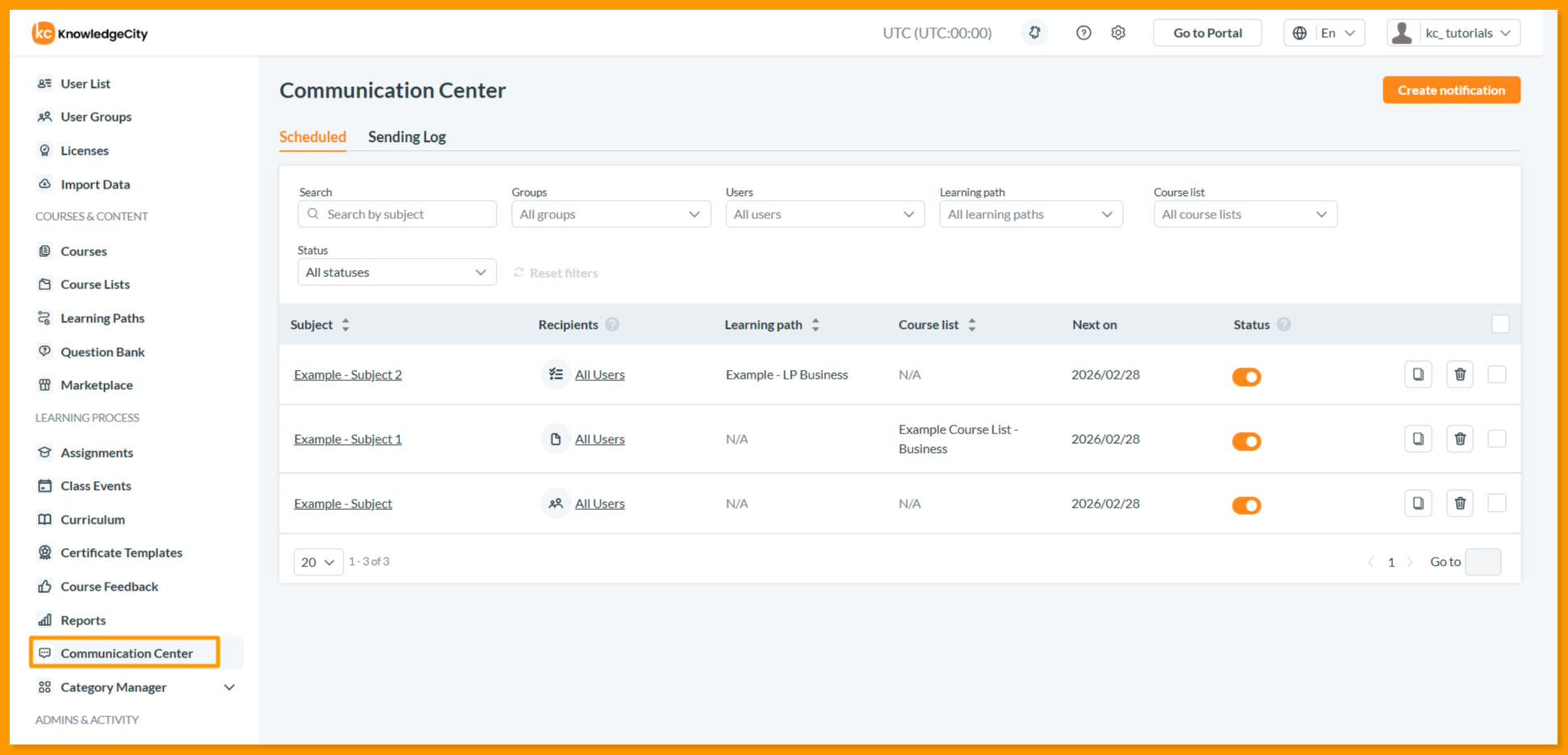
- Ve al Communication Center desde el panel lateral izquierdo del LMS.
- Se abrirá la página del Communication Center, mostrando el panel principal con dos pestañas principales: Scheduled y Sending Log, junto con un botón Create notification en la esquina superior derecha.
Descripción general del Communication Center
El Communication Center está organizado en dos pestañas principales que cumplen propósitos diferentes:
- Scheduled Tab: Visualiza y gestiona todas las notificaciones programadas para envío futuro, incluyendo notificaciones únicas y recurrentes.
- Sending Log Tab: Accede a un historial completo de las notificaciones enviadas, incluyendo el estado de entrega y los detalles de los destinatarios.
- Create Notification: Inicia la creación de una nueva notificación. Al seleccionar esta opción se abre la ventana de configuración de la notificación, donde se pueden definir todos los ajustes. Para más detalles, consulta How to Setup a New Notification in Communication Center.
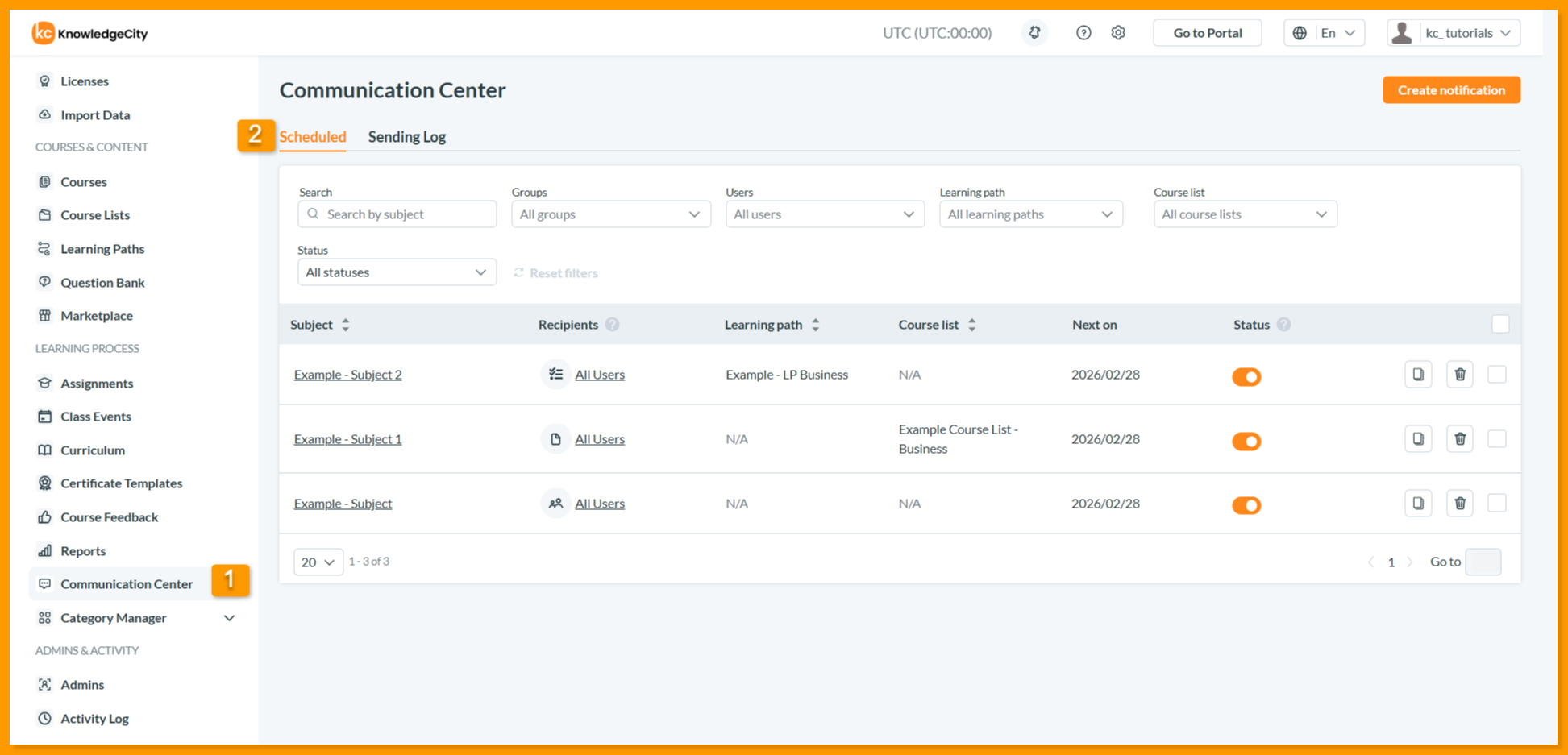
Scheduled Tab: controles y listado
La pestaña Scheduled muestra una tabla con todas las notificaciones programadas existentes. Para cada notificación, puedes ver el Subject, los Recipients, el Learning Path o Course List asociado, la próxima fecha programada (Next On), y el Status con un interruptor para activar o desactivar el envío.
- Search and Filters: Usa el campo de búsqueda para encontrar notificaciones por Subject, o aplica los filtros desplegables de Groups, Users, Learning Paths, Course Lists, y Status. Haz clic en Reset Filters para borrar todos los filtros aplicados.
- Subject: El título o asunto de la notificación.
- Recipients: Muestra la lista de todos los destinatarios antes de aplicar todas las condiciones.
- Learning Path and Course List: Muestra qué Learning Path o Course List, si corresponde, está asociado con la notificación.
- Next On: Indica la próxima fecha y hora programadas para el envío de la notificación.
- Status Column: Muestra el estado actual con un interruptor para Enable o Disable directamente el envío de la notificación, permitiéndote pausar o reanudar las notificaciones programadas según sea necesario.
- Actions Menu: Para cada elemento de la lista, el menú Actions ofrece las opciones Duplicate y Delete. Al duplicar, la notificación se copia con toda su configuración y se abre en la página de detalles de la notificación con "(Copy)" añadido al asunto original.
- Bulk Actions: Usa las casillas de verificación del lado izquierdo para seleccionar varias notificaciones y realizar una eliminación en bloque (Bulk) simultáneamente.
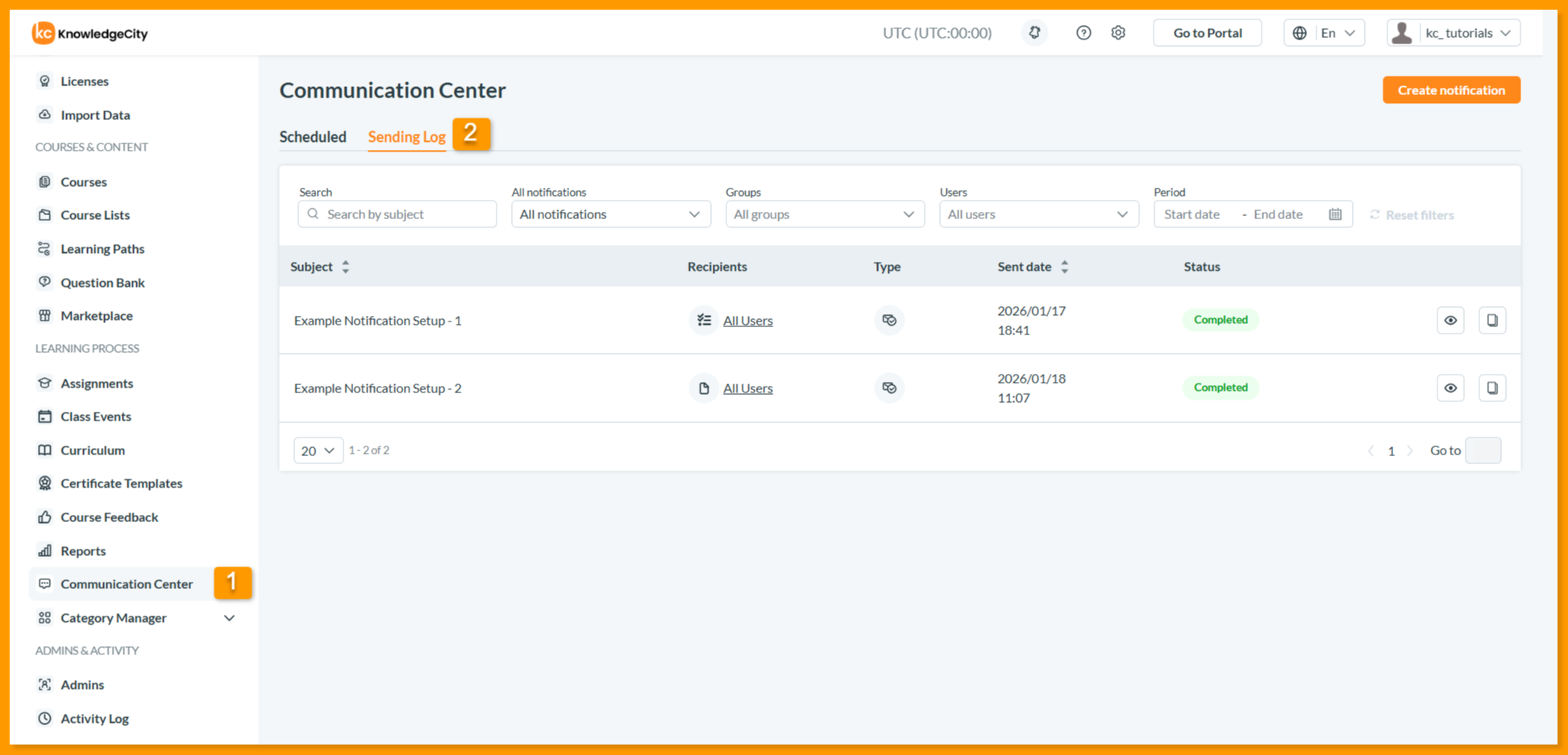
Sending Log Tab: controles y listado
La pestaña Sending Log ofrece un historial completo de todas las notificaciones enviadas junto con su estado de entrega.
- Search and Filters: Usa el campo de búsqueda para encontrar notificaciones enviadas por Subject, o aplica los filtros desplegables de Notification Type, Groups, Users, y un rango de fechas Period. Haz clic en Reset Filters para borrar todos los filtros aplicados.
- Subject: El título o asunto de la notificación enviada.
- Recipients: Muestra los destinatarios previstos de la notificación.
- Type: Indica el tipo de notificación (por ejemplo, Immediate, Scheduled).
- Sent Date: Muestra cuándo se envió la notificación.
- Status: Muestra el estado de entrega (por ejemplo, Completed, Failed).
- Actions Menu: Para cada elemento de la lista, el menú Actions ofrece las opciones Preview y Duplicate. Duplicar copia la notificación con toda su configuración y la abre en la página de detalles de la notificación con "(Copy)" añadido al asunto original.
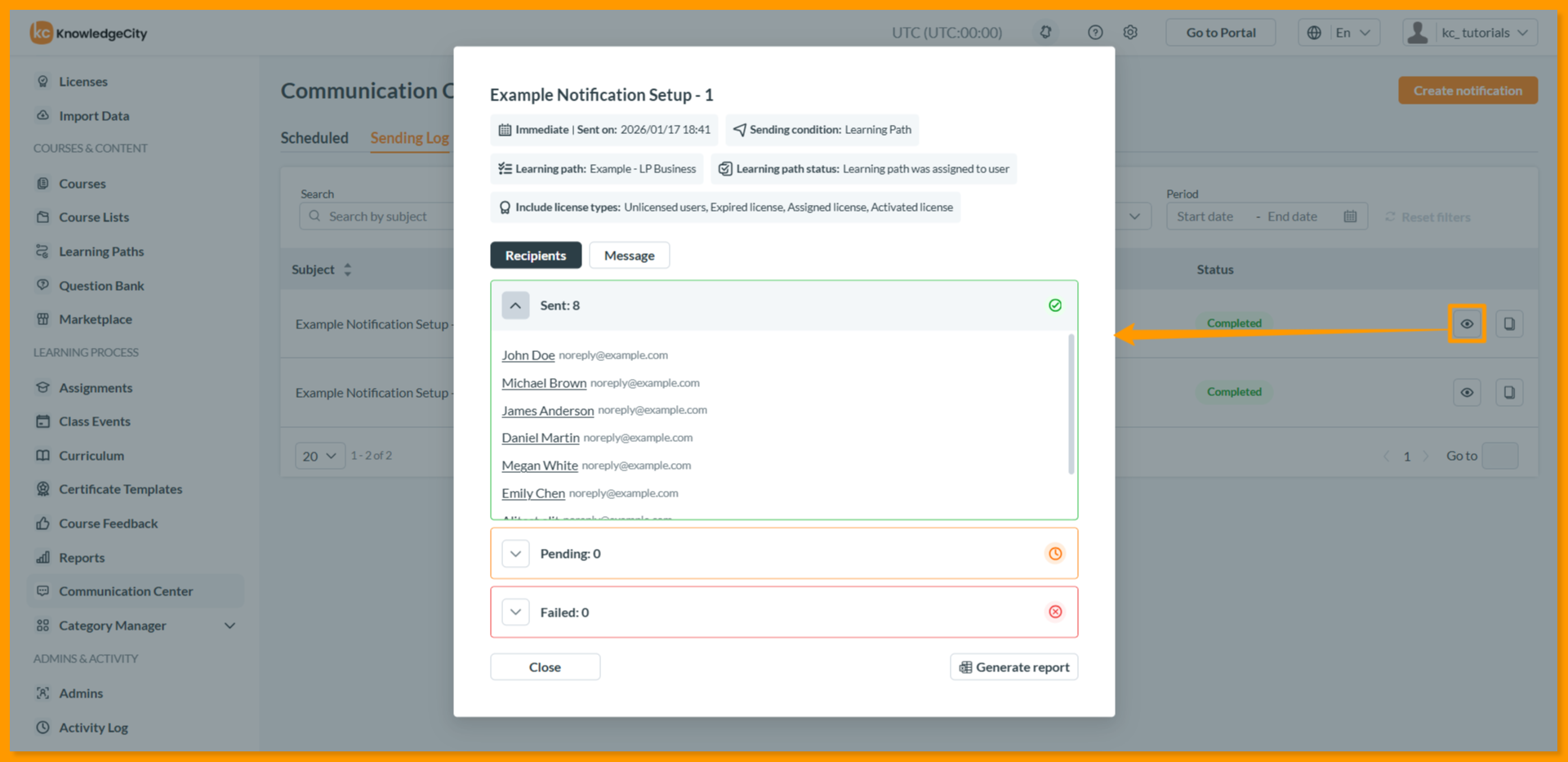
Vista previa de notificaciones enviadas
Al hacer clic en Preview en el menú Actions de la pestaña Sending Log, aparece una ventana emergente detallada con información completa sobre la notificación enviada.
La ventana emergente de vista previa incluye los siguientes detalles:
- Notification Subject: El asunto de la notificación.
- Sent On: La fecha y hora en que se envió la notificación.
- Sending Condition: La condición que activó la notificación (por ejemplo, Learning Path).
- Learning Path and Status: El Learning Path específico y la condición de estado que activó la notificación (por ejemplo, "Learning path was assigned to user").
- Include License Types: Muestra qué tipos de licencia se incluyeron (por ejemplo, Unlicensed users, Expired license, Assigned license, Activated license).
- Recipients and Message: Resumen de quién recibió la notificación y el contenido completo del mensaje.
- Delivery Statistics: Un resumen que muestra los recuentos de Sent, Pending y Failed, incluyendo todos los detalles de los destinatarios.
- Generate Report: Haz clic en Generate Report para exportar un informe de entrega detallado para su análisis posterior. Una vez iniciado el proceso de exportación, aparecerá una ventana emergente de confirmación con un enlace a la sección Reports, donde podrás revisar y descargar el archivo.
Conclusión
El Communication Center en KnowledgeCity LMS proporciona a los administradores un centro unificado para gestionar todas las actividades de notificación. Al comprender la distinción entre las pestañas Scheduled y Sending Log, puedes planificar de manera efectiva las comunicaciones futuras mientras haces seguimiento de las entregas pasadas. Las sólidas opciones de filtrado, los interruptores de estado, la función de duplicado y las capacidades de vista previa te brindan control total sobre tu estrategia de notificaciones, garantizando que los alumnos se mantengan informados y comprometidos con sus programas de formación.