





Resumen
Una guía paso a paso para usar el Competency Map Builder (también conocido como Competency Mapper) para crear mapas de competencias, poblarlos automáticamente con cursos relevantes, refinarlos y exportarlos a KnowledgeCity LMS.
Introducción
El Competency Map Builder es una herramienta de KnowledgeCity para diseñar mapas de competencias: listas estructuradas de las habilidades (competencias) que necesitan tus alumnos, junto con los cursos de formación que desarrollan cada una. Un mapa de competencias enumera varias áreas de competencia (como "Strategic Thinking" o "Customer Focus") y, para cada una, recomienda cursos en uno o más niveles de dominio (por ejemplo, Beginner, Intermediate y Advanced). Una vez que un mapa está completo, puedes exportarlo a Excel o enviarlo directamente a KnowledgeCity LMS como listas de cursos y rutas de aprendizaje listas para asignar. Este artículo explica cómo acceder al generador, crear y configurar un mapa, entender cómo se emparejan los cursos con las competencias, refinar los resultados y exportar tu trabajo.
Ten en cuenta: El Competency Map Builder está actualmente en Beta. La interfaz y las opciones disponibles pueden seguir evolucionando.
Conceptos clave
- Competency: un área de competencia que quieres desarrollar (por ejemplo, "Decision Making"). Cada mapa contiene varias competencias.
- Level: una etapa de dominio dentro de una competencia. Eliges cuántos niveles tiene un mapa (1 a 5); se etiquetan automáticamente (por ejemplo, Beginner / Intermediate / Advanced).
- Skill & Skill Level: entre bastidores, cada competencia se descompone en habilidades, y los cursos se emparejan con esas habilidades. El nivel de habilidad de un curso (Essential, Beginner, Intermediate, Advanced) determina bajo qué nivel de competencia se ubica.
- Course vs. Skill view: dos formas de ver el mismo mapa: por los cursos recomendados o por las habilidades subyacentes.
- Project: un contenedor que agrupa mapas de competencias relacionados para que puedas organizar tu trabajo.
- Portal: el catálogo del cliente del que se obtienen los cursos al construir un mapa.
Pasos a seguir
Acceder al Competency Map Builder
- Abre el Competency Map Builder en la ruta /competency-map-builder de tu portal (por ejemplo, https://<tu-portal>.knowledgecity.com/competency-map-builder).
- Se abre el panel, mostrando tus mapas existentes en el panel izquierdo. Si aún no tienes ninguno, el espacio de trabajo está vacío.
- Usa el botón Add competency map (arriba a la izquierda) para comenzar un nuevo mapa. El interruptor Show archived maps muestra los mapas que has archivado.
Paso 1: Elegir cómo crear el mapa
Haz clic en Add competency map. En la ventana Create Competency Map, elige una de dos opciones:
- Create from Scratch: comienza con un mapa en blanco y constrúyelo paso a paso.
- Import Existing Map: importa un mapa de competencias desde un archivo Excel o CSV.
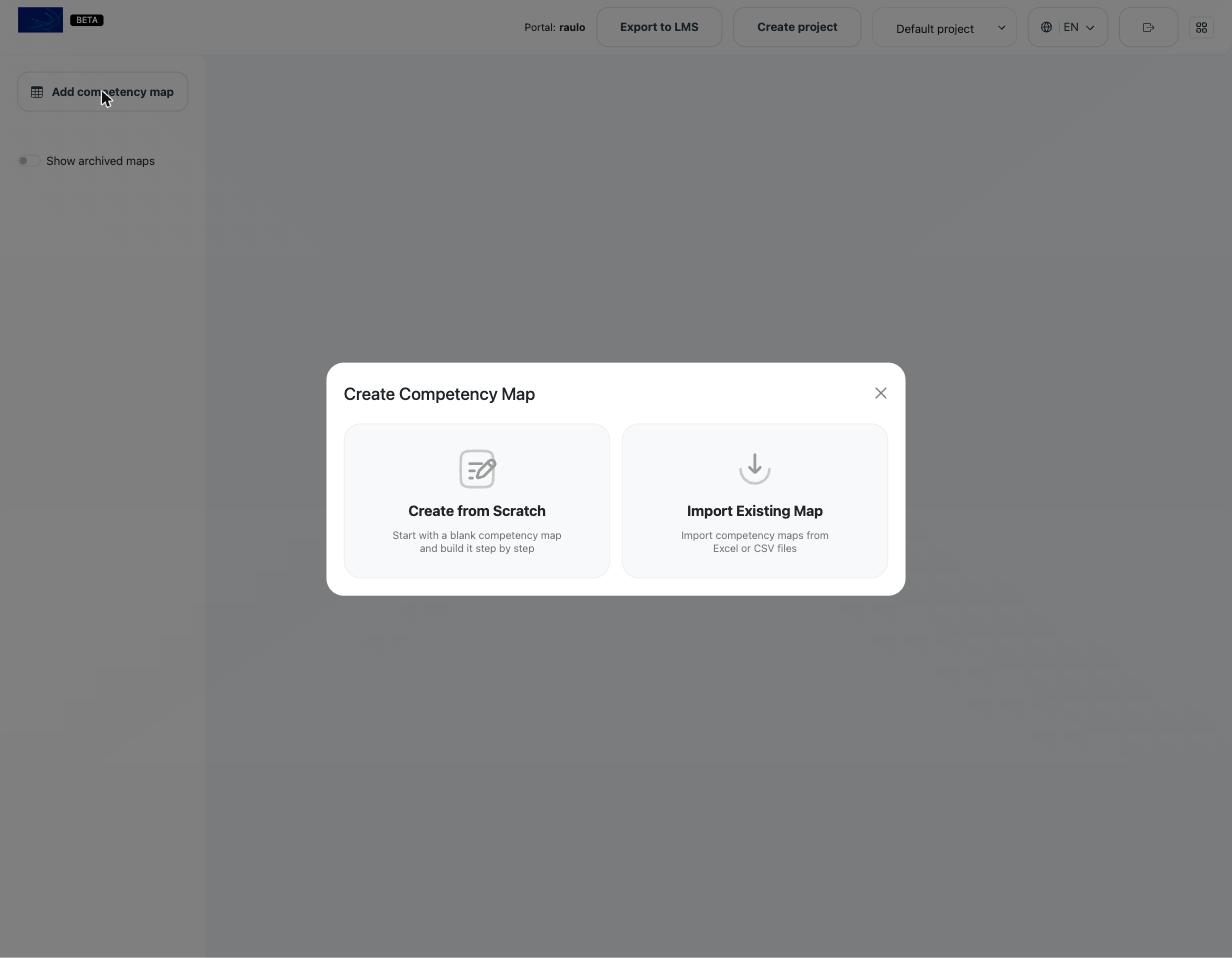
Los pasos a continuación describen el camino Create from Scratch.
Paso 2: Información básica y estructura del mapa
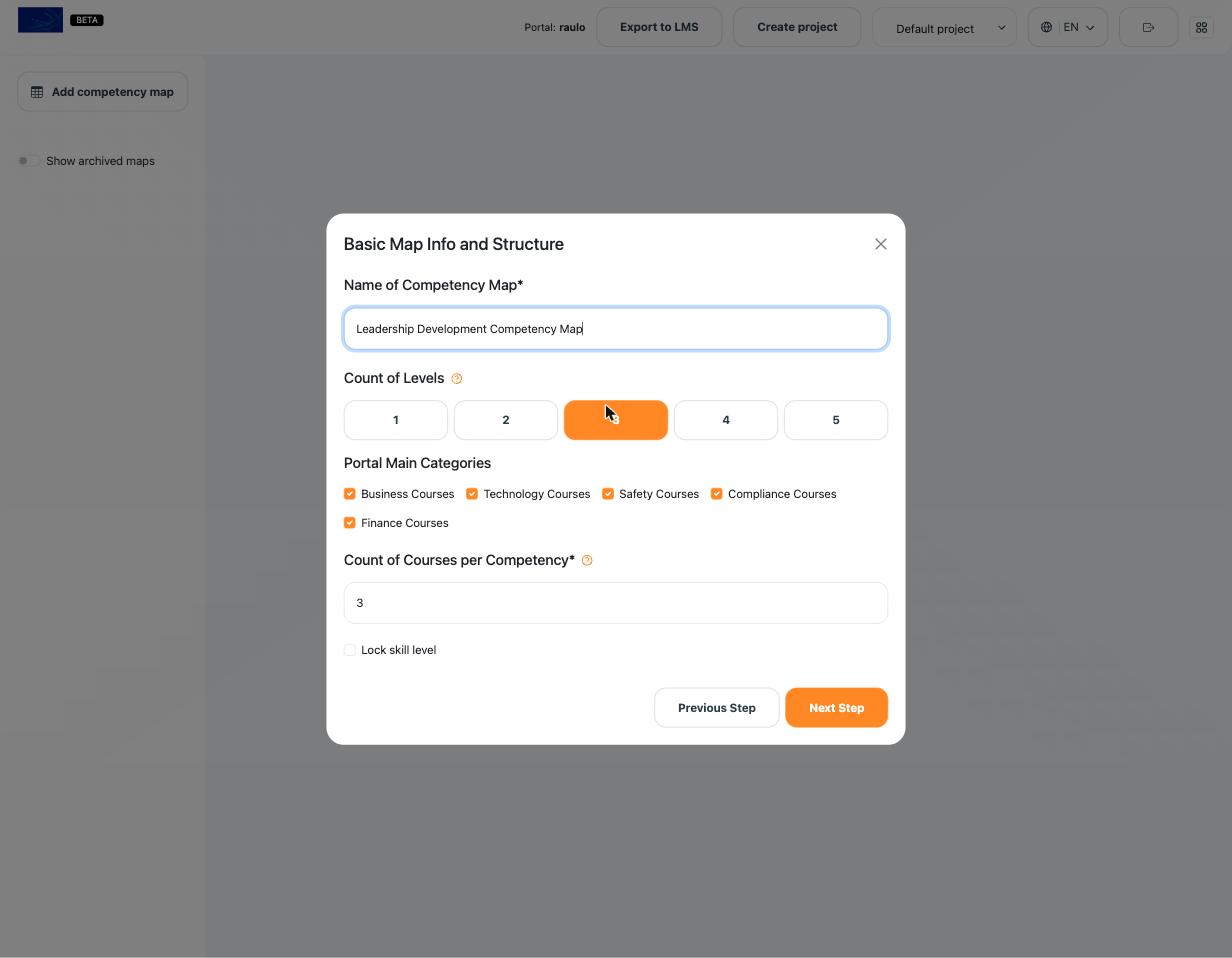
En la primera pantalla, define la forma general de tu mapa:
- Name of Competency Map (obligatorio): un título descriptivo, por ejemplo, "Leadership Development Competency Map".
- Count of Levels: el número de niveles de dominio (1 a 5). Esto especifica el número de niveles de competencia (por ejemplo, Beginner, Intermediate, Advanced); cada nivel representa una etapa más profunda de desarrollo de conocimientos y habilidades.
- Portal Main Categories: las categorías del catálogo de las que pueden extraerse los cursos (Business, Technology, Safety, Compliance, Finance). Desmarca las que quieras excluir.
- Count of Courses per Competency (obligatorio): cuántos cursos incluir para cada competencia en cada nivel (por defecto, 3).
- Lock skill level: mantiene los cursos emparejados fijos en su nivel de habilidad cuando está activado.
Haz clic en Next Step para continuar.
Paso 3: Detalles de los cursos
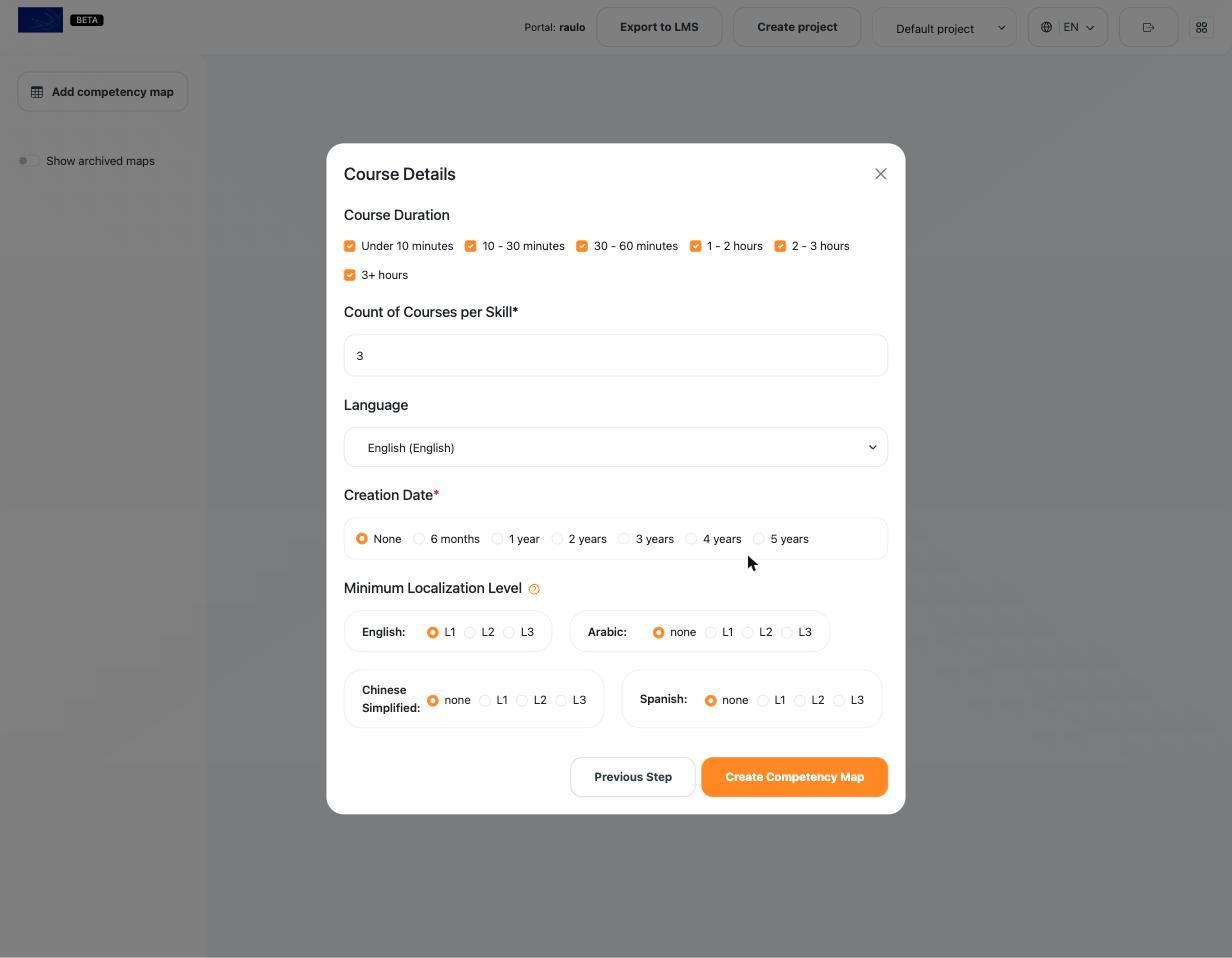
A continuación, refina qué cursos considerará el generador:
- Course Duration: incluye solo cursos dentro de las franjas de duración seleccionadas (desde menos de 10 minutos hasta más de 3 horas).
- Count of Courses per Skill: cuántos cursos emparejar por cada habilidad subyacente (por defecto, 3).
- Language: el idioma principal del curso.
- Creation Date: restringe opcionalmente a cursos creados dentro de una antigüedad determinada (de 6 meses hasta 5 años), o None para no tener límite.
- Minimum Localization Level: el nivel mínimo de localización requerido, definido por idioma:
- L1: los subtítulos están localizados; el video está en su idioma original.
- L2: el video está localizado (voz superpuesta); el texto en pantalla permanece en el idioma original.
- L3: el video está completamente localizado, incluyendo la voz superpuesta y todo el texto en pantalla.
Haz clic en Create Competency Map.
Paso 4: Añadir competencias
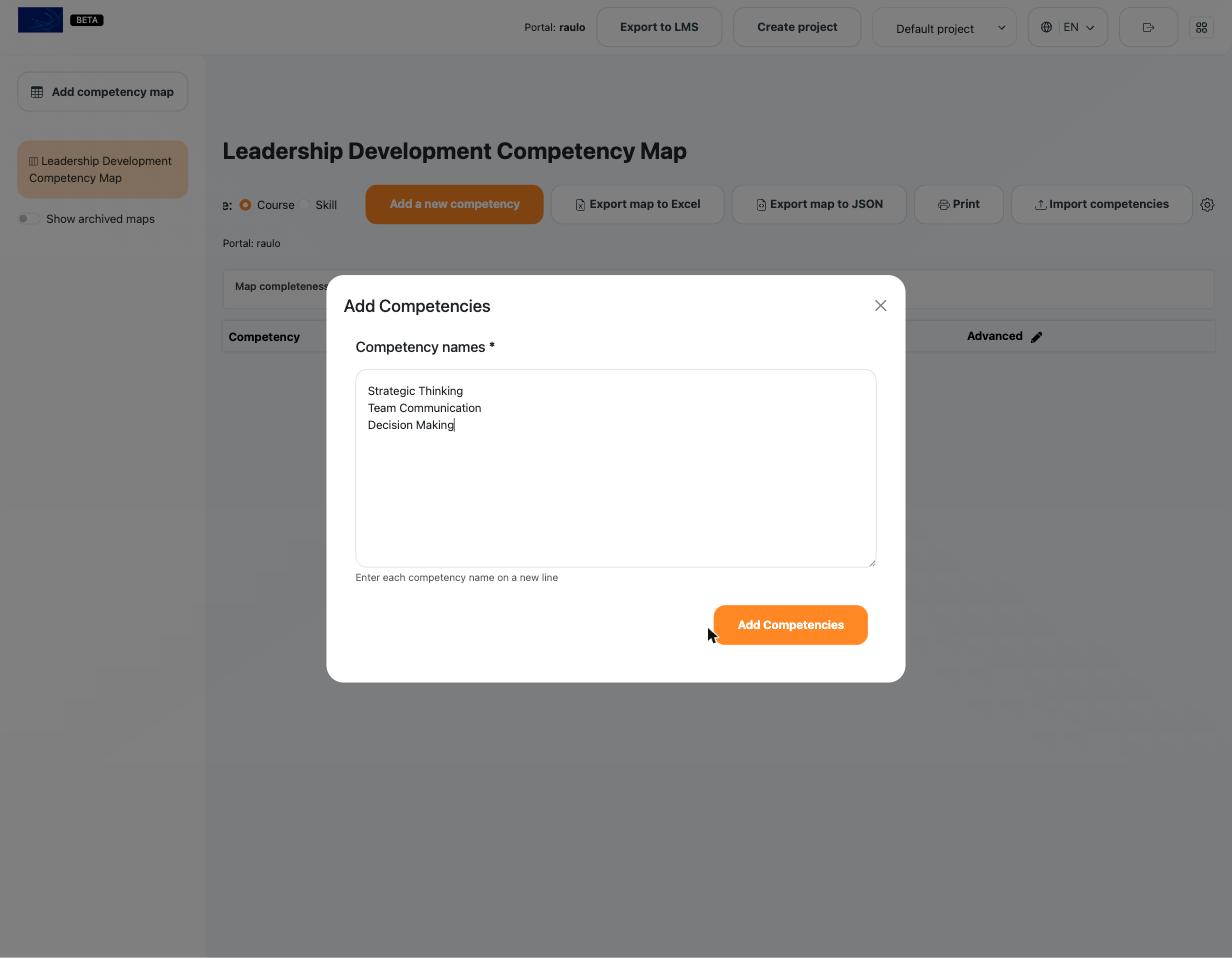
Después de crear el mapa, aparece la ventana Add Competencies. Ingresa los nombres de tus competencias, uno por línea (por ejemplo, "Strategic Thinking", "Team Communication", "Decision Making"), y luego haz clic en Add Competencies.
Cómo se emparejan los cursos con las competencias
El generador puebla automáticamente cada competencia con cursos relevantes. Para cada nombre de competencia que ingreses, identifica las habilidades relacionadas, recupera los cursos coincidentes (respetando los filtros que hayas definido) y coloca cada curso bajo el nivel correspondiente. Esto se ejecuta como un proceso en segundo plano — verás una barra de progreso Building competencies…, y cada fila muestra un indicador Building… mientras trabaja.
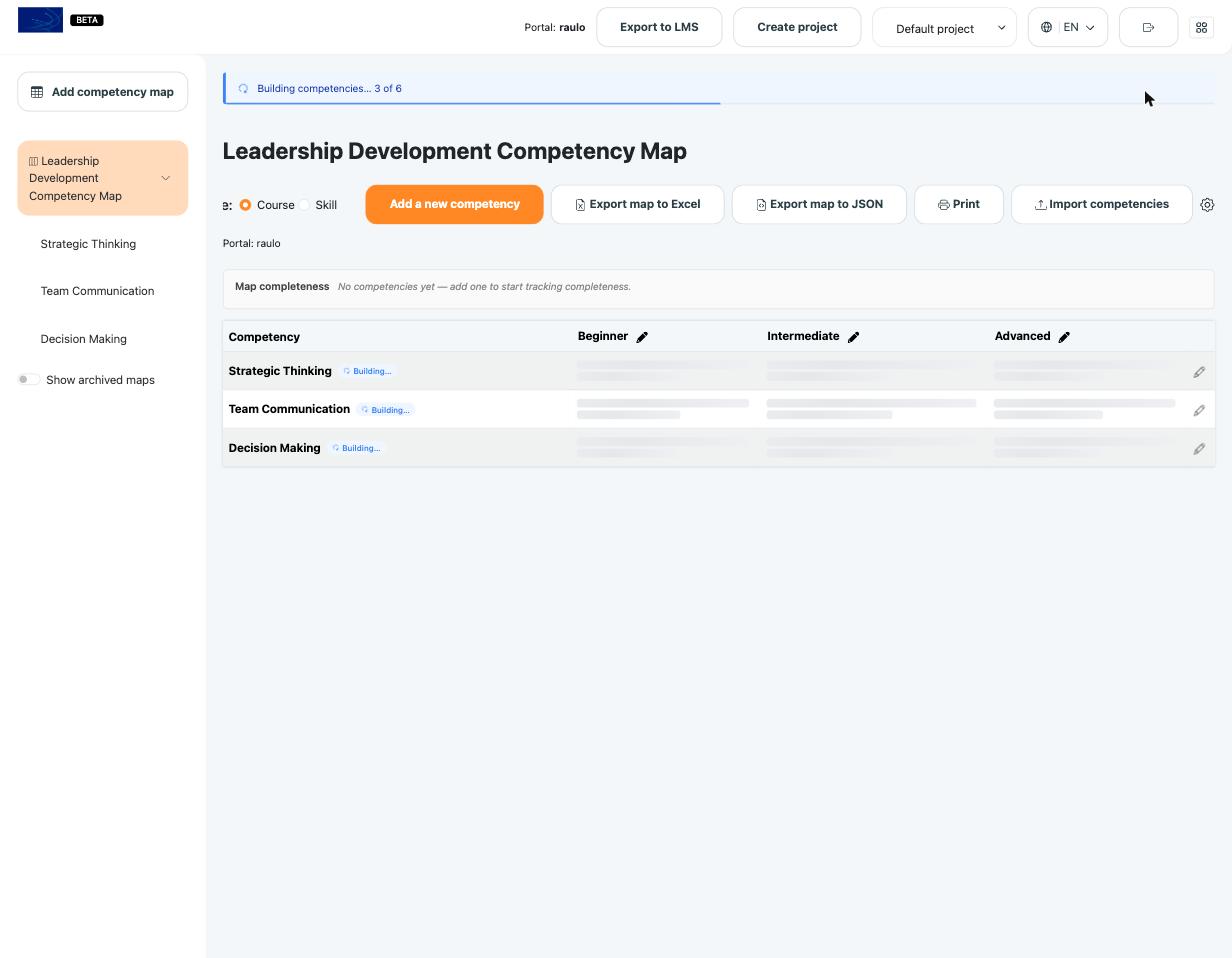
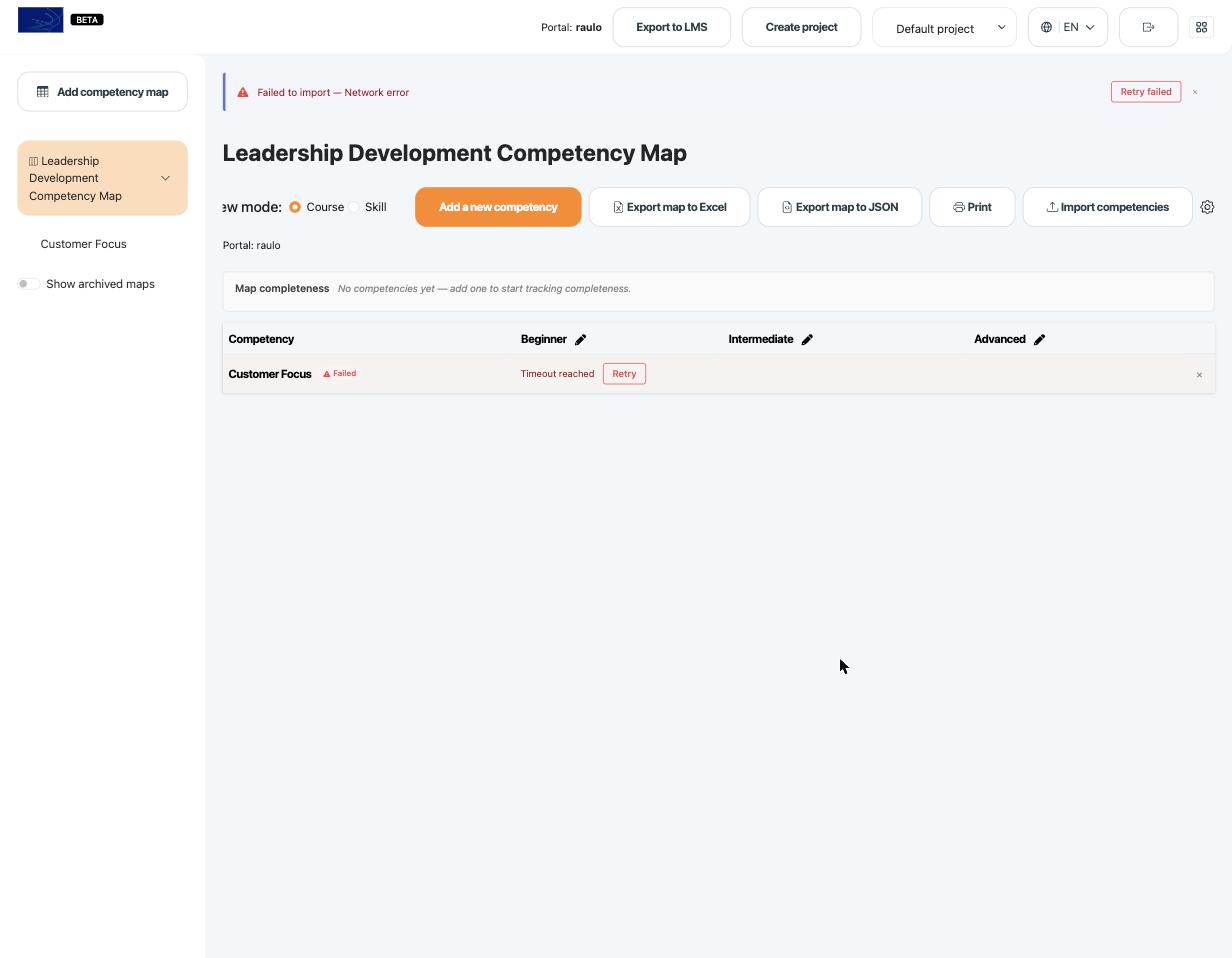
Nota: La construcción puede tardar algún tiempo. Si una competencia muestra Failed — Timeout reached, haz clic en Retry en esa fila (o en Retry failed en la parte superior) para ejecutarla de nuevo. Recarga la página para ver los resultados más recientes.
Trabajar con tu mapa
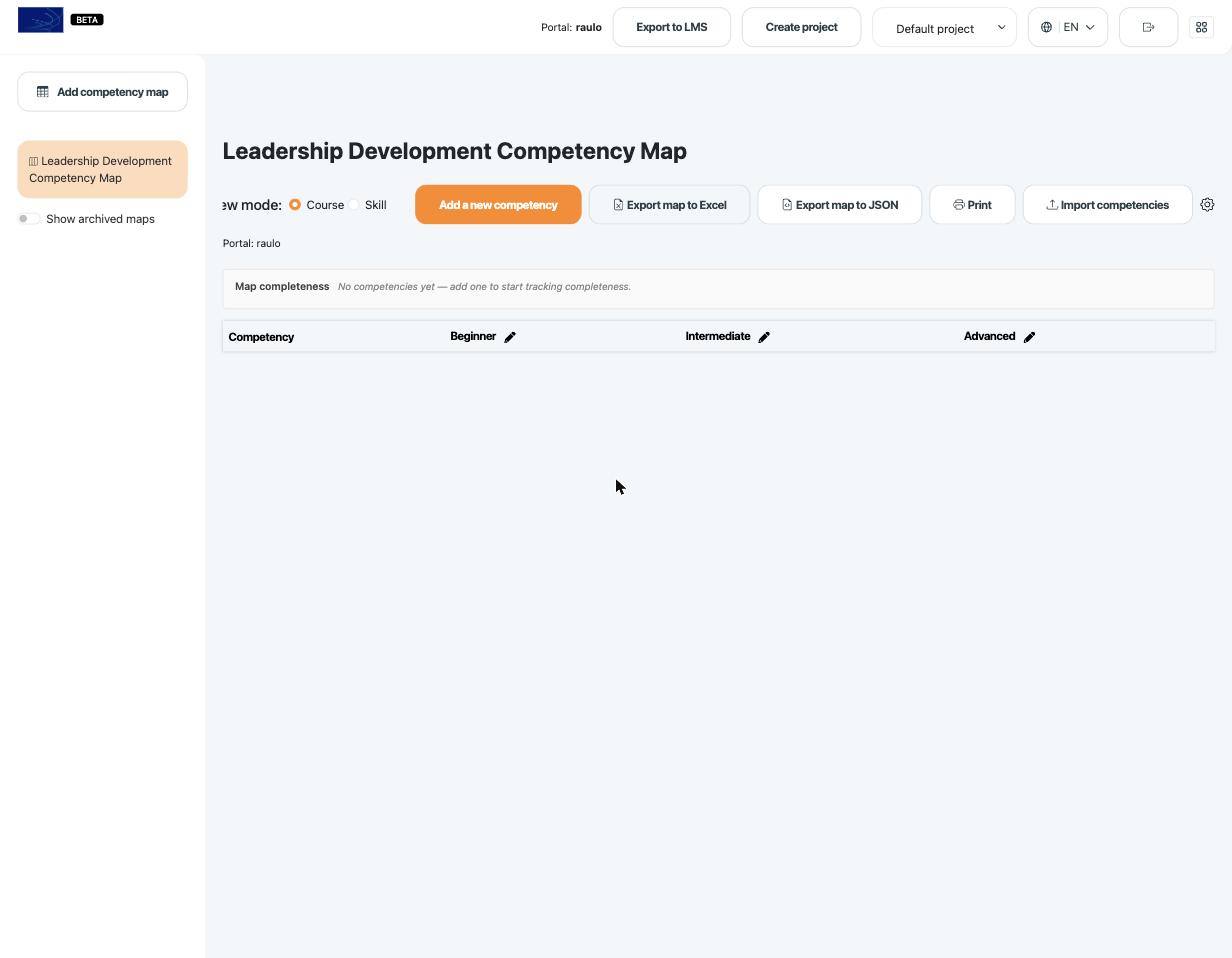
La página del mapa muestra tus competencias como filas y los niveles de dominio como columnas, con los cursos recomendados en cada celda. Controles clave en esta página:
- View mode: Course / Skill: cambia entre ver los cursos recomendados y las habilidades subyacentes.
- Map completeness: un indicador de qué tan completo está el mapa.
- Add a new competency: añade otra competencia al mapa.
- Los encabezados de nivel y las filas de competencias incluyen un icono de edición (lápiz) para renombrar y ajustar detalles.
Añadir o importar más competencias
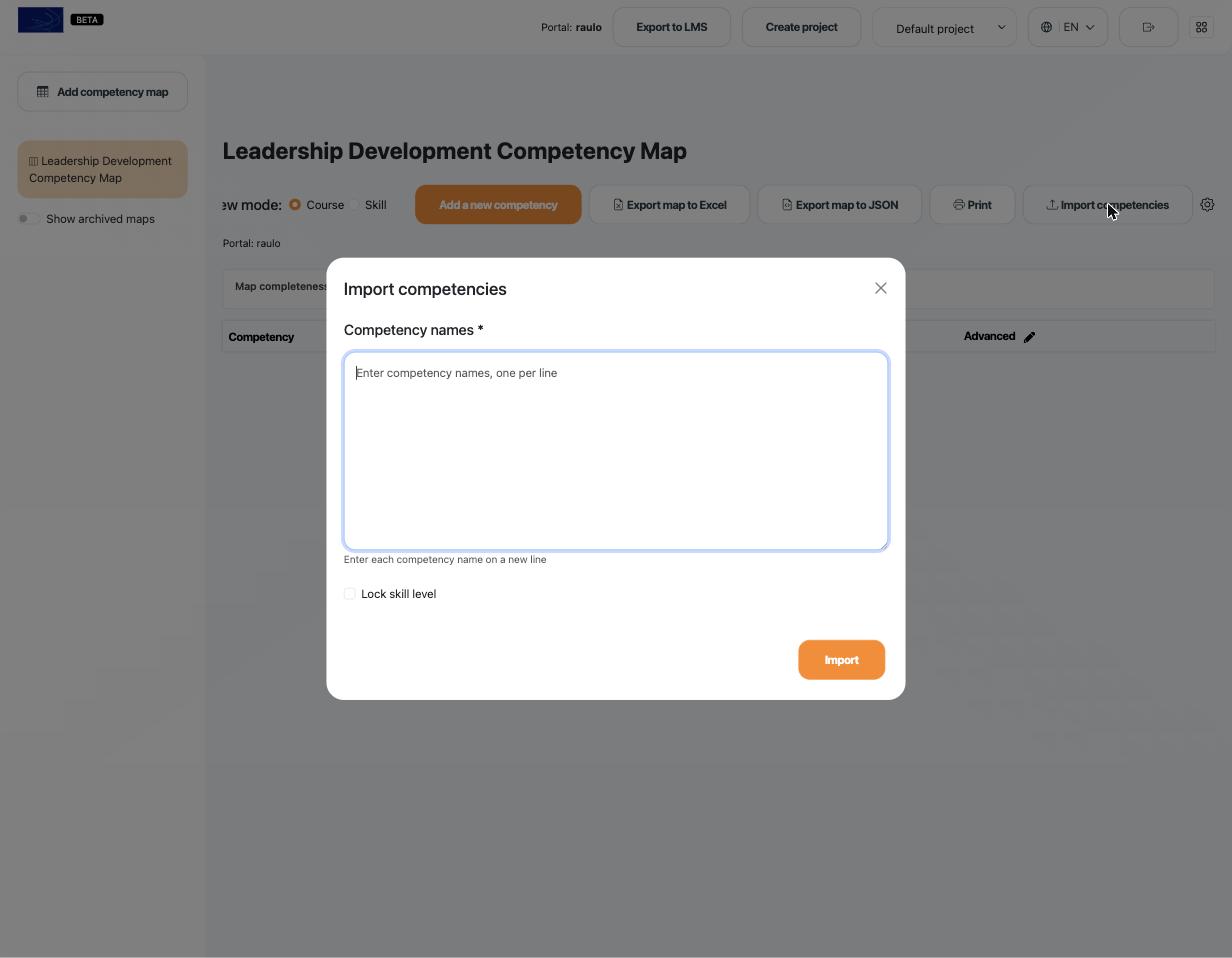
Usa Import competencies en la página del mapa para añadir varias competencias a la vez: ingresa los nombres uno por línea y haz clic en Import. Activa Lock skill level si quieres que los cursos emparejados permanezcan en su nivel de habilidad original.
Editar y gestionar un mapa
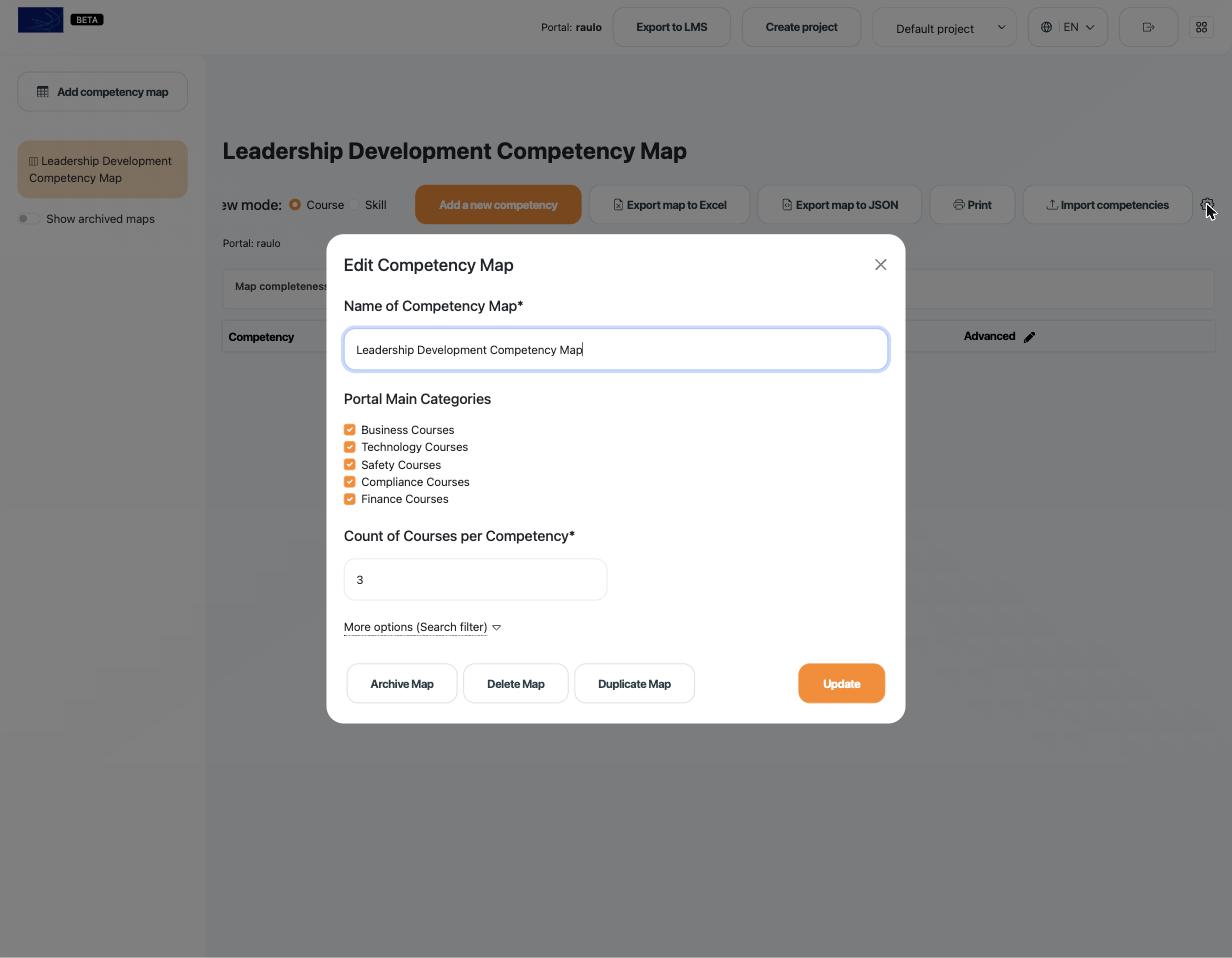
Haz clic en el icono de engranaje para abrir Edit Competency Map, donde puedes renombrar el mapa, cambiar sus Portal Main Categories y Count of Courses per Competency, y acceder a filtros de búsqueda adicionales en More options. Desde aquí también puedes Archive Map, Delete Map, o Duplicate Map. Haz clic en Update para guardar tus cambios.
Exportar tu mapa
Hay varias opciones de exportación disponibles en la barra de herramientas del mapa:
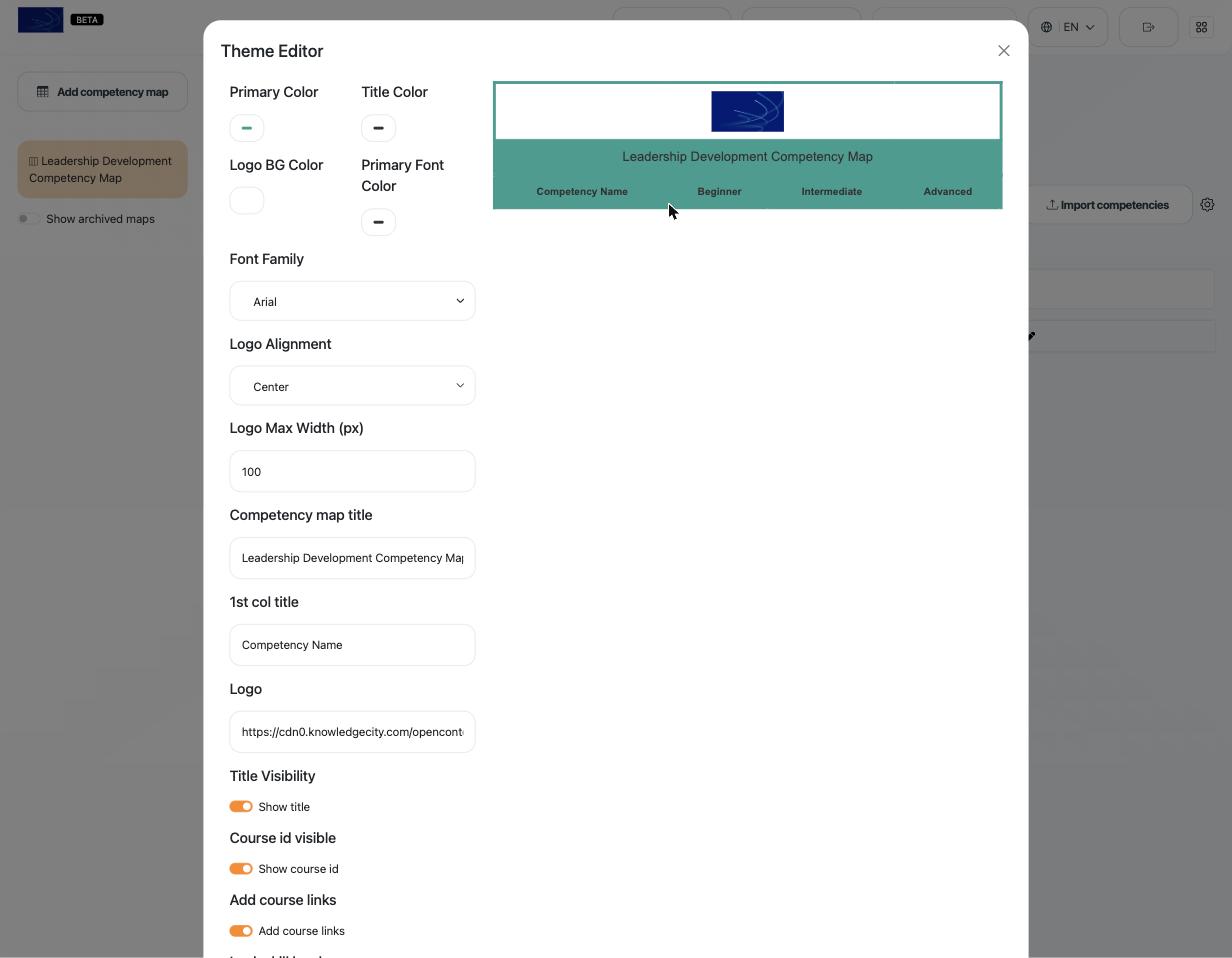
- Export map to Excel: abre el Theme Editor, donde puedes personalizar la exportación con tu logotipo, colores, fuentes y títulos de columna, y elegir si mostrar los ID de curso y enlaces a cursos clicables. Se muestra una vista previa en vivo antes de exportar.
- Export map to JSON: exporta los datos del mapa en formato JSON.
- Print: genera una versión imprimible del mapa.
Exportar a KnowledgeCity LMS
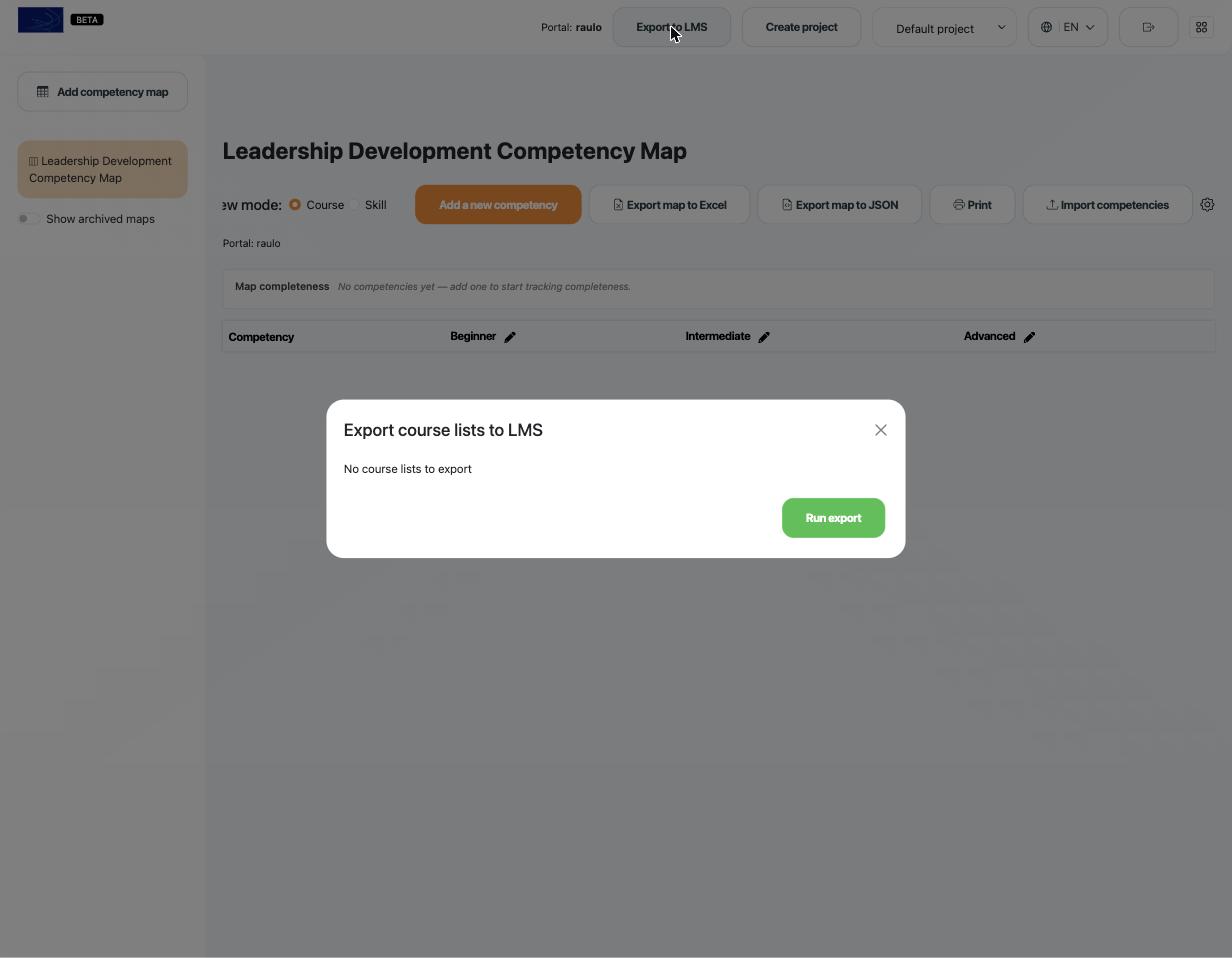
Haz clic en Export to LMS (encabezado superior) para enviar los cursos de tu mapa al LMS. El generador reúne las listas de cursos de los mapas de competencias del proyecto actual; para cada uno, puedes activar Create learning path. Haz clic en Run export para crear una lista de cursos (y opcionalmente una ruta de aprendizaje) en KnowledgeCity LMS para cada mapa seleccionado.
Ten en cuenta: "No course lists to export" significa que el mapa actual todavía no tiene cursos: añade y construye las competencias primero.
Organizar mapas con proyectos
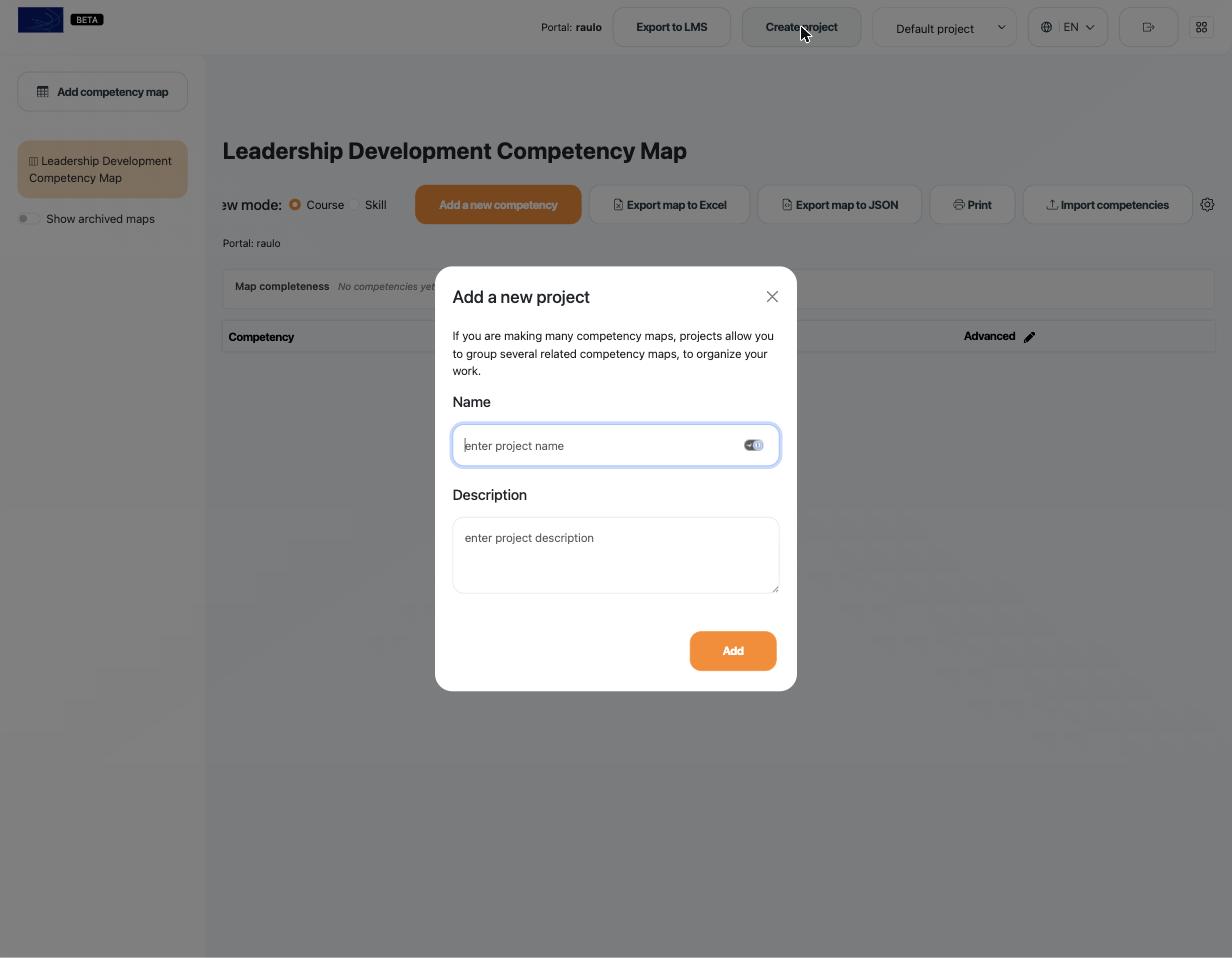
Si construyes muchos mapas, usa Create project (encabezado superior) para agrupar los mapas de competencias relacionados y mantener organizado tu espacio de trabajo. Dale al proyecto un nombre y una descripción, y luego haz clic en Add. Se proporciona automáticamente un Default project. Cambia entre proyectos usando el selector de proyecto en el encabezado.
Portal e idioma
El encabezado también muestra el Portal activo (el catálogo del que provienen los cursos) y un selector de idioma para la interfaz. Ten en cuenta que cambiar el portal solo se aplica a los mapas creados de aquí en adelante.
Conclusión
El Competency Map Builder facilita traducir las habilidades que tu organización necesita en planes de desarrollo concretos, respaldados por cursos. Al definir la estructura de un mapa, dejar que el generador empareje los cursos con cada competencia y nivel, refinar los resultados y exportar a Excel o directamente a KnowledgeCity LMS, puedes poner en marcha rutas de aprendizaje basadas en roles de forma rápida y consistente. Como la herramienta está en Beta, espera mejoras continuas con el tiempo.