





Resumen
Una guía completa sobre cómo crear y gestionar listas de cursos para organizar cursos para alumnos o grupos dentro de KnowledgeCity LMS.
Introducción
La función Course List de KnowledgeCity LMS permite a los administradores crear y organizar colecciones estructuradas de cursos individuales. Usando el Course List Manager, los administradores pueden agrupar los cursos seleccionados en una sola lista y asignarlos a alumnos o grupos como parte de rutas de aprendizaje estructuradas. Este artículo explica qué son las listas de cursos, su propósito dentro del LMS, y proporciona instrucciones paso a paso sobre cómo crearlas y gestionarlas.
Pasos a seguir
Acceder a la sección Course Lists
- Inicia sesión en tu KnowledgeCity LMS como administrador.
- Ve a la sección "Course Lists" en el panel lateral izquierdo del LMS.
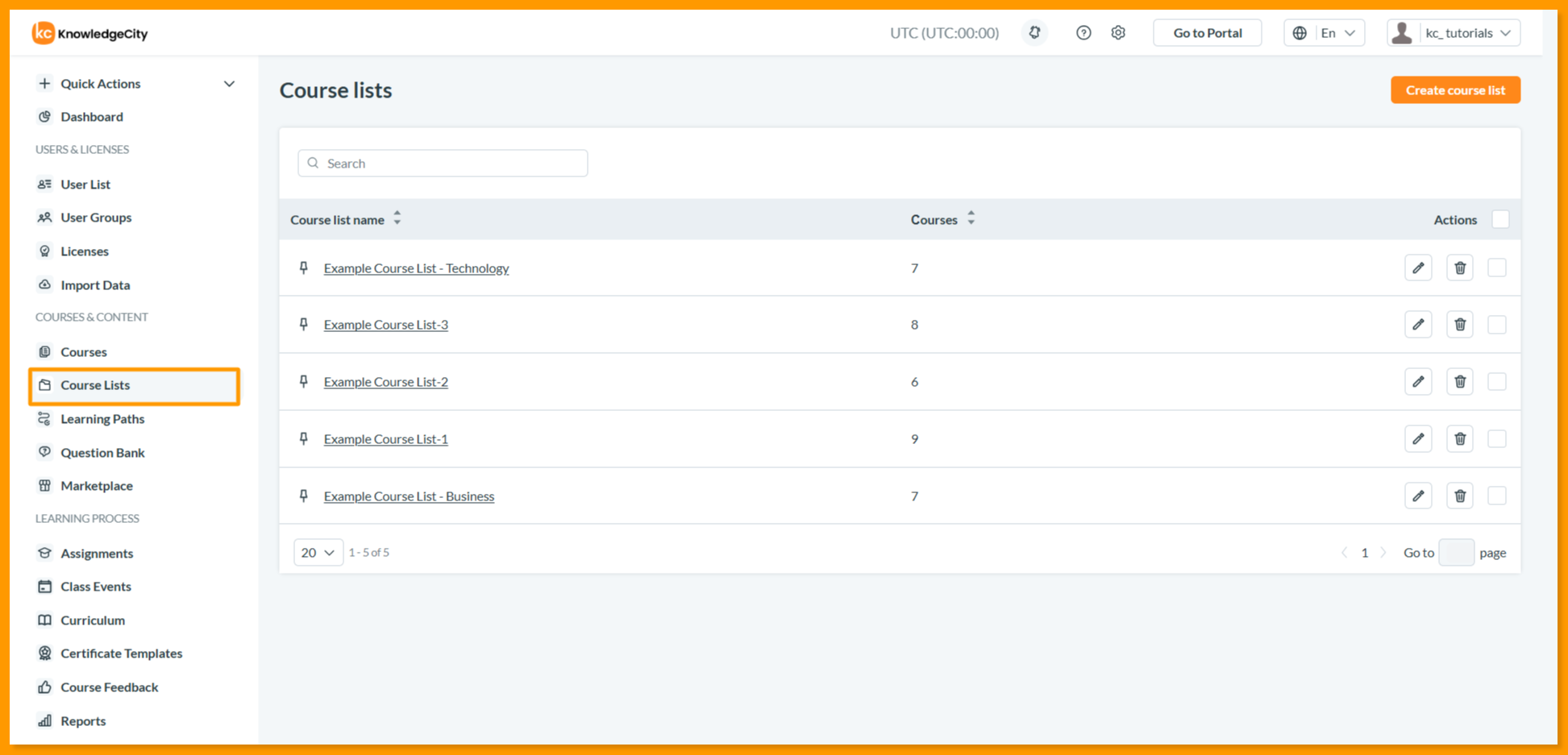
- Se abrirá la sección Course Lists, mostrando una lista de todas las listas de cursos existentes.
Sección Course Lists: controles y listado
Al abrir la sección principal de Course Lists se muestra una tabla con todas las listas de cursos existentes dentro de tu KnowledgeCity LMS. Para cada lista de cursos, puedes ver información clave como el Course List Name y el número de Courses que contiene. Además, encontrarás los siguientes controles para gestionar tus listas de cursos:
- Create Course List: Haz clic en el botón Create Course List, ubicado en la esquina superior derecha, para comenzar a crear una nueva lista de cursos. También puedes añadir listas de cursos directamente desde una Learning Path (How to Create a New Course List and Add it to a Learning Path).
- Search Bar: Simplemente escribe un Course List Name o palabra clave en la barra de búsqueda, y la tabla de abajo se actualizará al instante para mostrar solo los resultados coincidentes.
- Course List Name: Para ver o editar los detalles de cualquier lista de cursos, simplemente haz clic en su Course List Name en la lista. Esto abrirá la página de detalles de esa lista de cursos específica, donde puedes modificar su contenido y configuración.
- Courses Column: Esta columna muestra el número total de cursos individuales incluidos en cada lista de cursos específica.
- Actions (Edit/Delete): Para cada lista de cursos, el menú Actions ofrece opciones rápidas para Edit la lista de cursos o Delete eliminarla por completo.
- Bulk Actions: Usa las casillas de verificación del lado izquierdo de la tabla para seleccionar varias listas de cursos a la vez. Una vez seleccionadas, puedes realizar una Bulk Action de eliminación para borrar varias listas de cursos simultáneamente.
Crear una nueva lista de cursos
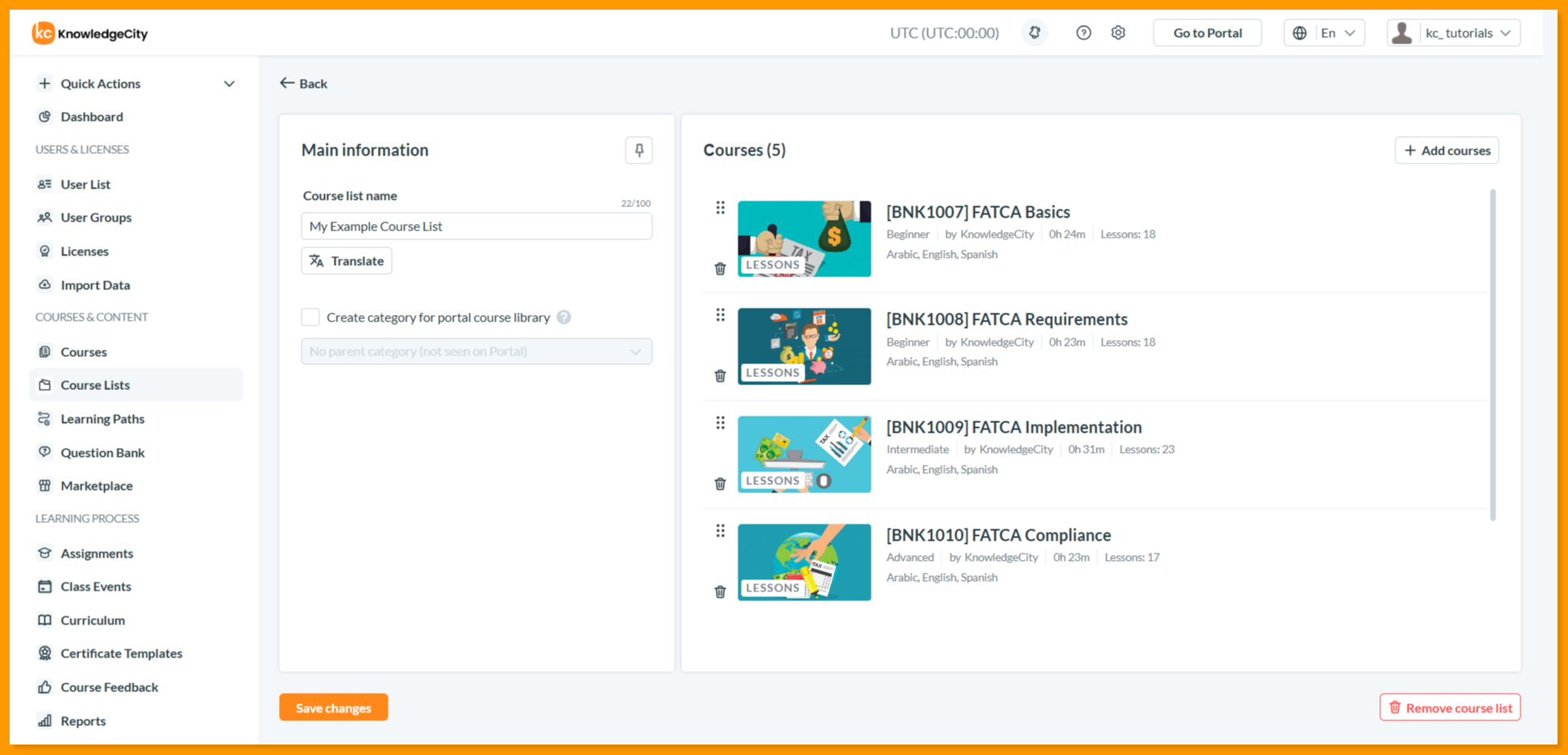
Al hacer clic en el botón Create Course List, se abre automáticamente la Course List Detail Page, donde puedes configurar tu nueva lista de cursos. La Course List Detail Page presenta dos secciones clave: Main Information, con un botón de fijar, un campo de nombre, una opción de traducción y un interruptor de categoría con un menú desplegable de categoría principal; y la sección Courses, que muestra el número total de cursos con opciones para añadir nuevos cursos, eliminar los existentes, o arrastrar y soltar para reordenar los cursos añadidos.
- Course List Name: Ingresa/edita el nombre de tu lista de cursos en este campo. (se permite un máximo de 100 caracteres)
- Translate: Haz clic en el botón Translate debajo del campo de nombre para añadir versiones traducidas del nombre de la lista de cursos, para soporte multilingüe.
- Create Category for Portal Course Library: Activa este interruptor para añadir la lista de cursos a la Portal Library como una subcategoría. Cuando está activado, aparece un menú desplegable que te permite seleccionar la categoría principal deseada. La categoría principal seleccionada determina dónde aparece la lista de cursos dentro de la Portal Library. Las nuevas categorías principales solo pueden crearse en el Category Manager.
- Add courses: Haz clic en este botón para abrir la ventana emergente de selección de cursos, donde puedes buscar y seleccionar los cursos que quieres incluir en tu lista.
- Delete/Drag to Move Added Courses: Dentro de la sección Courses, haz clic en el icono de eliminar si quieres quitar cursos añadidos individualmente, o usa el controlador de arrastre para reordenarlos.
- Remove Course List: En la parte inferior de la Course List Detail Page, está disponible el botón Remove Course List para eliminar toda la lista de cursos.
Añadir cursos a tu lista
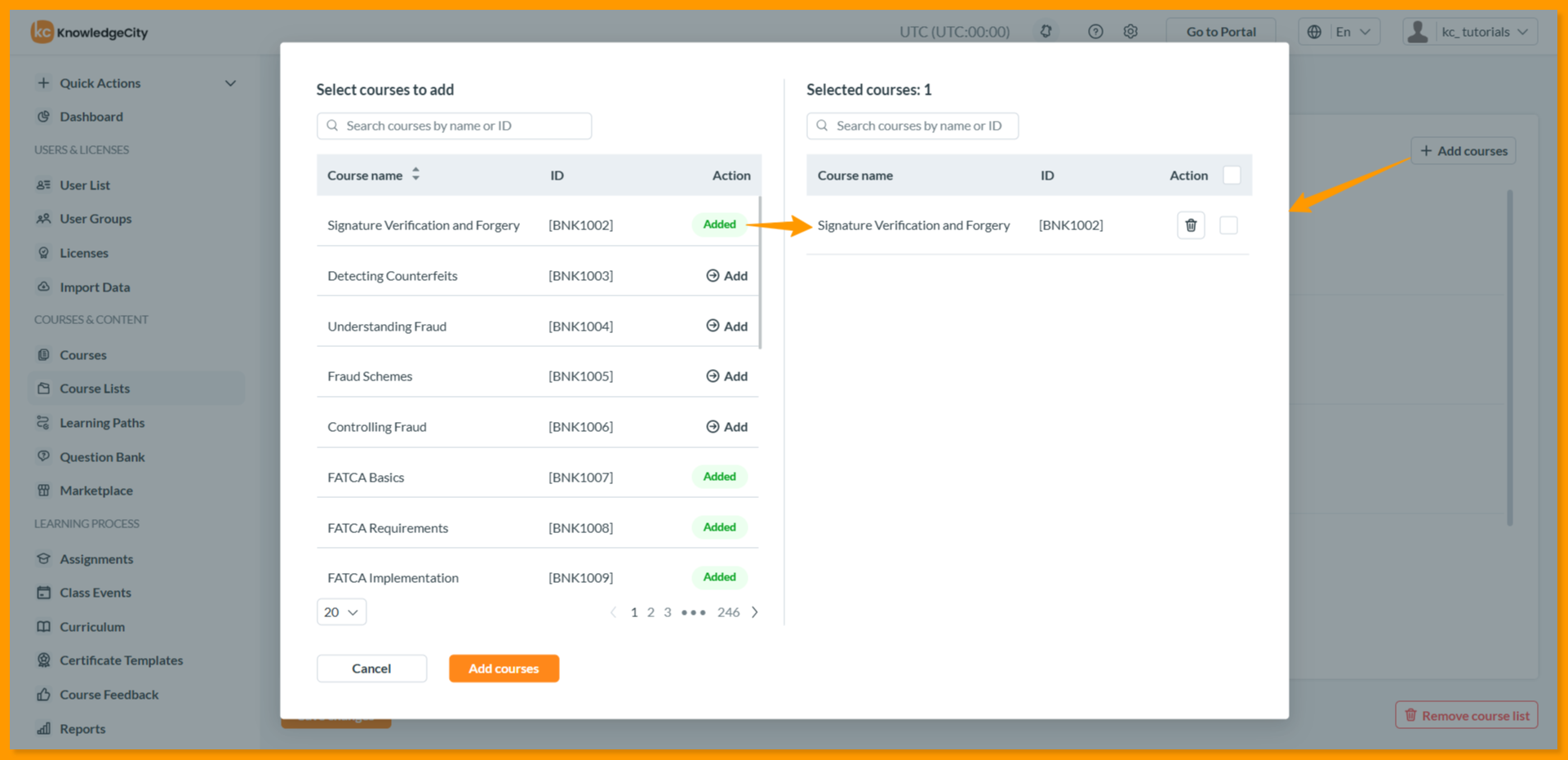
Al hacer clic en el botón Add courses, aparece una ventana emergente donde puedes seleccionar los cursos que quieres incluir en tu lista de cursos.
- Search for Courses: Usa el campo de búsqueda en la parte superior para encontrar cursos específicos por nombre o ID. La lista se actualizará automáticamente para mostrar los resultados coincidentes.
- Browse and Select Courses: Revisa la lista de cursos disponibles, que muestra el Course Name, el ID y la columna Action. Haz clic en el botón Add junto a cualquier curso que quieras incluir en tu lista.
Nota: Los cursos ya añadidos mostrarán un estado Added.
- Confirm Selection: Una vez que hayas seleccionado todos los cursos deseados, haz clic en el botón Add courses en la parte inferior para añadirlos a tu lista de cursos.
- Cancel: Haz clic en Cancel para cerrar la ventana emergente sin añadir ningún curso.
Después de añadirlos, los cursos seleccionados aparecerán en la sección Courses de tu lista de cursos.
Conclusión
Las listas de cursos en KnowledgeCity LMS ofrecen una forma sencilla pero poderosa de organizar y entregar contenido de formación específico. Al crear colecciones curadas y gestionar los cursos con facilidad, los administradores pueden ofrecer rutas de aprendizaje estructuradas y adaptadas a las necesidades de sus usuarios. Los controles intuitivos y las opciones flexibles facilitan crear, actualizar y mantener las listas de cursos con el tiempo. Con esta función, puedes asegurarte de que tus alumnos siempre tengan acceso a materiales de formación relevantes y bien organizados.