





Resumen
Una guía completa sobre cómo navegar y gestionar la sección Curriculum para hacer seguimiento del progreso de los cursos, ver estadísticas y acceder a las funciones de generación de reportes dentro de KnowledgeCity LMS.
Introducción
La función Curriculum de KnowledgeCity LMS ofrece a los administradores una vista centralizada de las estadísticas de progreso de los cursos en todo el portal. Desde esta sección, puede monitorear cómo interactúan los estudiantes con los cursos publicados, filtrar y ordenar los datos según distintos criterios, exportar reportes para su análisis y descargar certificados de los cursos. Este artículo explica cómo acceder a la sección Curriculum, comprender sus controles y columnas de datos, y utilizar sus funciones clave para una gestión eficaz del aprendizaje.
Pasos a Seguir
Acceder a la Sección Curriculum
- Inicie sesión en su KnowledgeCity LMS como administrador.
- Navegue a la sección Curriculum desde el panel izquierdo del LMS.
- Se abrirá la página Curriculum, mostrando una tabla con todos los cursos publicados junto con sus estadísticas de progreso.
Sección Curriculum: Controles y Listado
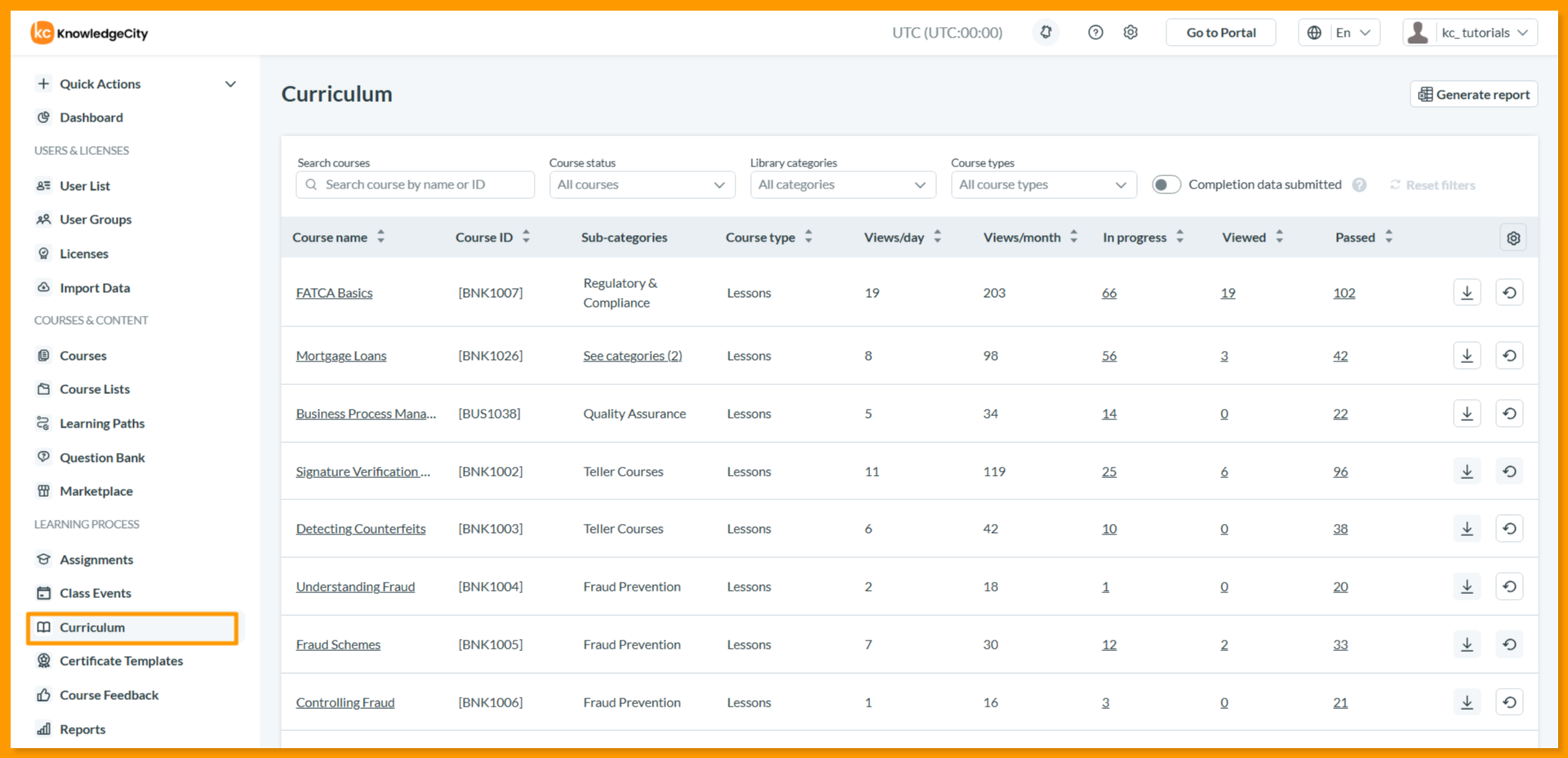
Al abrir la sección principal de Curriculum se muestra una tabla con todos los cursos publicados dentro de su KnowledgeCity LMS. Para cada curso, puede ver información clave como Course Name, Course ID, Sub-categories, Course Type, y métricas de progreso. Además, verá los siguientes controles para filtrar y gestionar su vista:
- Generate Report: Haga clic en Generate Report para exportar los datos actuales de Curriculum para su posterior análisis. Una vez iniciado el proceso de exportación, aparecerá una ventana emergente de confirmación con un enlace a la sección Reports, donde podrá revisar y descargar el archivo.
- Search Courses: Use el campo de búsqueda para encontrar cursos específicos escribiendo el Course Name o el Course ID. La tabla de abajo se actualizará al instante para mostrar solo los resultados coincidentes.
- Course Status: Use este filtro desplegable para acotar los cursos según su estado. Las opciones incluyen All courses o Active Courses.
- Library Categories: Use este filtro desplegable para mostrar cursos de Library Categories específicas.
- Course Types: Use este filtro desplegable para mostrar solo Course Types específicos (por ejemplo, Lesson, External o Class).
- Completion Data Submitted: Active este interruptor para filtrar automáticamente la lista y mostrar solo los cursos External con datos de finalización enviados por el usuario que estén pending review. Esto ayuda a los administradores a identificar y procesar rápidamente las solicitudes de finalización pendientes. Para más detalles, consulte Funcionalidad de Datos de Finalización.
- Actions Menu: El menú Actions ofrece las siguientes opciones:
- Customize Columns: Elija qué columnas mostrar u ocultar en la tabla.
- Download User Certificates: Descargue los certificados de todos los usuarios que completaron el curso.
- Reset Progress: Reinicie los datos de progreso del curso.
Descargar Certificados de Cursos
A medida que los estudiantes completan sus cursos asignados, puede descargar certificados para todos los usuarios que hayan aprobado un curso específico:
- En la tabla de Curriculum, ubique el curso deseado.
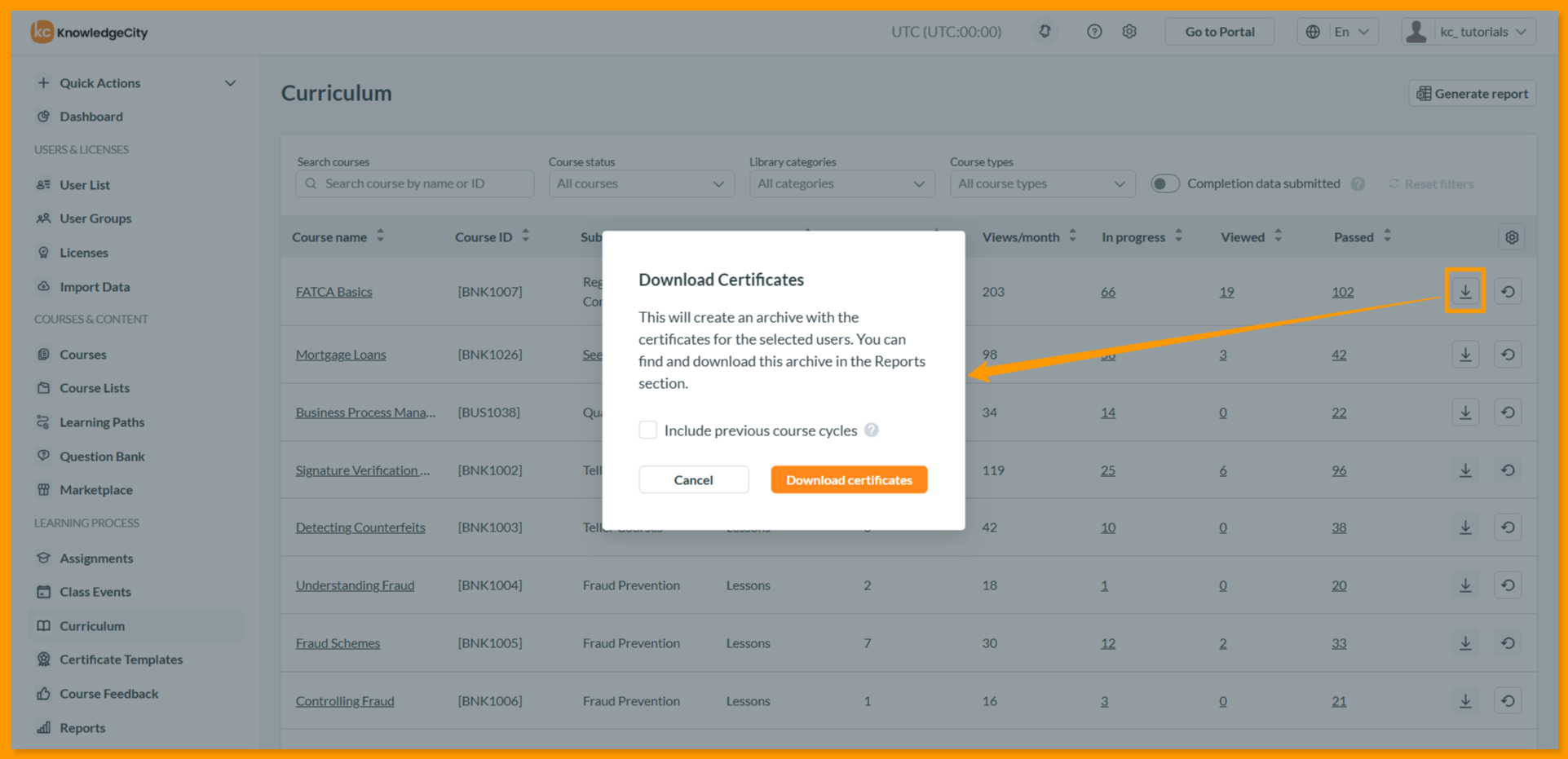
- Haga clic en la opción Download Certificates disponible para ese curso.
- Aparecerá una ventana emergente de confirmación informándole que se generará un archivo comprimido con los certificados de los usuarios. Puede optar por Include previous course cycles del curso solicitado si es necesario, y luego hacer clic en Download certificates para continuar.
- Una vez iniciado el proceso de exportación, aparecerá una ventana emergente de confirmación con un enlace a la sección Reports, donde podrá revisar y descargar el archivo. Haga clic en Go to reports para ser redirigido.
- Dentro de la página de Reports, haga clic en el botón Download para guardar el archivo .zip que contiene todos los certificados disponibles para ese curso.
Ver y Gestionar las Estadísticas del Curso
La sección Curriculum ofrece enlaces rápidos para acceder a datos detallados a nivel de curso e información de la lista de usuarios.
- Course Name: Haga clic en cualquier Course Name de la tabla para abrir la página Course Statistics de ese curso en particular. Esta página ofrece una visión completa de la interacción y el progreso de los estudiantes para el curso seleccionado.
- Progress Columns: Haga clic en cualquier número dentro de las columnas In Progress, Viewed o Passed para abrir una User List View filtrada que muestra solo a los usuarios que coinciden con ese estado de progreso específico para el curso.
Página de Course Statistics
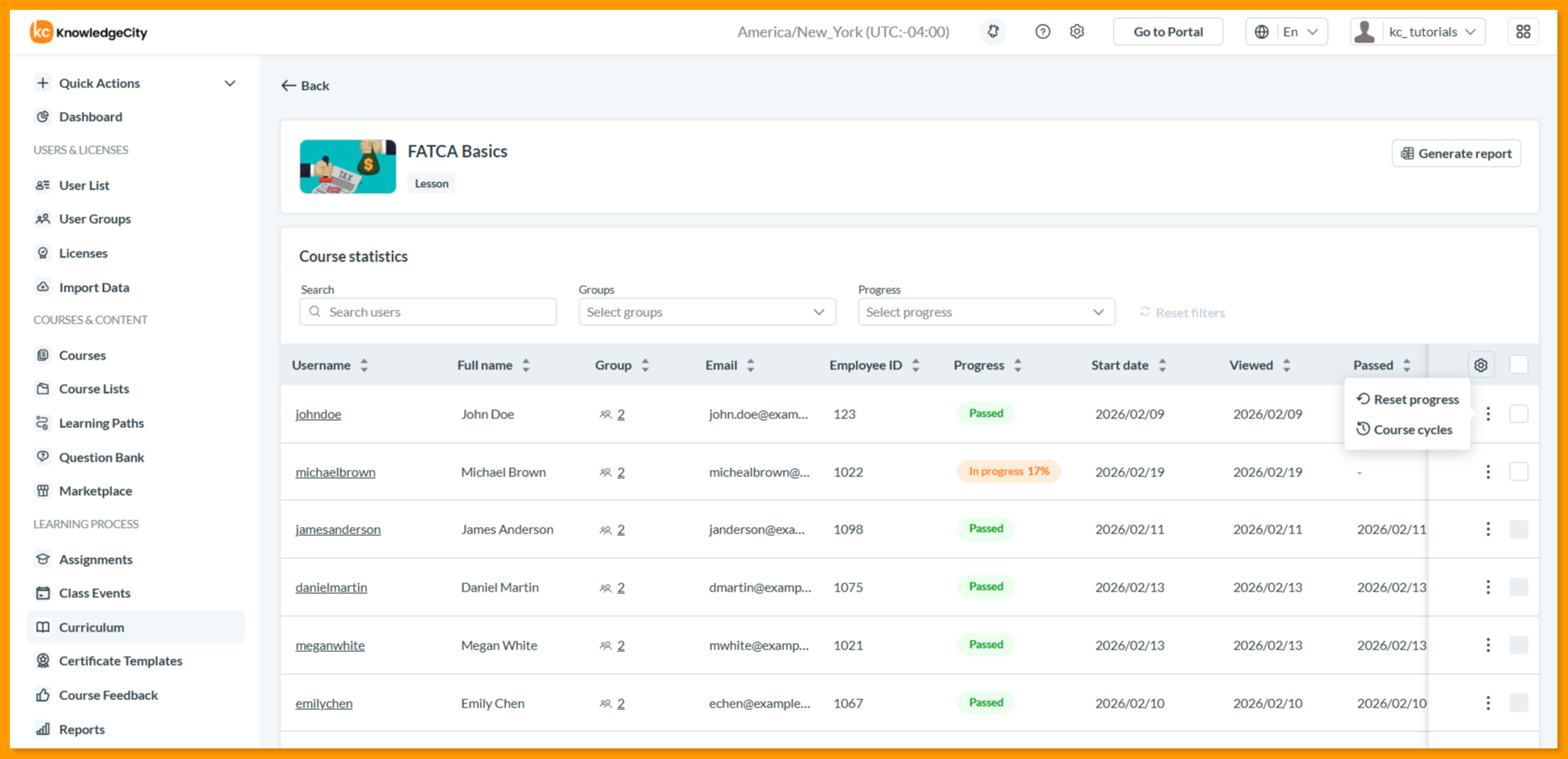
Cuando hace clic en el nombre de un curso, la página Course Statistics muestra los datos individuales de cada estudiante para el curso seleccionado, incluyendo Username, Full Name, Group, Email, Employee ID, porcentaje de Progress, Start Date, estado Viewed/Passed, y Cycles, junto con los siguientes controles:
- Generate Report: Haga clic en Generate Report para exportar estadísticas detalladas de este curso. Una vez iniciado el proceso de exportación, aparecerá una ventana emergente de confirmación con un enlace a la sección Reports, donde podrá revisar y descargar el archivo.
- Search and Filters: Use las siguientes herramientas para acotar la lista de usuarios:
- Search Users: Campo de búsqueda para encontrar usuarios específicos por nombre o nombre de usuario.
- Groups: Filtro desplegable para mostrar usuarios solo de grupos seleccionados.
- Progress: Filtro desplegable para mostrar usuarios con un estado de progreso específico (por ejemplo, In Progress, Viewed, Passed).
- Actions Menu: Para cada fila de usuario, el menú Actions ofrece opciones para:
- Reset Progress: Reiniciar el progreso individual de un usuario para este curso.
- Course Cycle: Ver o gestionar la configuración del ciclo del curso para el usuario. Para más detalles, consulte Cómo Ver y Gestionar los Ciclos de Curso.
- Bulk Actions: Use las casillas de verificación de la tabla para seleccionar varios usuarios a la vez. Una vez seleccionados, puede realizar una acción de Bulk Reset Progress para reiniciar el progreso de varios usuarios simultáneamente.
Conclusión
La sección Curriculum en KnowledgeCity LMS brinda a los administradores información completa sobre la interacción y el progreso de los estudiantes en los cursos. Al utilizar las opciones de filtrado, las columnas de progreso y las funciones de generación de reportes, puede monitorear eficazmente la efectividad de la capacitación y tomar decisiones basadas en datos. Ya sea que necesite hacer seguimiento de las visualizaciones diarias, identificar los cursos con mayor interacción o descargar certificados de forma masiva, la sección Curriculum ofrece todas las herramientas necesarias para gestionar su ecosistema de aprendizaje de manera eficiente.