





Resumen
Una guía completa sobre cómo acceder e interpretar los Course Cycles, registros detallados del progreso e intentos de un usuario en KnowledgeCity LMS.
Introducción
La función Course Cycles en KnowledgeCity LMS ofrece una vista completa del recorrido de un alumno a través de un curso, registrando cada intento, el estado de finalización, las puntuaciones y el historial de reinicios. Esta función ayuda a los administradores a monitorear el progreso, revisar ciclos anteriores y gestionar los reinicios. Los siguientes pasos describen cómo acceder a Course Cycles y aprovechar sus informes detallados para apoyar el aprendizaje y el cumplimiento normativo de los usuarios.
Pasos a seguir
Acceder a Course Cycles
Se puede acceder a Course Cycles desde distintas ubicaciones dentro de KnowledgeCity LMS donde se asignan Courses:
- Desde la pestaña User's Profile > Assignments (o Courses)
- Directamente desde la sección Assignments del LMS
Para abrir Course Cycles:
- Ubica la asignación deseada
- Haz clic en el menú de acciones de tres puntos (⋮) en su fila
- Selecciona "Course cycles" en el menú de acciones para abrir la página Course Cycles Details.
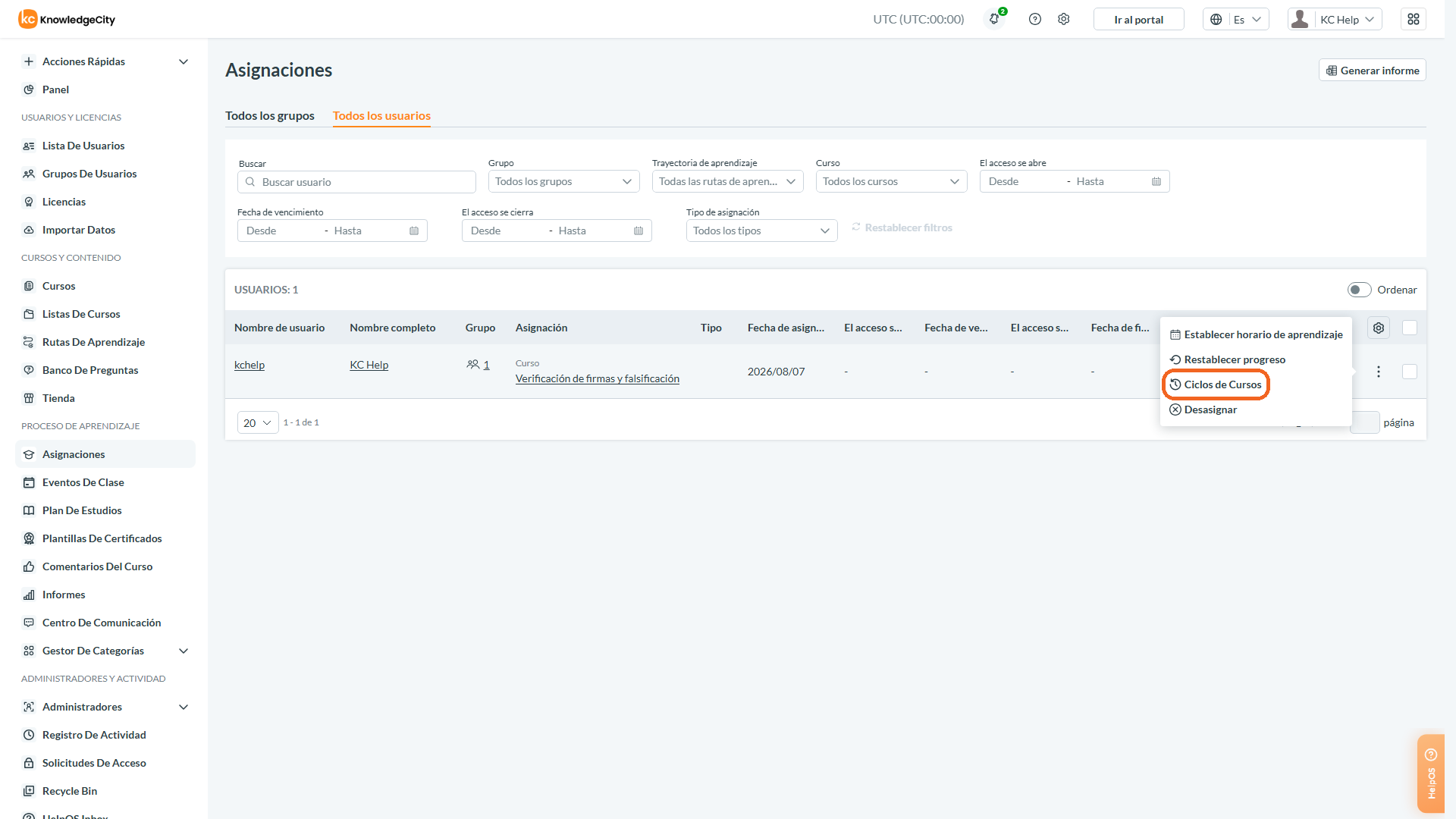
Caption: El menú de acciones de tres puntos en la fila de una asignación, con Course cycles resaltado.
Cómo entender la página Course Cycles Details
Esta página ofrece una vista centralizada de todos los intentos (ciclos) que un usuario ha realizado para el curso seleccionado. Brinda a los administradores un historial rápido y de un vistazo de la participación, el desempeño y las acciones administrativas del usuario. En general, funciona como un registro histórico, que permite a los administradores hacer seguimiento del progreso, verificar los datos de finalización y comprender los cursos que se han reiniciado.
Para cada ciclo, la página muestra la siguiente información clave:
- Cycle Title/Number: Identifica la secuencia del intento (por ejemplo, Cycle 1, Cycle 2).
- Status: El estado general de ese intento (por ejemplo, In progress, Passed, Failed).
- Score: La puntuación final del examen de certificación para ese ciclo.
- Key Dates: Marcas de tiempo independientes de cuándo el curso fue Viewed, Passed y, si corresponde, Reset.
- Test Attempts: El número de veces que se realizó el examen final en ese ciclo.
- Reset Information: La Reset date y el Reset reason (por ejemplo, muestra el motivo del reinicio junto con el administrador que lo inició), datos cruciales para las auditorías.
- Acciones de fila: Al final de cada fila hay dos iconos: uno para ver y descargar el certificado del course cycle, y un icono de eliminar (papelera) con la etiqueta Delete cycle. Cada uno aparece atenuado cuando no corresponde a ese ciclo.

Caption: Esta página ofrece una vista centralizada de todos los intentos (ciclos) que un usuario ha realizado para el curso seleccionado.
Ver información detallada del ciclo
Haz clic en un ciclo específico de la lista para abrir su vista detallada y granular. Esta página ofrece un desglose lección por lección de la actividad y el desempeño del usuario dentro de ese course cycle. Su propósito es respaldar un diagnóstico y verificación profundos, ayudando a los administradores a identificar dificultades de aprendizaje, confirmar el cumplimiento de la finalización y recopilar evidencia para informes o soporte.
La página incluye los siguientes datos por capítulo o lección:
- Chapter/Lesson: El nombre del módulo o lección específica.
- Type: El formato de la lección (por ejemplo, Video, Document).
- Runtime: La duración prevista o estimada de la lección.
- User Runtime: El tiempo real que el usuario dedicó a la lección.
- Started: La marca de tiempo de cuando el usuario accedió por primera vez a la lección.
- Passed/Completed: La marca de tiempo de cuando el usuario terminó o aprobó la lección.
- Status: El estado de finalización de esa lección (por ejemplo, Completed, Not Completed).
- Generate Report: Haz clic para exportar los detalles del ciclo a Excel.
Eliminar y Restaurar un Course Cycle
Un ciclo iniciado por error —un intento duplicado, o uno creado sobre el alumno equivocado— puede eliminarse desde la página Course Cycles Details.
Para eliminar un ciclo:
- Localiza la fila del ciclo en la página Course Cycles Details.
- Haz clic en el icono de eliminar (papelera) al final de esa fila. Su etiqueta es Delete cycle.
- Una confirmación pregunta: "Delete cycle {number} for {learner}? It will be moved to the Recycle Bin and can be restored from there." — es decir, que el ciclo pasará a la Papelera de reciclaje y podrá restaurarse desde allí. Confirma con Delete, o elige Cancel para dejar el ciclo intacto.
Qué se puede y qué no se puede eliminar. Solo puede eliminarse un ciclo que siga en curso. El icono Delete cycle aparece atenuado en un ciclo ya aprobado, y en uno que tenga un certificado asociado: "Completed cycles can't be deleted — they're completion and certification evidence." Esto protege su registro de auditoría, de modo que un intento completado no pueda borrarse del historial del alumno.
Para restaurar un ciclo: un ciclo eliminado no se destruye. Aparece en la Recycle Bin con el tipo Course cycle. Ábrelo allí y elige Restore course cycle; la confirmación dice "Restore this course cycle? It will reappear in the student's course history."
La acción está disponible para los administradores con acceso completo a Students. Un administrador con acceso de solo lectura no la verá.
Notas importantes:
- Reset Progress: Usa la opción Reset Progress en el menú de acciones del Course asignado para reiniciar el intento actual del usuario. Esto crea un nuevo ciclo, permitiendo al usuario retomar el curso desde el principio.
- Verifica siempre un reinicio confirmando el progreso del curso. Reiniciar un course cycle reinicia el ciclo existente; no lo elimina. El historial del ciclo anterior se conserva para fines de auditoría mientras el usuario comienza un nuevo ciclo.
- Reiniciar y eliminar no son lo mismo. El reinicio deja el ciclo anterior en su sitio y abre uno nuevo; Delete cycle retira el ciclo del historial del alumno por completo y lo lleva a la Papelera de reciclaje. El reinicio es la herramienta adecuada para permitir que alguien repita un curso; la eliminación es para un ciclo que nunca debió existir.
- Student Access: Los alumnos pueden acceder al historial de sus course cycles desde la pestaña Cycles dentro de My Progress en el Learning Portal.

Leyenda: La fila del ciclo en la página Course Cycles Details, con los iconos de certificado y de eliminar al final de la fila.
Conclusión
Al aprovechar la función Course Cycles, obtienes visibilidad y control total sobre el progreso del usuario y el historial de cursos dentro de KnowledgeCity LMS. Esto te permite rastrear con precisión las finalizaciones, diagnosticar brechas de aprendizaje y gestionar correctamente los reinicios, todo mientras mantienes un registro claro y auditable de cada ciclo. El uso de estas herramientas garantiza que puedas apoyar a los alumnos de manera eficaz y mantener la integridad de tus programas de formación.