





Resumen
Una descripción general de cómo crear su propio curso externo personalizado para hacer seguimiento de la capacitación y las actividades de aprendizaje externas en KnowledgeCity LMS.
Introducción
La función Courses de KnowledgeCity LMS le permite hacer seguimiento y reconocer todas las formas de aprendizaje realizadas por sus usuarios. Esta guía cubre el proceso de configurar un curso External: crear un registro para la capacitación completada fuera de la plataforma y configurar sus detalles. Aprenderá a acceder a la sección de cursos, crear un nuevo curso de tipo "External", definir los campos de datos necesarios, habilitar el envío de Completion Data, agregar descripciones y configurar cualquier otro detalle requerido.
Pasos a Seguir
Para Comenzar: Crear un Nuevo Curso External
- Inicie sesión en su KnowledgeCity LMS como administrador.
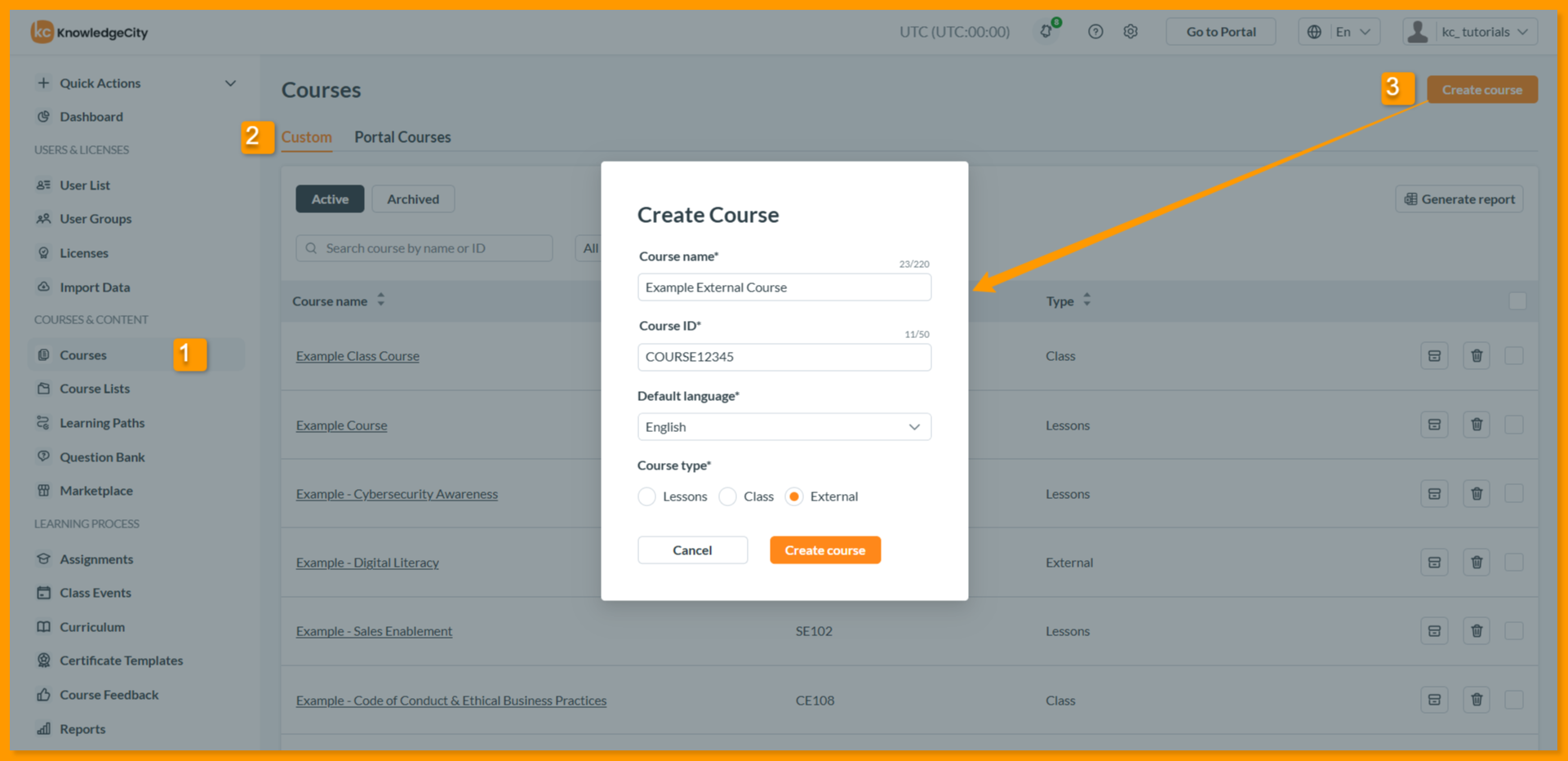
- Navegue a la sección "Courses". Esto se encuentra en el panel izquierdo del LMS.
- Se abrirá la pestaña "Custom" de la página de Courses. La página mostrará una tabla de cursos personalizados existentes, si ya existen, incluyendo el nombre del curso, el ID del curso y el tipo. Para obtener una descripción completa de la sección de cursos, consulte Overview - Understanding and Navigating the Courses.
- Haga clic en "Create course" para iniciar un nuevo curso
- Course name: Este es un nombre único que puede darle al nuevo curso.
- Course ID: Especifique un ID único (el Course ID debe comenzar con una letra y estar formado solo por letras A-Z y números).
- Default Language: Establezca un idioma predeterminado para el nuevo curso (por ejemplo, inglés o español).
- Course type: Seleccione la opción "External" para crear un nuevo curso externo personalizado.
- Continúe haciendo clic en el botón "Create course" dentro de la ventana modal.
Configurar los Detalles del Curso
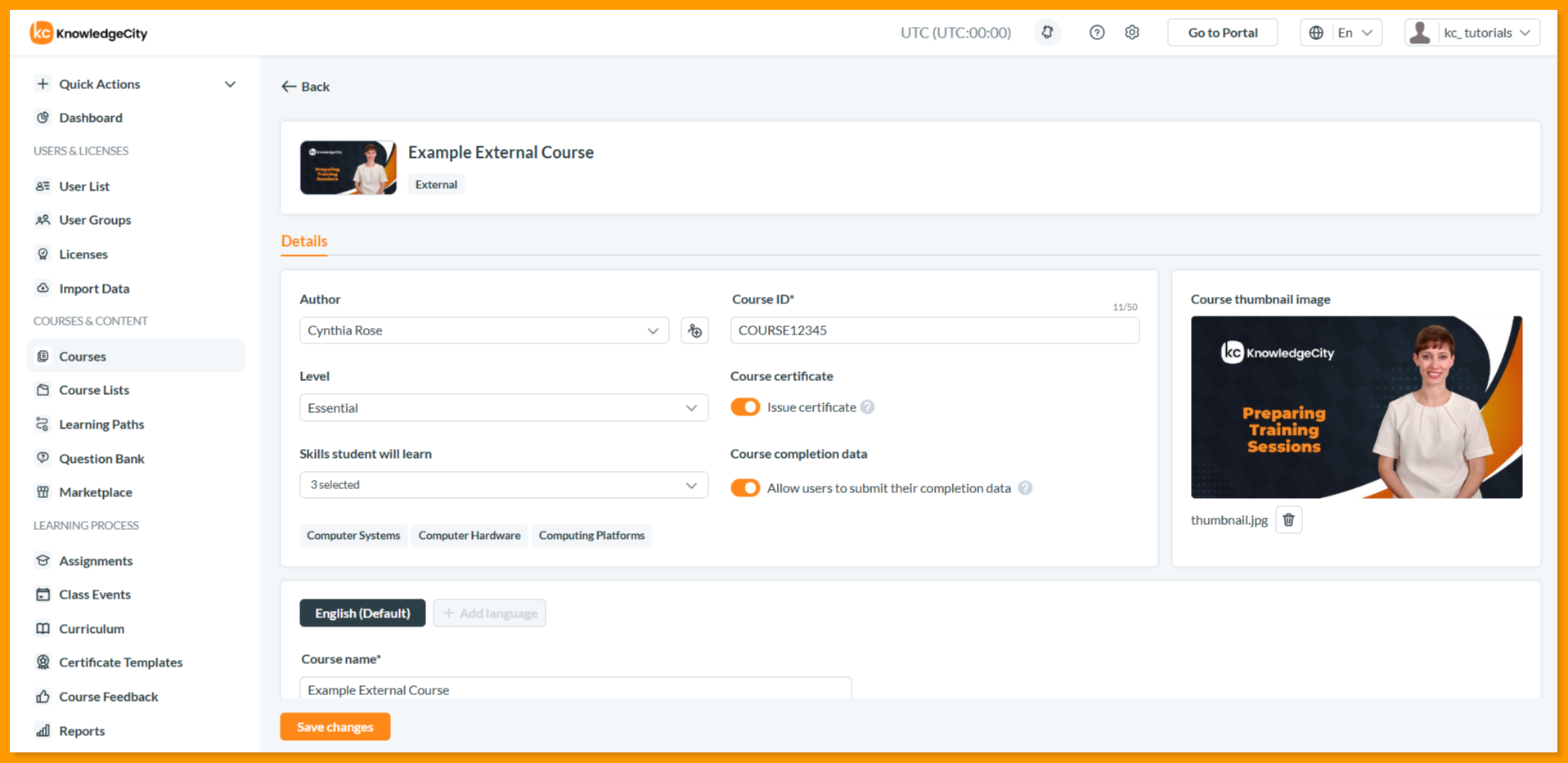
- Una vez creado el nuevo curso, se le llevará a la página "Details" del nuevo curso externo. Aquí se pueden aplicar parámetros adicionales, incluyendo:
- Author: Seleccione el nombre del creador del curso desde el menú desplegable. Si el autor deseado no aparece en la lista, cree uno nuevo usando el ícono "+".
- Level: Elija un nivel de dificultad para el curso (por ejemplo, Essential, Beginner, Intermediate, Advanced).
- Skills students will learn: Enumere las habilidades clave que los estudiantes adquirirán con el curso.
- Course certificate toggle: Active o desactive esta opción para habilitar o deshabilitar los certificados al completar el curso. Si está deshabilitada, los estudiantes solo recibirán un estado de "Passed".
- Course completion data: Habilite esta opción para permitir que los usuarios envíen comprobante de finalización (por ejemplo, certificados, fecha de aprobación, intentos de examen). Todos los envíos requerirán entonces la aprobación del administrador. (Para más información, consulte el artículo: Completion Data Functionality)
- Course thumbnail image: Suba una imagen de vista previa que se mostrará en la tarjeta del curso. La imagen debe estar en formato .png o .jpg, con un tamaño máximo de 2 MB y una resolución recomendada de 1280x720 píxeles.
La configuración Course completion data se aplica a este curso, por lo que las solicitudes enviadas para él se revisan junto con el curso. La formación que un usuario completó fuera del LMS y que no está vinculada a un curso de tu catálogo sigue una ruta distinta: esas solicitudes incluyen un proveedor (Vendor) y un nombre de programa (Program), y se revisan en la página External Learning Records en lugar de revisarse en el curso. Crea un curso External cuando la finalización deba registrarse en un curso concreto. La página External Learning Records solo aparece si los registros de aprendizaje externo están habilitados en la configuración de tu cuenta y si tu cuenta de administrador tiene permiso para revisar los datos de finalización.
Tenga en cuenta: esta configuración se aplicará a todo el curso y no se ve afectada por las versiones de idioma.
Agregar Versiones de Idioma
El idioma predeterminado del curso se establece al momento de crearlo.
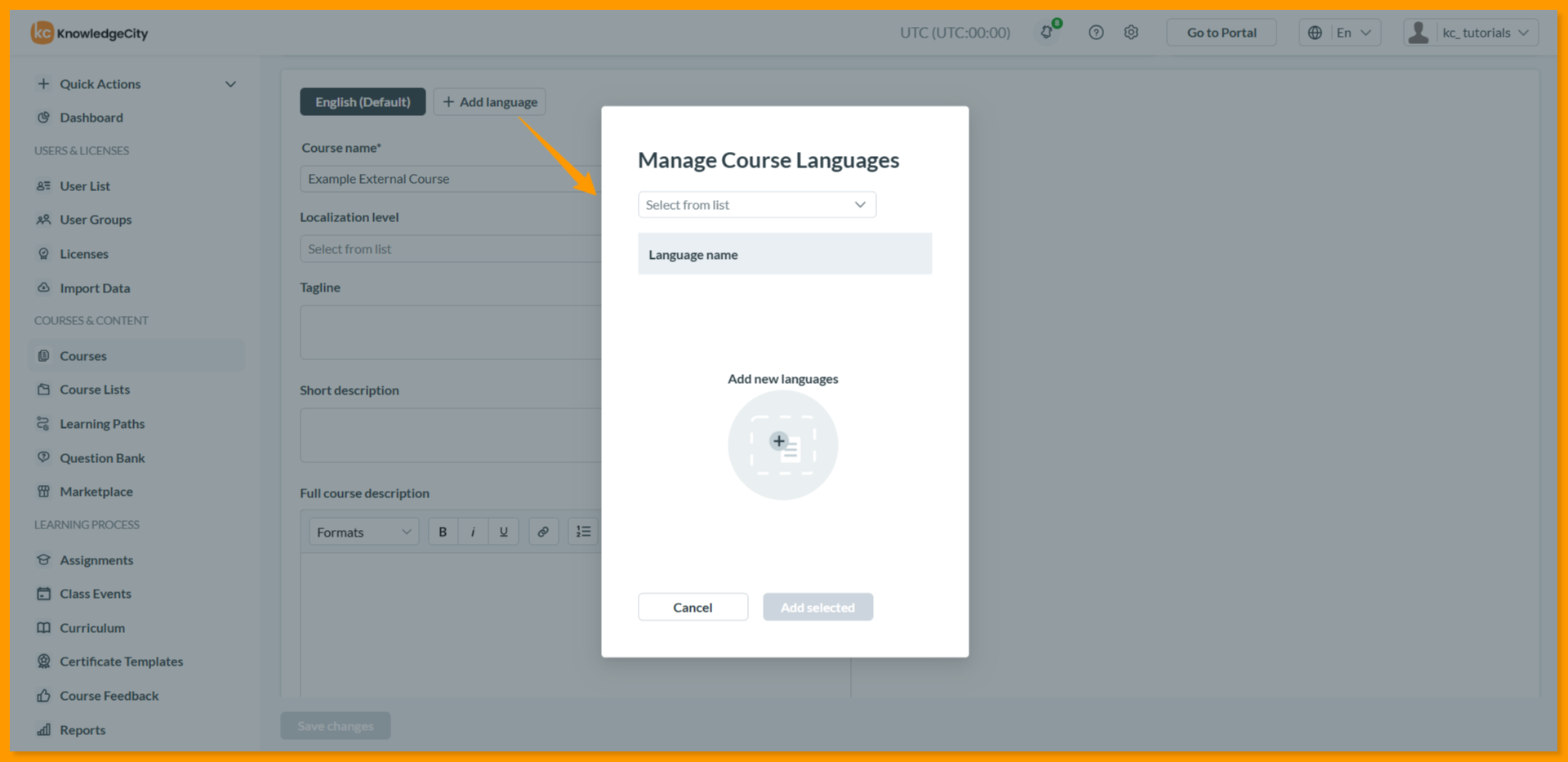
- Agregar un Nuevo Idioma: Haga clic en el botón "Add language". En la ventana modal, seleccione el idioma deseado y confirme.
Nota: Los idiomas ya agregados no aparecerán en la lista desplegable.
- Cambiar el Idioma Predeterminado: Navegue a la pestaña del idioma deseado, marque la casilla "Make this language default" y luego guarde.
- Eliminar un Idioma: Haga clic en el botón "Remove" para eliminar un idioma; esto solo está disponible para los idiomas que no están configurados como predeterminados.
- Parámetros específicos del idioma: En cada pestaña de idioma, puede personalizar la siguiente información:
- Course name: Especifique el nombre del curso en el idioma actual.
- Localization level: Establezca el nivel de localización para esta versión de idioma.
- Tagline: Agregue un eslogan breve específico para el idioma actual.
- Short description: Proporcione una breve descripción del curso en el idioma actual.
- Full course description: Proporcione la descripción completa del curso en el idioma actual. Puede usar HTML para dar formato a la descripción (limitado a encabezados H3, negrita, cursiva, subrayado, hipervínculos, y listas numeradas y con viñetas).
Agregar Campos Personalizados
- Además de los campos predeterminados, puede agregar campos personalizados al curso dentro de la pestaña "Details" del curso, en el menú superior de la página.
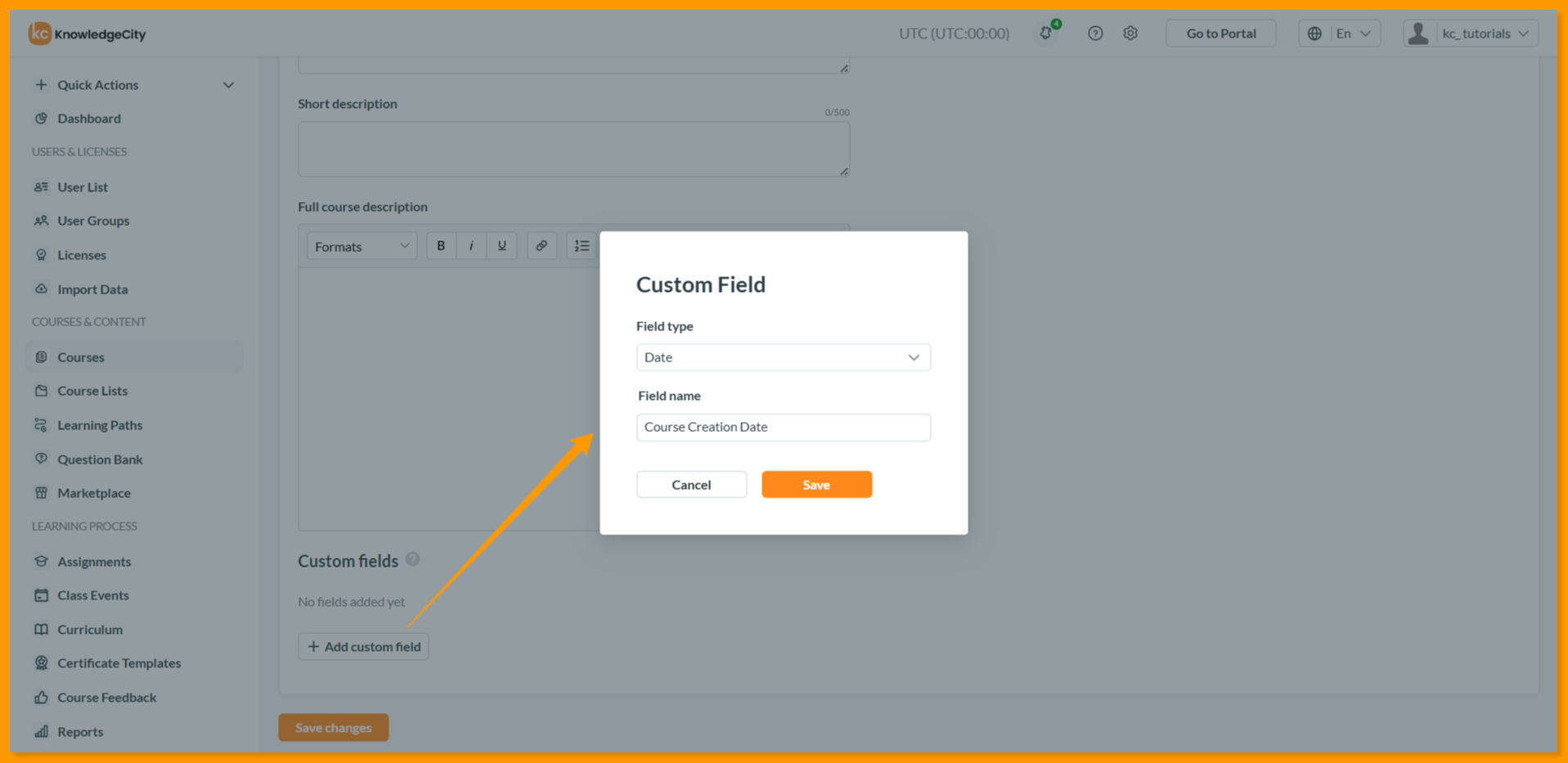
- En la parte inferior de la pestaña "Details", haga clic en el botón "Add custom field".
- En la ventana modal, ingrese el nombre del campo y elija el tipo de campo (Text, Number, Date o Time).
- Después de guardar, el nuevo campo estará disponible con las siguientes acciones:
- Ícono de "lápiz" para editar el campo.
- Ícono de "papelera" para eliminar el campo.
Nota importante: Los campos personalizados son específicos de cada idioma y solo aparecen en la pestaña del idioma en el que fueron creados.
Conclusión
Ahora ha creado con éxito su curso External y configurado sus detalles principales. Con la capacitación externa registrada, las habilidades asignadas y el seguimiento de finalización habilitado, este logro queda ahora formalmente integrado en los registros de aprendizaje de su organización. Para cualquier ayuda adicional en la gestión del aprendizaje externo, su equipo de KnowledgeCity Success Team está disponible para ayudarle.