





Resumen
Esta funcionalidad permite a los usuarios (estudiantes del portal) subir su progreso en cursos External al LMS. Una vez enviados, los datos se envían para revisión de un administrador (un revisor), quien decide si aprueba o rechaza el envío. Solo las entradas aprobadas se agregan al sistema.
Ejemplo: La empresa ofrece un curso externo que los empleados completaron el mes pasado. Para registrar su progreso en el LMS, los usuarios suben certificados u otros documentos de respaldo. Esta información se envía como una solicitud de Completion Data, que es revisada por un revisor designado. Según la revisión, la solicitud se aprueba o se rechaza.
Introducción
Las organizaciones suelen ofrecer oportunidades de aprendizaje fuera del LMS (por ejemplo, cursos de terceros o proveedores). La función Completion Data garantiza que el progreso de aprendizaje externo de los empleados pueda registrarse y hacerse seguimiento oficialmente dentro del LMS. Esta funcionalidad crea un proceso estandarizado para enviar, revisar y aprobar evidencia de finalización de cursos externos.
Completion Data registra la solicitud frente a un curso External concreto de tu catálogo. La formación que no está vinculada a un curso del catálogo se registra en la página External Learning Records: esas solicitudes incluyen un proveedor (Vendor) y un nombre de programa (Program), y su tratamiento depende del ajuste Approval mode de la cuenta. Cuando está configurado como Review required, el revisor abre Review external learning record y elige Approve o Reject; cuando está configurado como Auto-approve, las solicitudes se aprueban sin paso de revisión. La página External Learning Records requiere además el ajuste de cuenta independiente Enable external learning records, por lo que los permisos de revisión de completion data descritos en el paso 2 no bastan por sí solos para dar a un revisor acceso a esa cola.
Requisitos
Enumere las condiciones que deben cumplirse antes de seguir los pasos.
✅ El tipo de curso debe estar configurado como External. ✅ Al menos un administrador de LMS debe tener permisos de Completion Data Review. ✅ La configuración "Allow users to submit their completion data" debe estar habilitada para el curso. ✅ Los usuarios deben tener cuentas de portal activas. ✅ Los revisores deben asignarse antes de activar la función.
Pasos a Seguir
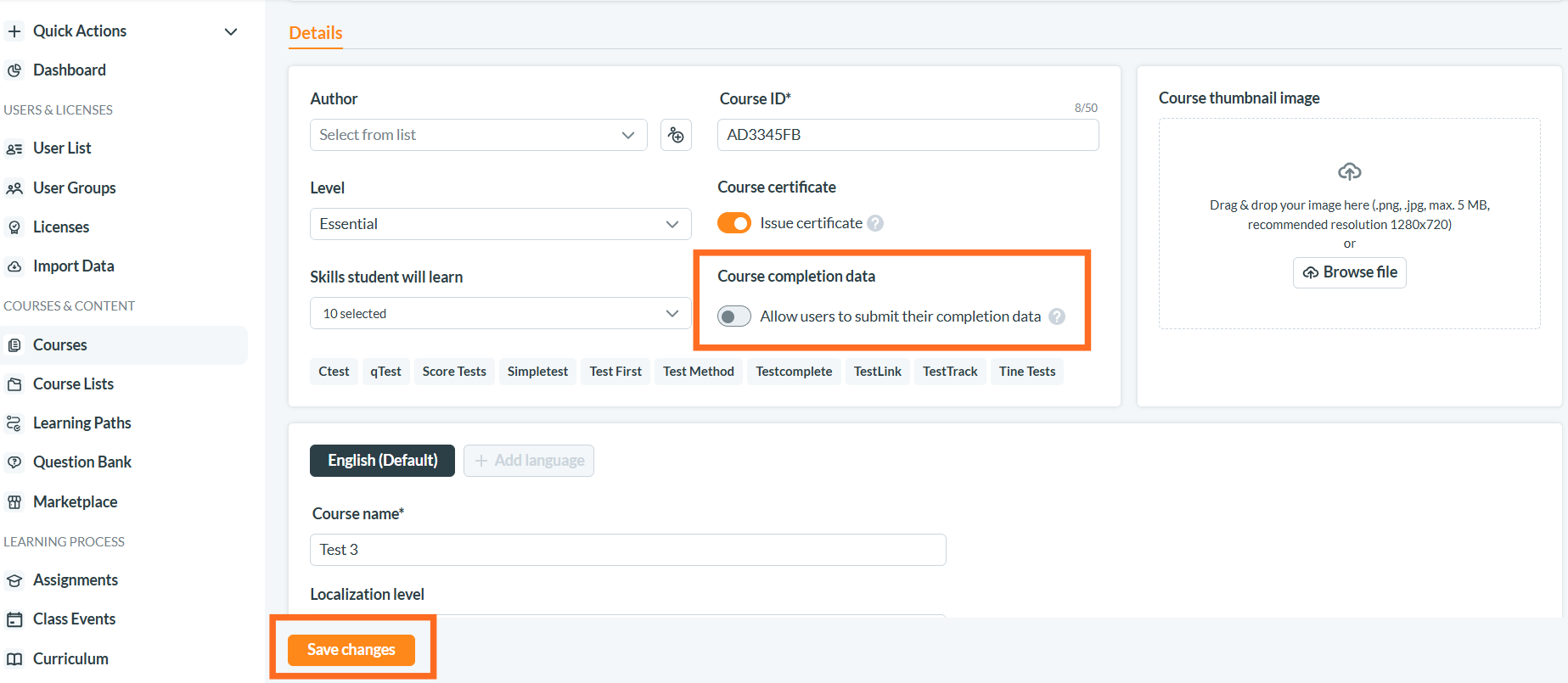
1. Activar la Funcionalidad de Completion Data (lado LMS)
- Vaya a LMS → Courses.
- Abra la course card del curso External deseado.
- Habilite la opción "Allow users to submit their completion data".
- Si no hay revisores asignados, aparece un mensaje:
"The submission requires admin."
- Guarde la configuración del curso.
Ejemplo de captura de pantalla: configuración del curso mostrando la opción de activación.
2. Asignar Revisores (lado LMS)
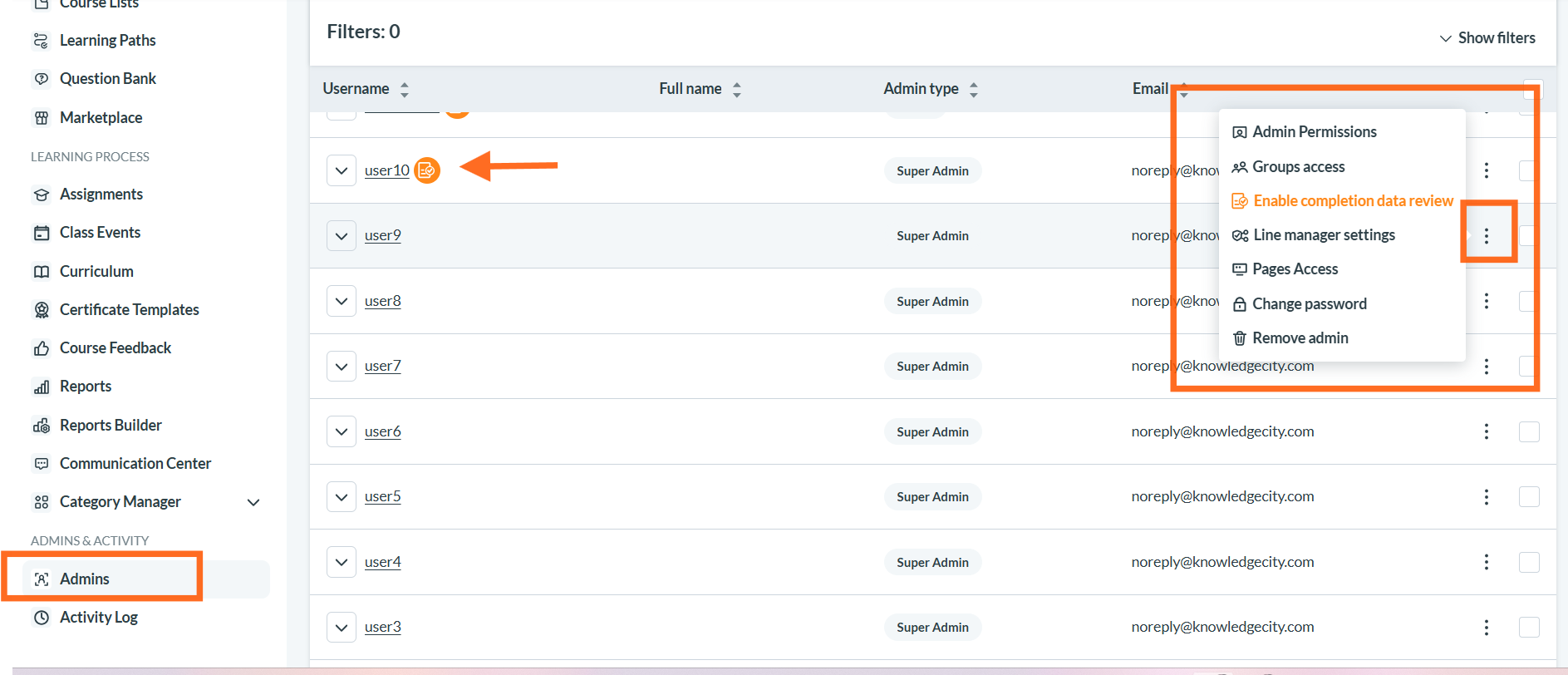
- Navegue a LMS → Admin.
- Haga clic en los tres puntos junto al nombre de un administrador.
- Seleccione Enable completion data review.
- Aparece un ícono de revisor junto al nombre de usuario del administrador.
- Para revocar los derechos, repita los pasos y elija Disable completion data review.
Ejemplo de captura de pantalla: opciones de asignación de revisores.
3. Envío del Usuario (lado Portal)
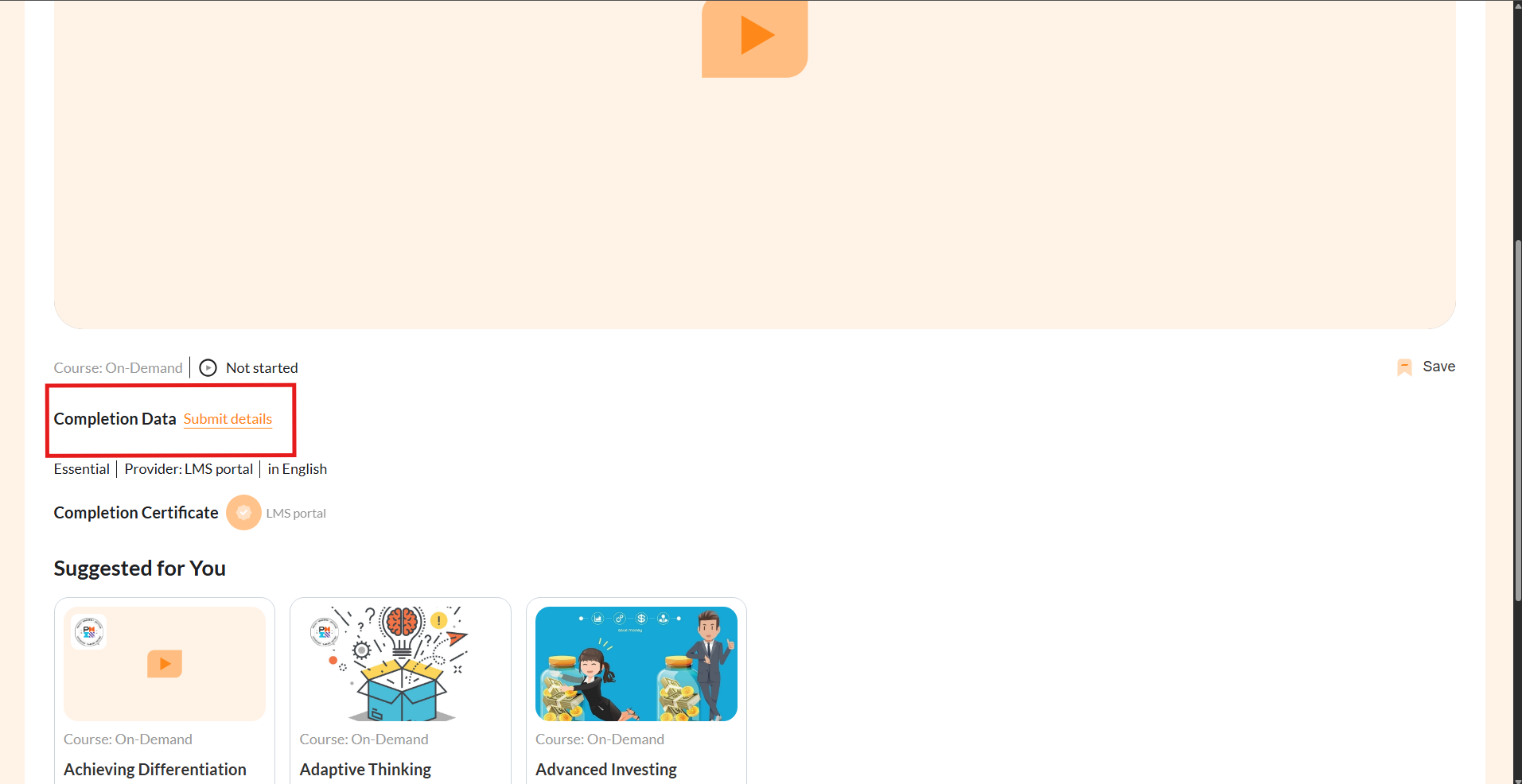
- Vaya a la portal → External course card.
- En la sección Completion Data, haga clic en Submit details.
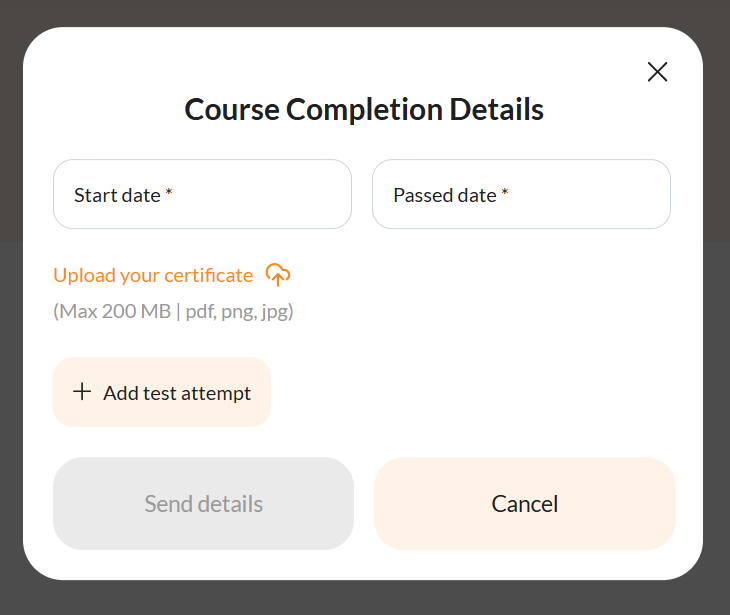
- Complete los campos requeridos:
- Start Date
- End Date
- Upload your certificate
- (Opcional) Agregue Test attempts, incluyendo la fecha del intento, la puntuación y el interruptor de aprobado/reprobado.
- Haga clic en Send details para enviar.
- El revisor asignado recibe una notificación por correo electrónico:
"Student Submitted Course Completion Data"
Ejemplo de captura de pantalla: modal de envío en el portal.
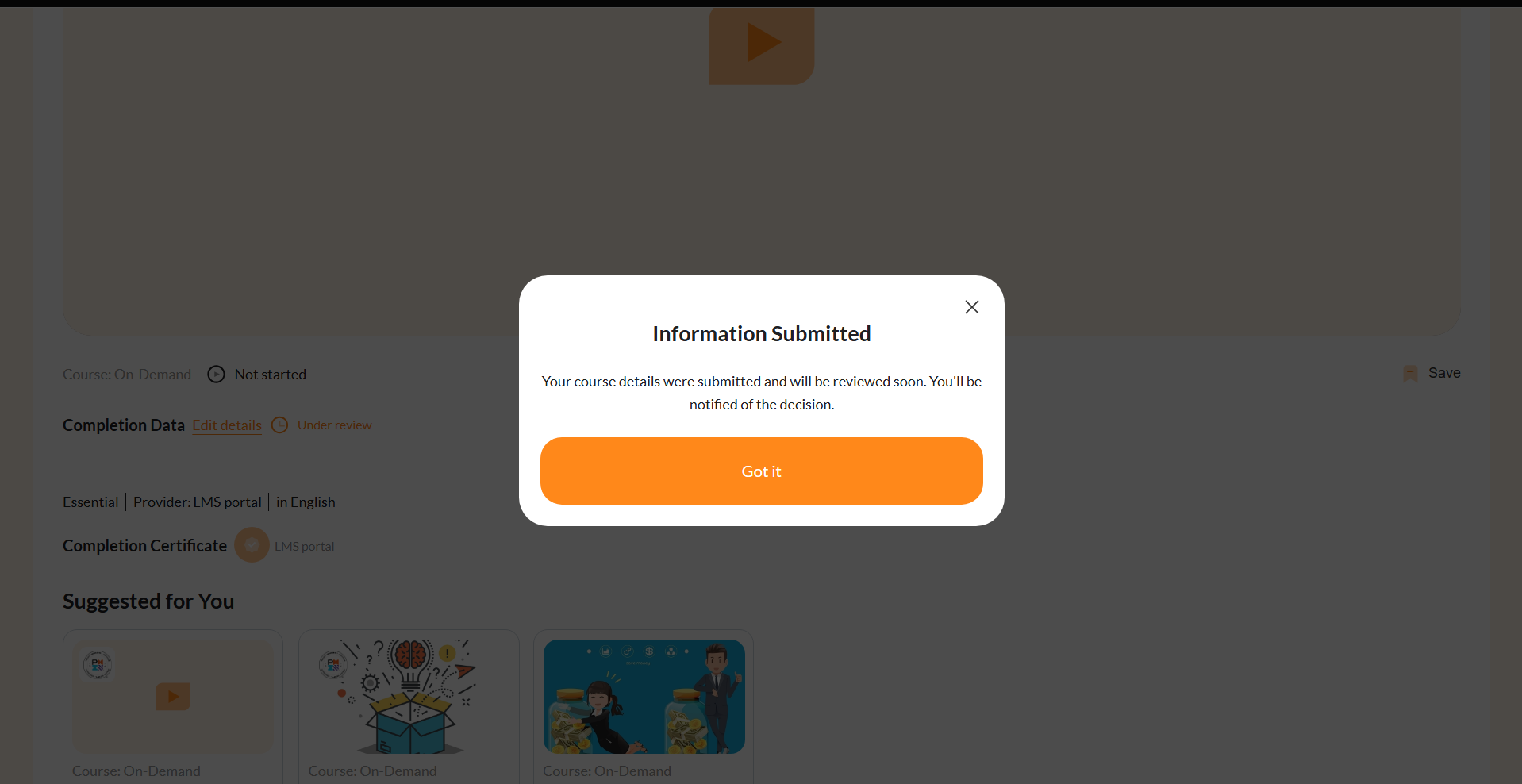
4. Revisión de Solicitudes (lado LMS)
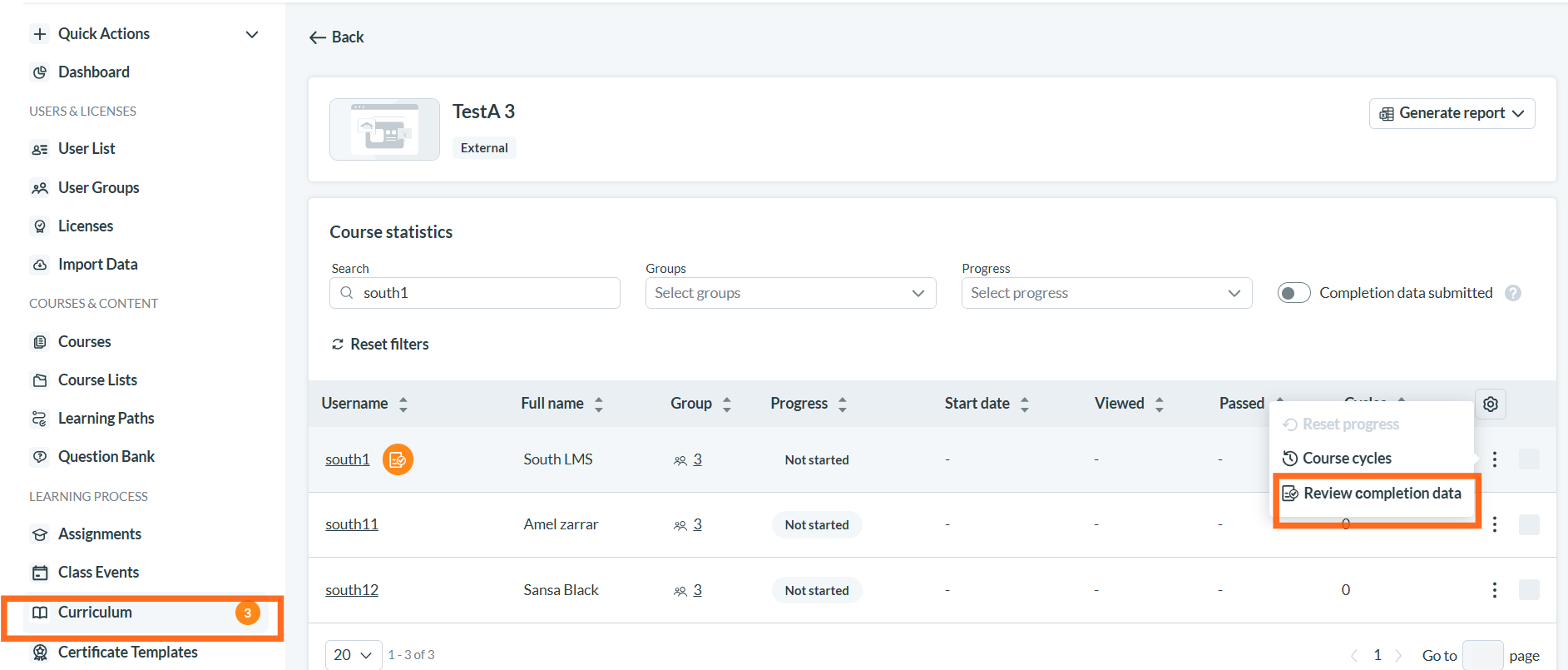
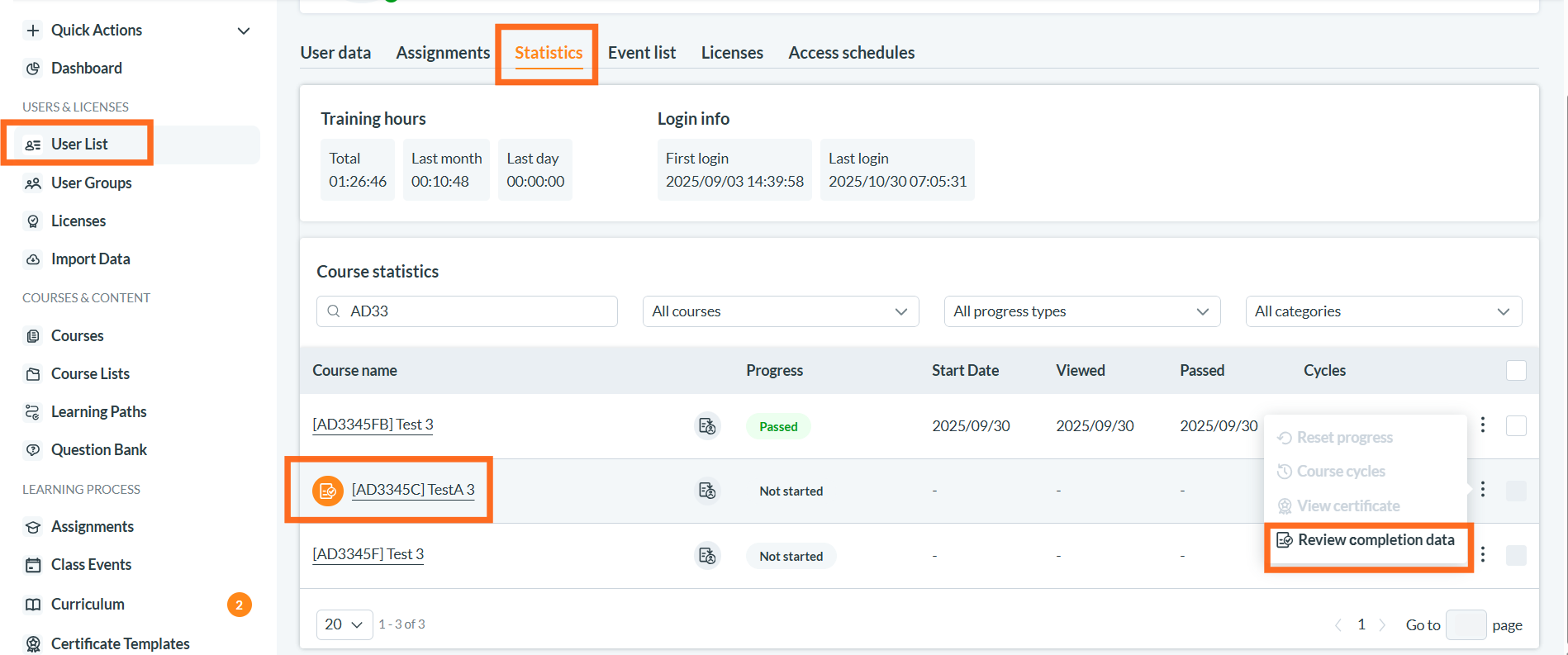
- Los revisores reciben notificaciones y pueden acceder a los envíos a través de:
- Curriculum → Course Statistics (las solicitudes pendientes se marcan con íconos)
- User Profile → Statistics (ícono junto a los cursos que esperan revisión)
- Haga clic en el ícono de revisión para abrir la solicitud.
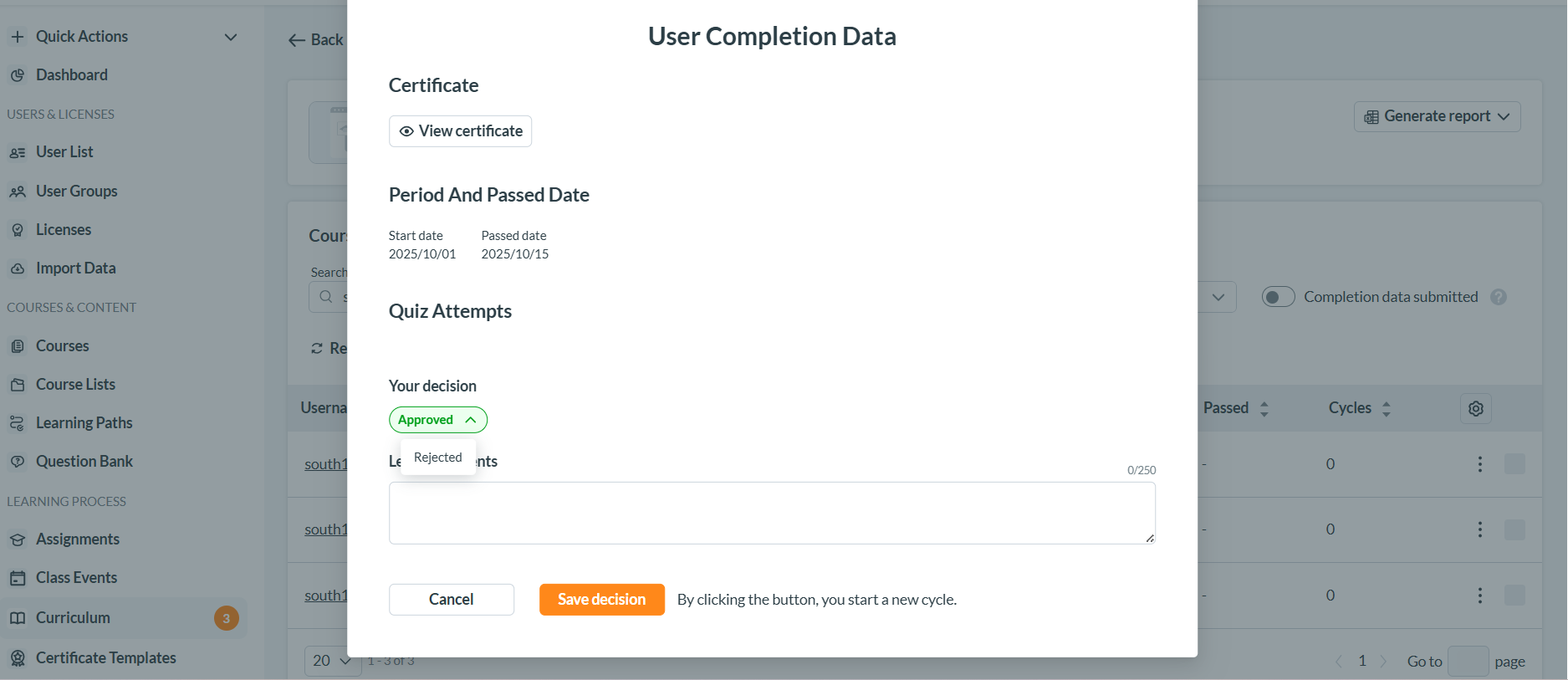
- Revise el certificado adjunto y los detalles del curso.
- Elija una de las siguientes acciones:
- Approve → Se crea un registro de finalización en el sistema.
- Reject → Se requiere un comentario; se notificará al usuario.
- El sistema envía un correo electrónico automático según la decisión:
- Aprobación → "Course Completion Approved"
- Rechazo → "Course Completion Rejected"
- Las solicitudes que no están vinculadas a un curso de tu catálogo aparecen en la página External Learning Records, cuando esa página está activada para la cuenta. Abre la solicitud allí y elige Approve o Reject en Review external learning record. Se requiere un comentario para rechazar. Este paso de revisión solo aparece cuando Approval mode de la cuenta está configurado como Review required.
Ejemplo de captura de pantalla: modal de revisión con botones de aprobación/rechazo.
5. Reportes (lado LMS)
Para ver o exportar el historial de solicitudes de Completion Data y sus resultados:
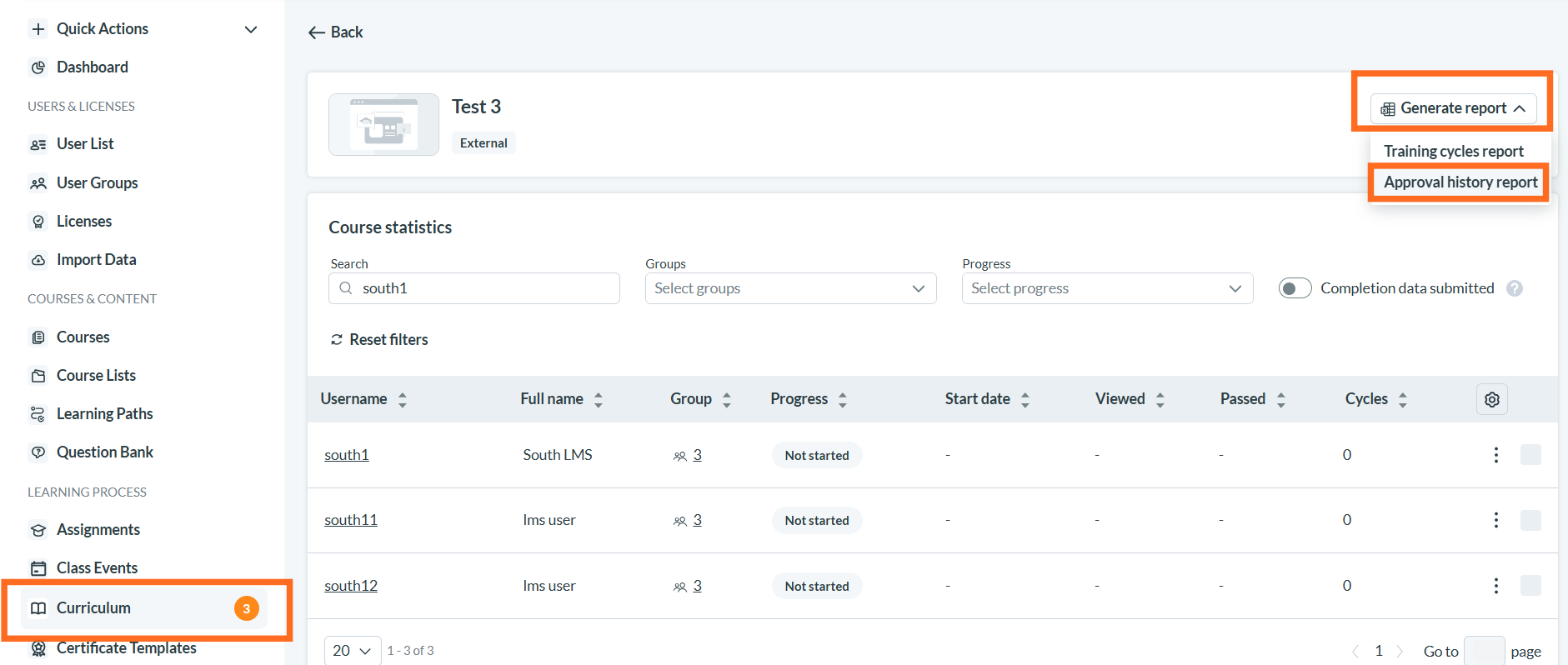
- Vaya a Curriculum → Course Statistics.
- Haga clic en Generate report.
- Seleccione Approval history report.
- Descargue o visualice los datos de todos los envíos relacionados con el curso.
Ejemplo de captura de pantalla: pantalla de generación de reportes.
6. Estados de la Solicitud (lado Portal)
Después del envío, una solicitud puede tener los siguientes estados:
| Estado | Significado |
|---|---|
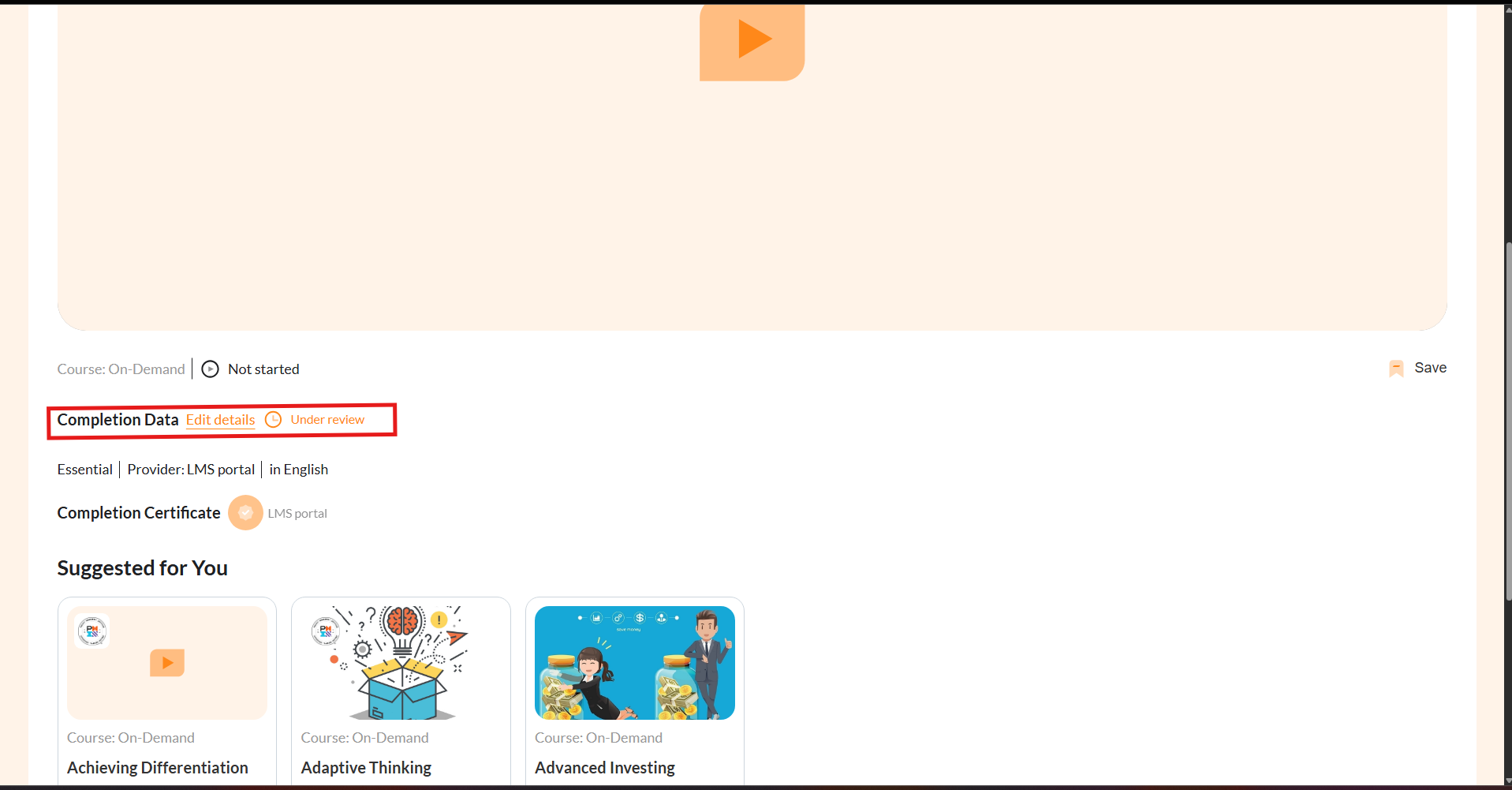
| Under review | Enviada, en espera de revisión del administrador (editable). |
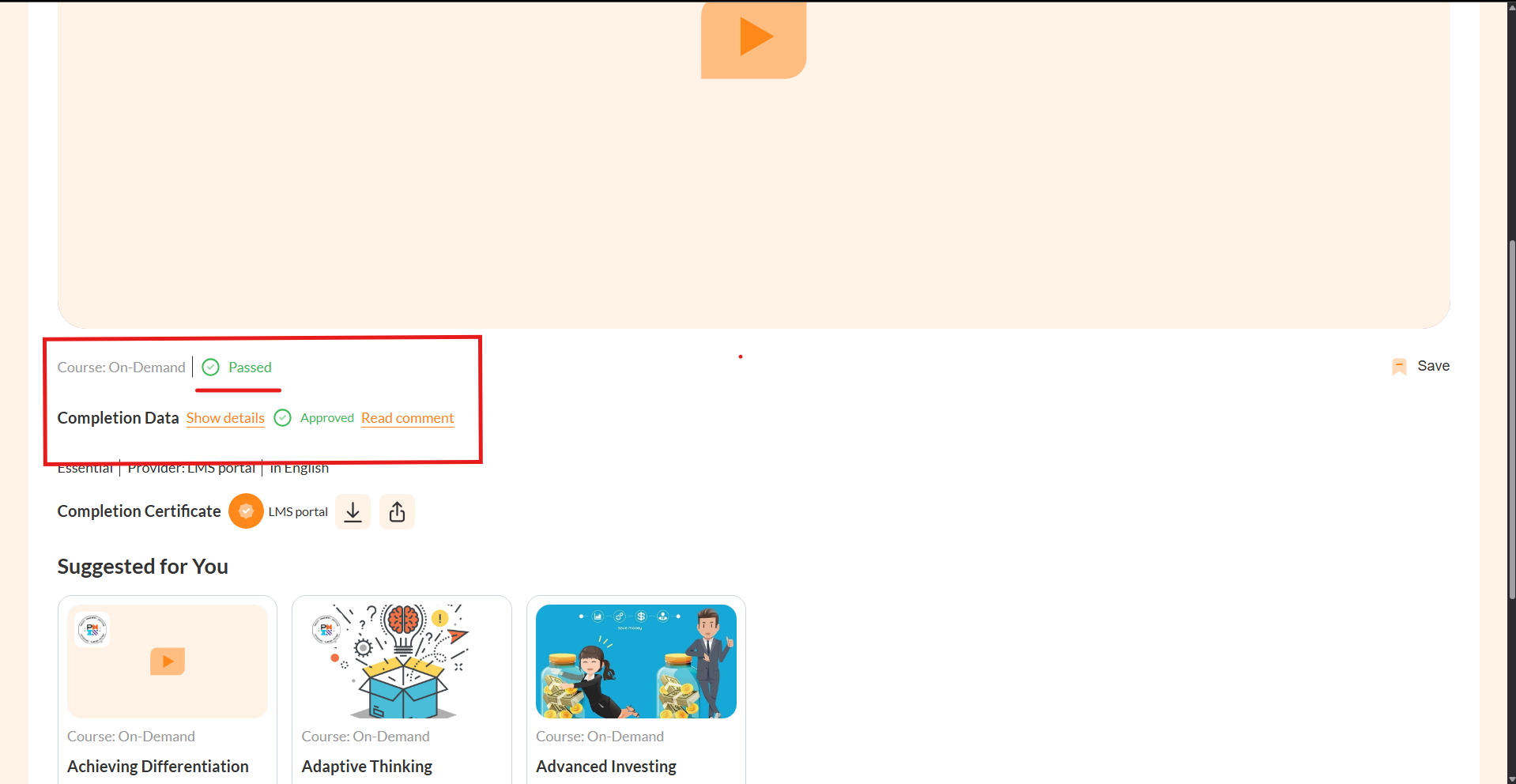
| Approved | Aprobada por el revisor; se aplicaron los datos de finalización. |
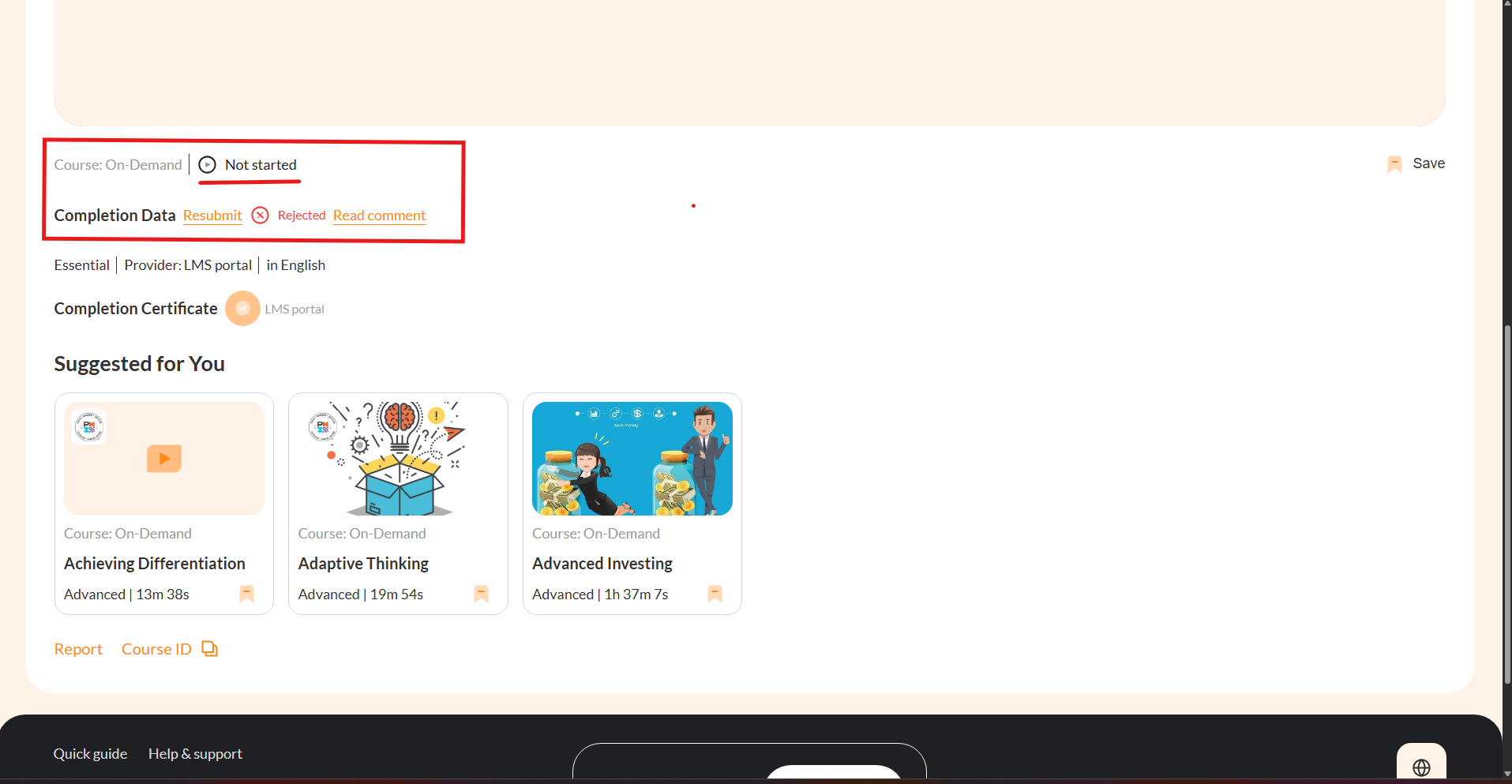
| Rejected | Rechazada por el revisor; se permite reenviar. |
- Los usuarios pueden editar las solicitudes mientras estén en revisión.
- En el caso de solicitudes rechazadas, los usuarios pueden reenviar con correcciones (el certificado debe volver a subirse).
- Los comentarios del administrador pueden verse en "Read comment" si se proporcionaron.
Ejemplo de captura de pantalla: indicadores de estado de la solicitud.
Resultado Esperado
Una vez aprobado, el registro de finalización del curso se crea automáticamente en el LMS para el usuario. El usuario recibe una notificación por correo electrónico confirmando la aprobación, y el curso aparece como Completed en sus registros de aprendizaje.
Solución de Problemas
Si algo puede salir mal, enumere problemas comunes y soluciones rápidas.
| Problema | Causa | Solución |
|---|---|---|
| El revisor no puede activar la función | No hay ningún revisor asignado | Asigne al menos un revisor antes de habilitar Completion Data. |
| El envío del usuario no es visible | El curso no está configurado como tipo "External" | Verifique el tipo de curso en la configuración del LMS. |
| Falla la carga del certificado | Archivo demasiado grande o formato no compatible | Verifique los requisitos de tamaño y formato del archivo. |