





Resumen
Una guía completa para gestionar Form Settings en KnowledgeCity LMS, incluyendo la configuración de los formularios Request Access, LMS User Profile, Portal User Profile, First Login, y la creación de campos personalizados.
Introducción
La sección Form Settings permite a los administradores del LMS gestionar todos los formularios utilizados en la plataforma y el portal de aprendizaje. Aquí puede agregar, eliminar y personalizar campos de formulario, controlar qué campos son obligatorios o editables, y crear campos personalizados para recopilar información adicional de los usuarios. Una configuración adecuada garantiza que capture los datos correctos durante el registro del usuario y el primer inicio de sesión.
Requisitos
- Administrador de KnowledgeCity LMS con Full Access, o con un rol personalizado que otorgue la sección Form settings: Necesario para acceder y modificar Form Settings.
- Planificación de campos personalizados: Sepa qué información adicional desea capturar y el tipo de campo apropiado (Text, Email, Select, Date, Phone) para cada dato.
Pasos a Seguir
Acceder a Form Settings
Siga los pasos a continuación para acceder a la sección de Form Settings:
- Inicie sesión en su KnowledgeCity LMS con una cuenta de administrador que tenga Full Access.
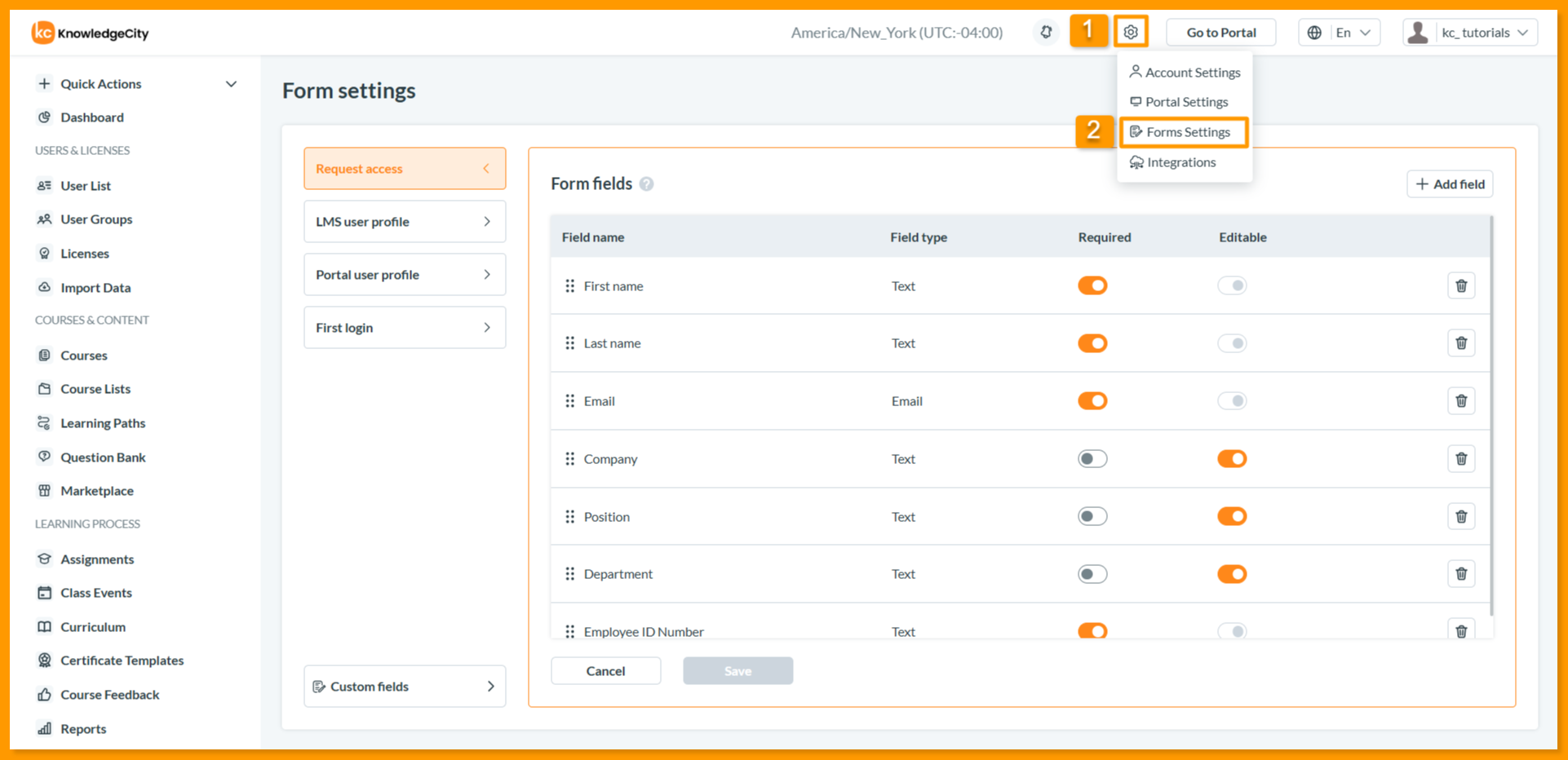
- Ubique el menú desplegable Settings en el panel superior de la interfaz del LMS.
- En el menú desplegable, seleccione Forms Settings.
La página de Form Settings muestra cinco pestañas a la izquierda: Request access, LMS user profile, Portal user profile, First login y Custom fields. Cada pestaña (excepto Custom fields) muestra una tabla de campos de formulario con las siguientes columnas:
| Columna | Descripción |
|---|---|
| Field name | Nombre del campo del formulario |
| Field type | Tipo de campo (Text, Email, Password, Select, etc.) |
| Required | Active para hacer el campo obligatorio, desactive para hacerlo opcional |
| Editable | Active para permitir que los usuarios lo editen, desactive para hacerlo de solo lectura |
| Remove | Ícono de papelera para eliminar el campo del formulario |
Campos Predeterminados por Tipo de Formulario
Por defecto, la pestaña Request access está seleccionada la primera vez que abre esta sección. La siguiente tabla muestra todos los campos configurables estándar disponibles en cada uno de los cuatro formularios predeterminados:
- Request Access: Se usa cuando los usuarios solicitan acceso al portal de aprendizaje.
- LMS User Profile: Formulario de perfil de usuario orientado al administrador.
- Portal User Profile: Formulario de perfil de usuario orientado al estudiante.
- First Login: Formulario que se presenta a los usuarios durante su primer inicio de sesión en el portal de aprendizaje.
| Nombre del Campo | Tipo de Campo | Request Access | LMS User Profile | Portal User Profile | First Login |
|---|---|---|---|---|---|
| Username | Text | ✓* | ✓* | ✓* | |
| Password | Password | ✓* | ✓* | ✓* | |
| First Name | Text | ✓ | ✓ | ✓ | ✓ |
| Last Name | Text | ✓ | ✓ | ✓ | ✓ |
| ✓ | ✓ | ✓ | ✓ | ||
| Company | Text | ✓ | ✓ | ✓ | |
| Position | Text | ✓ | ✓ | ✓ | |
| Department | Text | ✓ | ✓ | ✓ | |
| Employee ID | Text | ✓ | ✓ | ✓ | |
| Group | Select | ✓ | |||
| National ID | Text | ✓ | ✓ | ||
| Date of birth | Text | ✓ | |||
| City | Text | ✓ | |||
| Center | Text | ✓ | |||
| Nationality | Text | ✓ | |||
| Phone Number | Phone | ✓ | ✓ | ||
| Language | Select | ✓ | ✓ | ||
| Gender | Select | ✓ | ✓ |
**\* Campos predeterminados:** Username y Password no pueden moverse, eliminarse ni reordenarse.
Gestión de Campos de Formulario
Todas las pestañas de formularios (Request access, LMS user profile, Portal user profile, First login) comparten los mismos controles de gestión.
Agregar un Campo a un Formulario
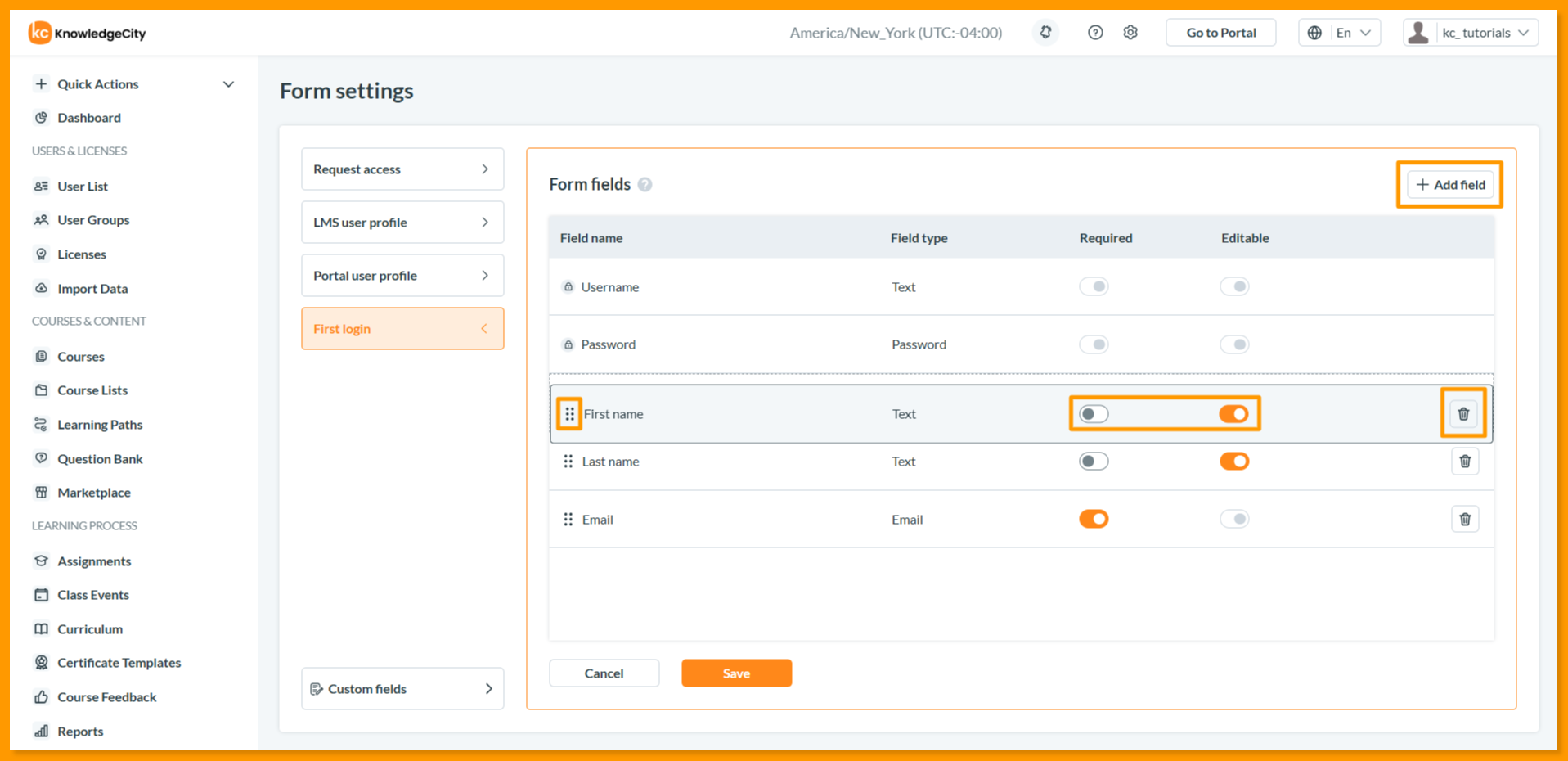
- Haga clic en el botón Add field en la pestaña seleccionada.
- Aparece una ventana emergente que muestra los campos disponibles (tanto estándar como personalizados).
- Seleccione el campo deseado de la lista desplegable.
- Los campos ya agregados al formulario se ocultan de la lista.
- Haga clic en Save para agregar el campo.
Reordenar Campos
- Use el controlador de arrastrar y soltar (⋮⋮) en el lado izquierdo de cada fila para cambiar el orden de los campos.
Configurar las Propiedades de un Campo
Para cada campo, puede:
- Activar Required para hacer el campo obligatorio, o desactivarlo para hacerlo opcional.
- Activar o desactivar Editable para controlar si el campo está disponible para que el usuario lo edite en el formulario.
Nota: Si un campo se configura como obligatorio, no puede ser no editable. El LMS habilitará automáticamente Editable.
Eliminar un Campo
- Haga clic en el ícono de papelera en la columna Remove para eliminar un campo del formulario.
Guardar Cambios
Después de realizar cambios, haga clic en Save en la parte inferior de la pestaña para aplicar todas las modificaciones. Haga clic en Cancel para descartar los cambios.
Pestaña de Custom Fields
La pestaña Custom Fields le permite crear nuevos tipos de campo que pueden agregarse a cualquier formulario.
Comprender los Campos Personalizados
Los campos personalizados le permiten recopilar información adicional más allá de los campos estándar. Hay cinco tipos de campo disponibles:
| Tipo de Campo | Descripción |
|---|---|
| Text | Campo de entrada de texto de una sola línea |
| Campo de dirección de correo electrónico con validación | |
| Select | Menú desplegable con opciones personalizadas |
| Date | Campo selector de fecha |
| Phone | Campo de número telefónico con formato |
Crear un Campo Personalizado
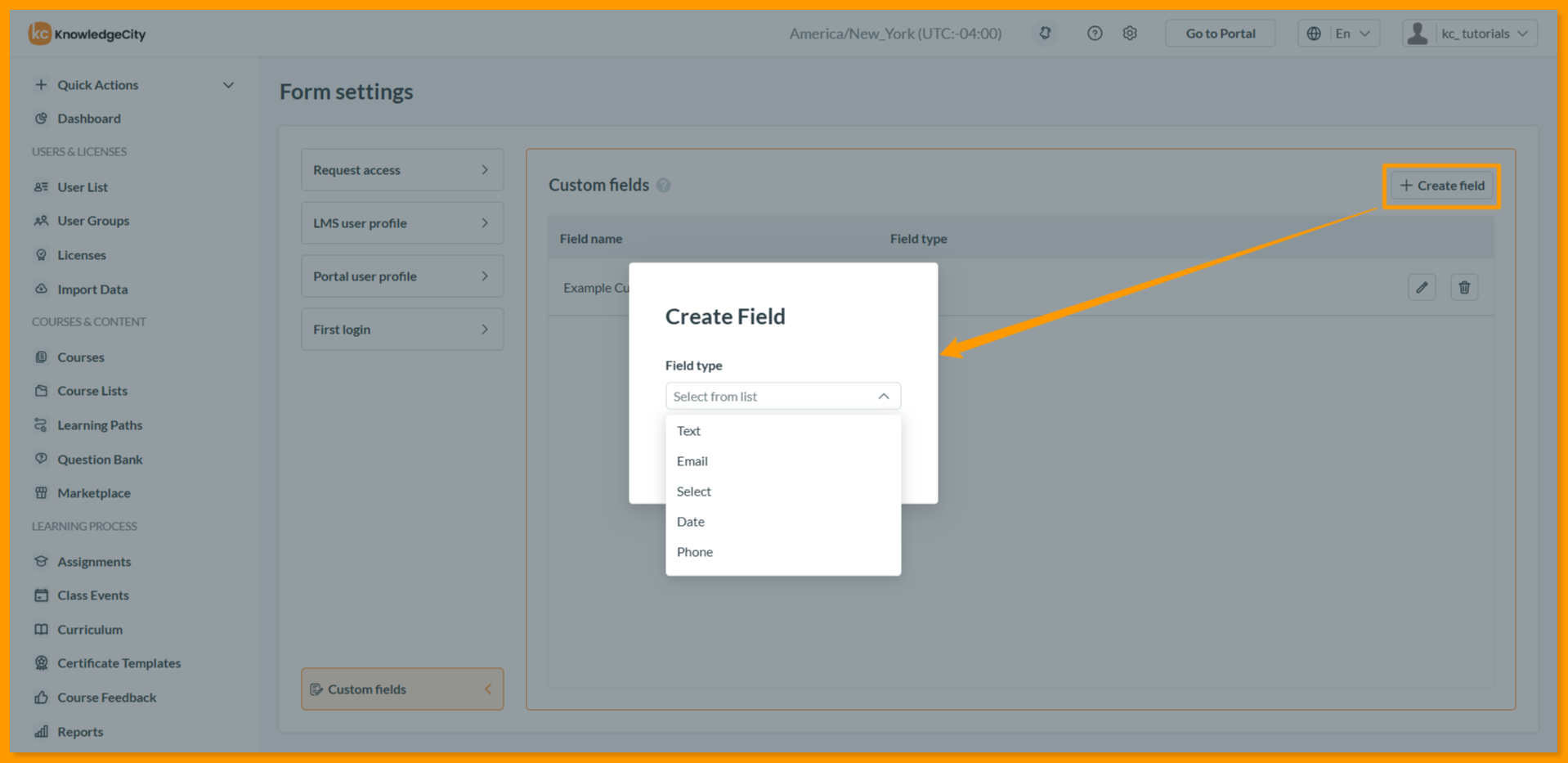
Haga clic en Custom fields para abrir la sección de Custom Fields, donde se pueden crear o gestionar nuevos campos.
- En Custom fields, haga clic en el botón Create field.
- En la ventana emergente, configure lo siguiente:
- Field type: Seleccione de la lista desplegable (Text, Email, Select, Date, Phone)
- Field name: Una vez seleccionado el Field type, especifique un nombre para su campo personalizado
- Solo para el tipo de campo Select: haga clic en + Add para agregar los posibles valores del menú desplegable, ingrese cada opción y guarde
- Haga clic en Save para crear el campo o en Cancel para cerrar la ventana emergente.
Gestión de Campos Personalizados
La tabla de Custom Fields muestra:
| Columna | Descripción |
|---|---|
| Field name | Nombre del campo personalizado |
| Field type | Tipo (Text, Email, Select, Date, Phone) |
| Edit | Ícono de lápiz para modificar el nombre del campo o sus traducciones |
| Delete/Remove | Ícono de papelera para eliminar el campo personalizado |
Advertencia: Eliminar un campo personalizado lo quita de la lista de Custom Fields y de todos los formularios donde se usaba.
Notas Importantes
- Prevención de duplicados: Los campos ya agregados a un formulario se ocultan en la lista desplegable de Add field.
- Restricción del último campo: Un formulario debe tener al menos un campo. La opción de eliminar se deshabilita para el último campo restante.
- Username y Password son campos predeterminados en los formularios LMS User Profile, Portal User Profile y First Login. No pueden moverse, eliminarse ni reordenarse.
- Comportamiento de los campos obligatorios: Cuando un campo se activa como Required ON, el interruptor Editable se habilita automáticamente por defecto y no puede desactivarse.
- Traducciones: Al editar campos personalizados, puede agregar traducciones tanto para el nombre del campo como (para campos Select) para cada opción del menú desplegable, según los idiomas disponibles en su cuenta.
Conclusión
Ha configurado con éxito Form Settings para su KnowledgeCity LMS. Al gestionar los campos en los formularios Request Access, LMS User Profile, Portal User Profile y First Login, y al crear campos personalizados, garantiza que se recopile la información correcta en cada punto de contacto con el usuario. Esta configuración ayuda a optimizar la gestión de usuarios y a capturar los datos críticos para su organización.