





Resumen
Una guía completa sobre cómo crear tus propias plantillas de certificado en KnowledgeCity LMS.
Introducción
KnowledgeCity LMS ofrece a los administradores una función de editor de plantillas de certificado que permite crear certificados de finalización personalizados. Cuando los estudiantes completan cursos, generalmente obtienen un certificado de finalización. Este certificado puede personalizarse si así lo deseas. A continuación se detallan los pasos y las funciones clave para usar la función Certificate templates.
Pasos a seguir
Acceder a la sección de Certificate Templates
- Inicia sesión en tu cuenta de administrador de KnowledgeCity LMS.
- Navega a la sección "Certificate templates" desde el panel lateral izquierdo del LMS.
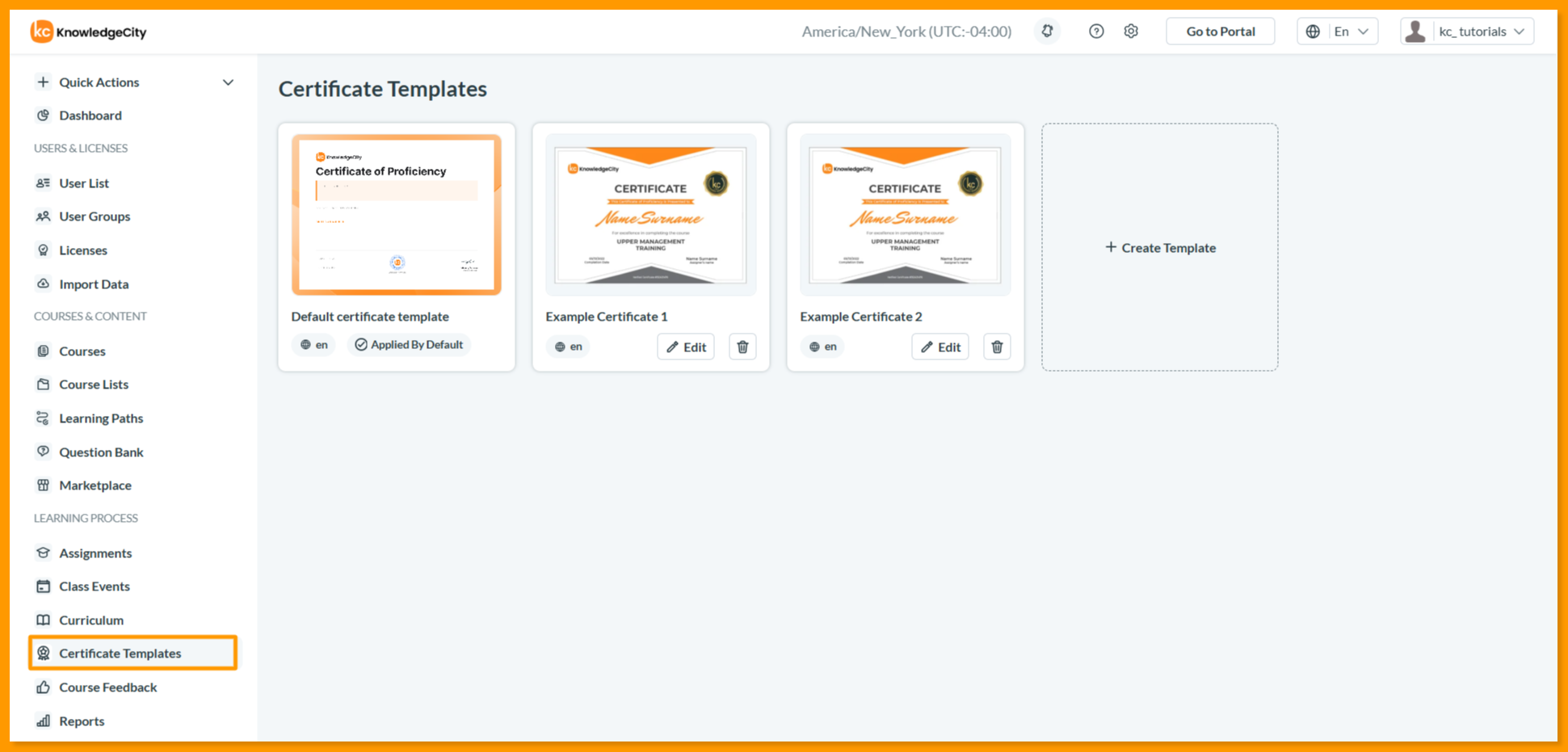
- Se abrirá la página de la sección Certificate templates, mostrando todas las plantillas de certificado existentes.
- Consulta todas las plantillas de certificado en la misma página. Para cada plantilla existente:
- Quick Preview: Haz clic en Preview para ver el diseño del certificado.
- Edit: Haz clic en Edit para modificar la plantilla.
- Delete: Haz clic en Delete para eliminarla (acción permanente).
Crear una nueva plantilla de certificado
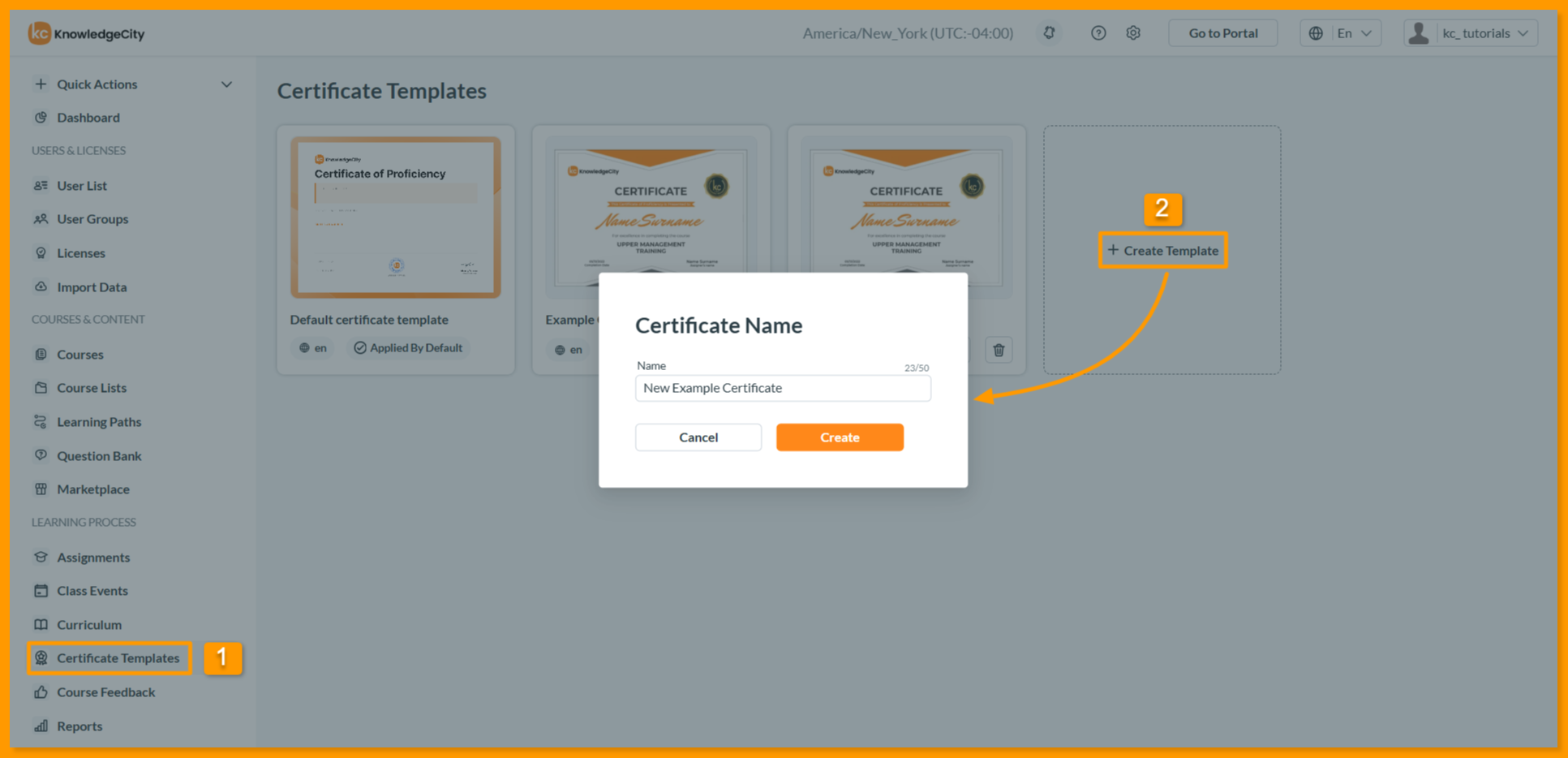
- Haz clic en Create Template.
- Ingresa el nuevo Certificate Name.
- Haz clic en Create para crear la nueva plantilla de certificado.
- Serás redirigido automáticamente a la página de Design de la nueva plantilla, donde puedes hacer clic en el botón Create certificate para abrir el editor de plantillas.
Uso del editor de plantillas
Subir y seleccionar una imagen de fondo:
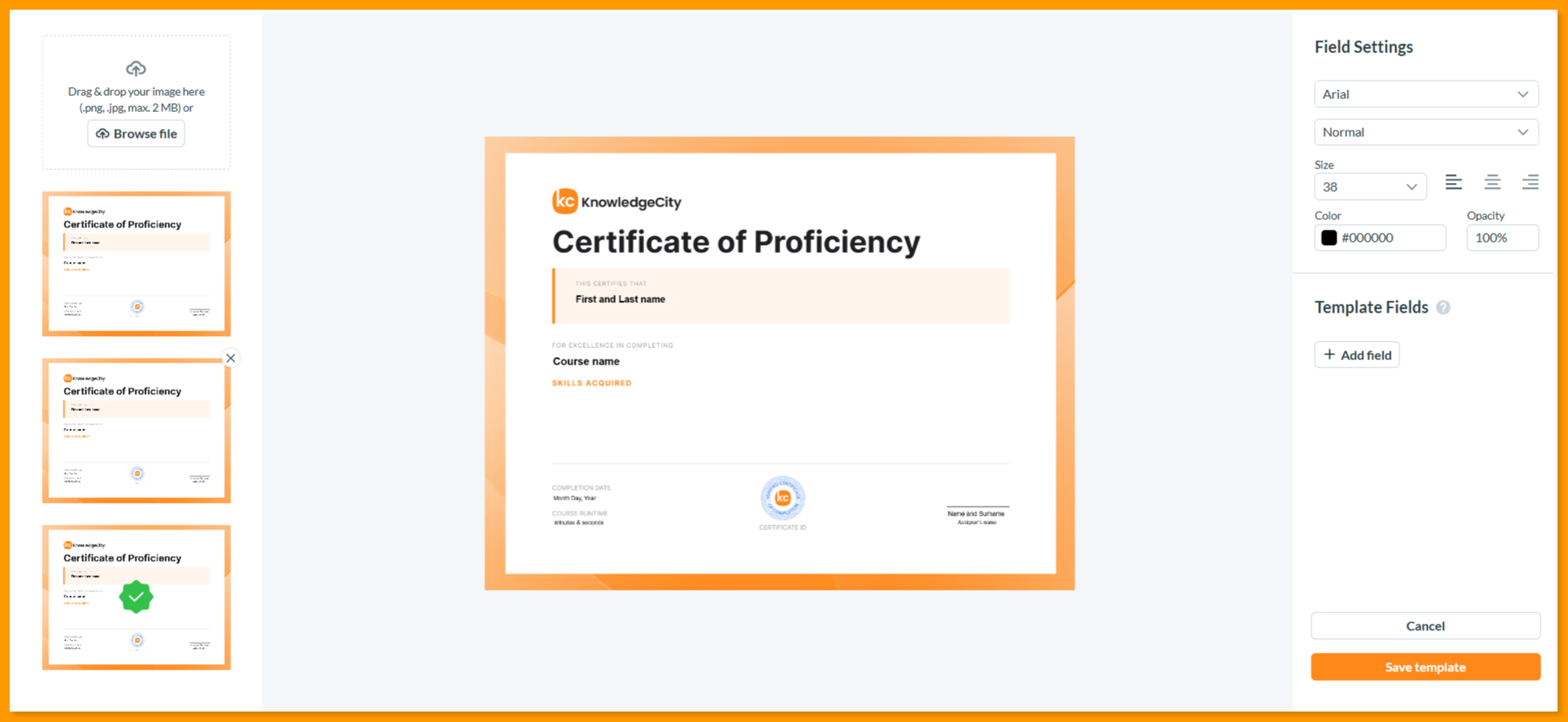
- Los administradores pueden subir su imagen de fondo personalizada del certificado en formato PNG o JPG, con un tamaño máximo de 2 MB.
- Las imágenes subidas previamente se pueden eliminar de la lista de imágenes cargadas.
Añadir campos de información:
- Puedes añadir campos de información de diferentes recursos al certificado:
- Employee ID
- First and Last Name
- Position
- Course Name
- Course ID
- Certificate ID
- Course Runtime
- Skills
- Fecha de emisión con opciones de formato como: dd/mm/yyyy, mm/dd/yyyy, Day Month Year, Month Day Year, Year Month Day, dd.mm.yyyy.
Editar campos de datos:
- El campo de datos activo se resalta con un marco especial.
- Los administradores pueden cambiar el estilo del texto en los campos de datos, incluyendo fuentes, estilo del texto (normal, negrita, etc.), tamaño, alineación, color y opacidad.
- El campo puede ampliarse en anchura, pero su altura no se puede modificar.
- Los administradores tienen la posibilidad de eliminar campos de datos o añadir campos nuevos, si corresponde.
- El campo de datos se puede mover por todo el espacio de trabajo de la plantilla.
Guardar y aplicar plantillas:
- Después de personalizar tu plantilla de certificado, puedes Save the template y aplicarla al LMS para reemplazar los certificados de finalización predeterminados con la marca de KnowledgeCity.
Asignación de certificados
Una vez que tu plantilla de certificado está creada y guardada, puedes asignarla a los diferentes tipos de asignación. Navega a la pestaña Assignment para continuar. Primero, selecciona tu Assignment type (User Groups, Courses, Learning Path, Provider, o All Courses) en el menú desplegable. Luego, busca y selecciona los elementos específicos dentro de esa categoría. Finalmente, revisa cualquier criterio adicional y guarda la asignación. Esto ofrece una distribución flexible de certificados según la estructura de tu organización y sus programas de formación.
Tipos de asignación disponibles:
- User Groups: Asigna el certificado a grupos de usuarios específicos.
- Courses: Asigna a cursos individuales o a varios cursos seleccionados.
- Learning Path: Asigna a rutas de aprendizaje completas o a secuencias de currículo.
- Provider: Asigna a cursos de un proveedor de cursos específico.
- All Courses: Asigna el certificado a todos los cursos en KnowledgeCity LMS.
Creación de plantillas de certificado: puntos clave y mejores prácticas
- Personalización: Los certificados pueden crearse para idiomas específicos, y las plantillas personalizadas pueden eliminarse para volver al certificado predeterminado de KnowledgeCity.
- Formato de texto: Los campos de datos pueden personalizarse en fuente, color y alineación, garantizando un espaciado y una legibilidad adecuados frente al fondo, sin superposición entre campos.
- Mejores prácticas de diseño: Usa las opciones de estilo para adaptarlas a la identidad de marca de tu organización, y siempre previsualiza el certificado antes de guardarlo y aplicarlo.
- Características del certificado predeterminado: Incluye un diseño interactivo con visualización de habilidades (hasta 4 habilidades) y duración del curso, aplicado automáticamente a los certificados predeterminados.
- Alternativa para habilidades: Si un curso no tiene habilidades predefinidas, el certificado mostrará una declaración de competencia predeterminada que hace referencia al nombre del curso.
- Fuentes de los certificados: Las plantillas se aplican a los certificados de finalización de curso que emite el LMS. La pestaña Certificates de la página de estadísticas de un usuario muestra esos certificados junto con los que provienen de fuera del LMS, identificados en la columna Issuer y filtrables por Source como KC issued, External o Imported. Los certificados que no son KC issued no se generan con el editor de plantillas.
Conclusión
Con la función Certificate templates, los administradores de KnowledgeCity LMS pueden dar un toque personal a los certificados, mejorando la experiencia de quienes los obtienen y reflejando la marca de tu organización o la naturaleza única de los cursos completados. El certificado predeterminado garantiza que, incluso sin personalización, los estudiantes reciban credenciales modernas e informativas, con una representación clara de habilidades y un formato profesional, brindando un reconocimiento significativo a cada logro de aprendizaje.