





Resumen
Una guía completa sobre cómo usar la sección de Featured Courses dentro de Category Manager para seleccionar, organizar y mostrar cursos destacados, incluyendo cómo añadir varios cursos, reordenarlos mediante arrastrar y soltar, realizar operaciones de eliminación masiva y publicar los cambios en el portal.
Introducción
La sección de Featured Courses en Category Manager permite a los administradores seleccionar y mostrar cursos específicos de forma destacada dentro de sus categorías de cursos. Esta potente función te ayuda a resaltar tu contenido más importante o popular para guiar a los alumnos hacia rutas educativas específicas. Con controles intuitivos que incluyen menús desplegables de selección de cursos, reordenamiento mediante arrastrar y soltar, y opciones de gestión masiva, puedes mantener fácilmente una lista de cursos destacados atractiva y actualizada que mejora la experiencia del alumno.
Pasos a seguir
Acceder a Featured Courses
- Inicia sesión en tu KnowledgeCity LMS como administrador.
- En el panel lateral izquierdo, ubica y haz clic en Category Manager.
- En la lista del menú, selecciona Featured Courses para abrir la página de detalles de los cursos destacados.
La página de detalles de Featured Courses te ofrece un control integral sobre qué cursos aparecen como contenido destacado en la página principal del Learning Portal.
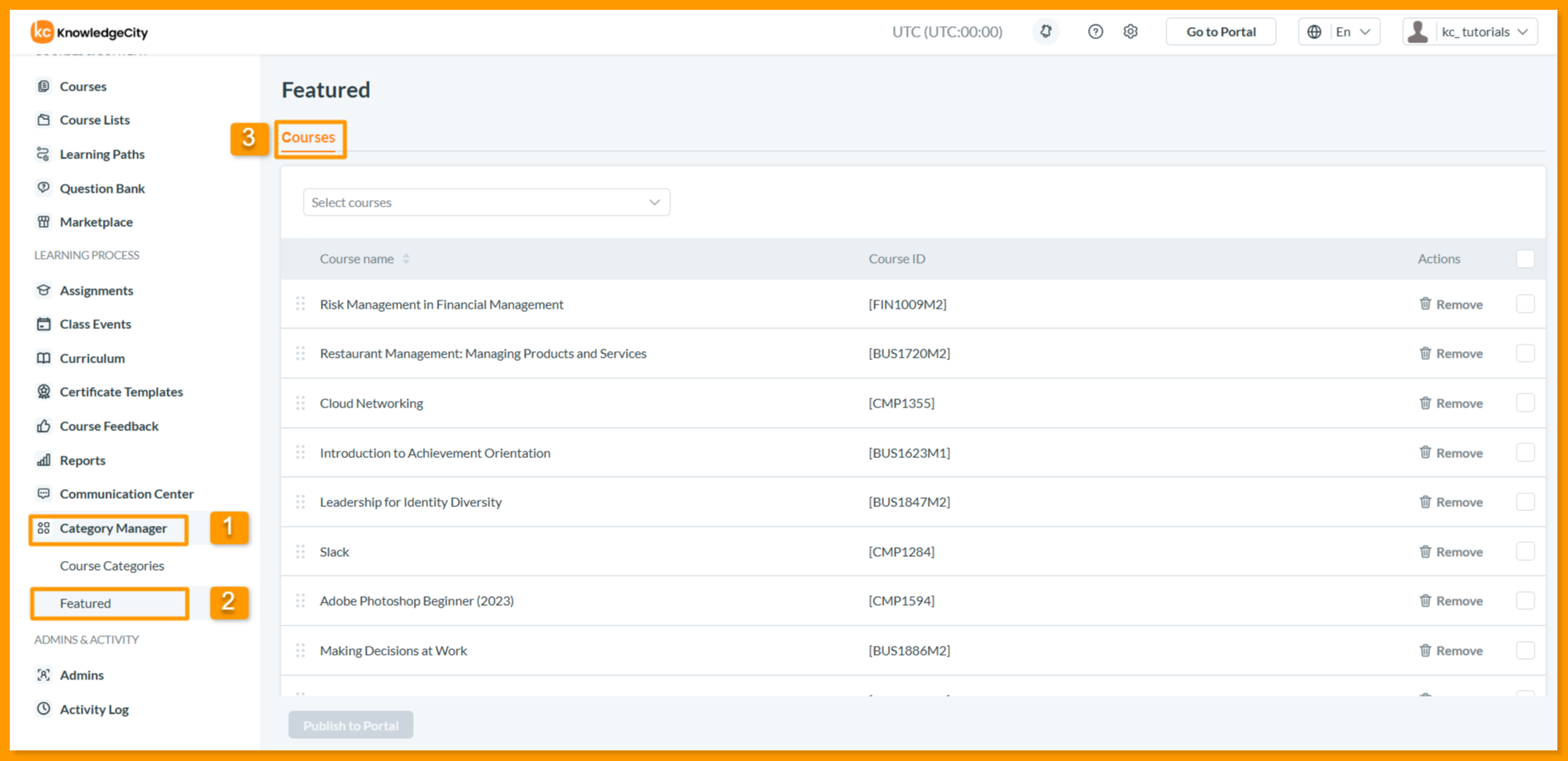
Caption: Category Manager en el panel lateral abre la página de detalles de Featured Courses.
Menú desplegable de selección de cursos
Ubicado en la parte superior de la página de Featured Courses, el Course Selection dropdown te permite buscar y añadir cursos a tu lista destacada.
Cómo añadir curso(s):
- Haz clic en el campo desplegable para expandir la lista de cursos.
- Empieza a escribir para buscar cursos por Course Name o Course ID: la lista se filtra automáticamente a medida que escribes.
- Selecciona uno o varios cursos de los resultados de búsqueda haciendo clic en ellos.
- Los cursos seleccionados se añaden de inmediato a la lista destacada de abajo.
El menú desplegable admite selección de varios cursos, lo que te permite añadir varios cursos a la vez sin repetir el proceso. Esto resulta especialmente útil al poblar inicialmente una lista destacada o al realizar actualizaciones masivas en una categoría.
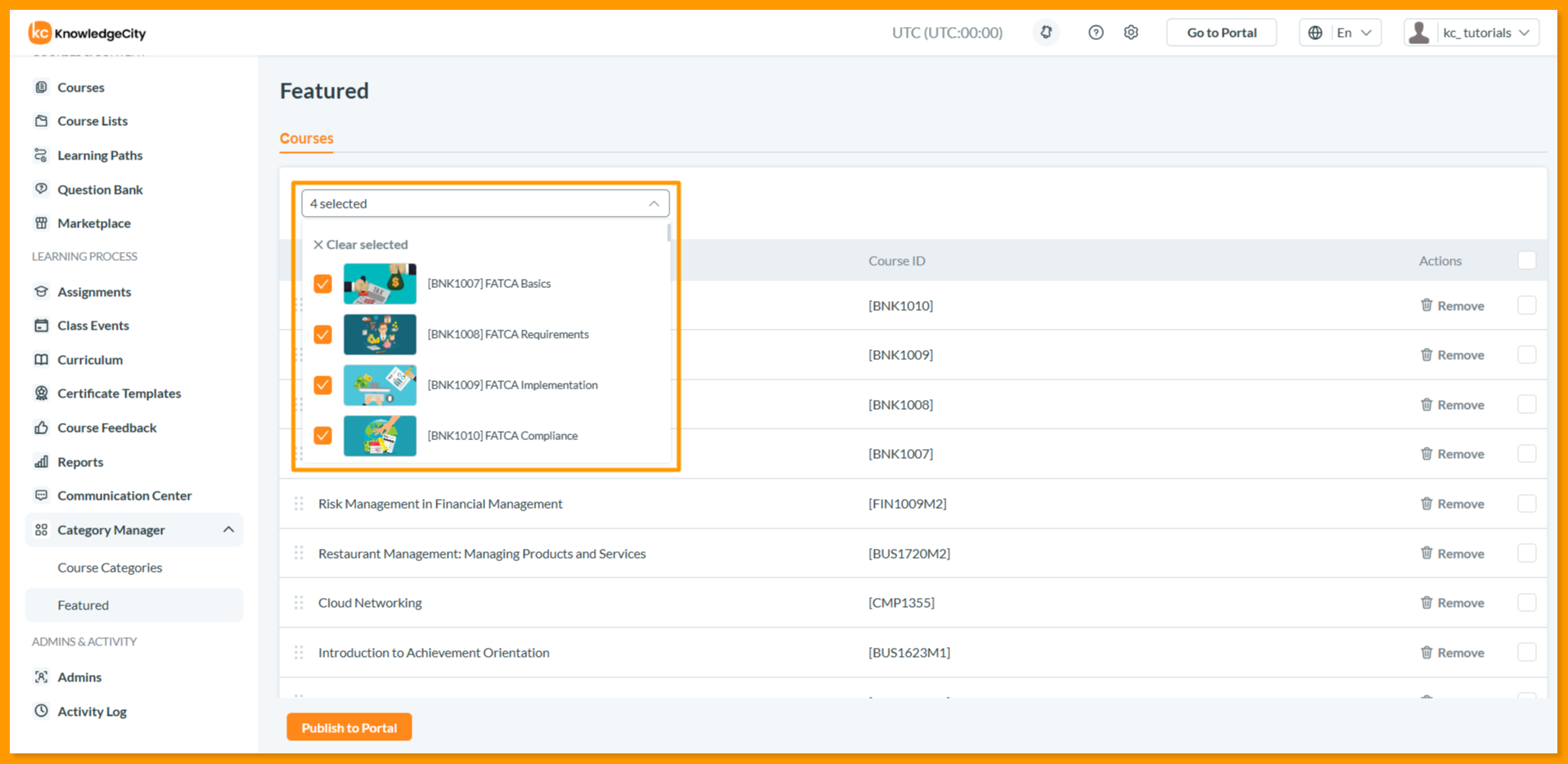
Caption: El desplegable filtra mientras escribes y admite varios cursos a la vez.
Lista de Featured Courses: controles y descripción general
Una vez añadidos los cursos, estos completan una tabla que muestra Course ID y Course Name para facilitar su identificación. Cada entrada incluye los siguientes controles de gestión:
- Actions Menu: Proporciona acceso a configuraciones y opciones adicionales específicas del curso.
- Drag and Drop: Haz clic y mantén presionado el controlador de arrastre para reordenar los cursos. La secuencia determina su orden de visualización en la lista de cursos destacados del portal.
- Remove Button: Elimina instantáneamente un curso individual de la lista destacada.
Para una gestión eficiente de la lista, hay casillas de verificación ubicadas junto a cada curso. Selecciona varios cursos y usa la opción Bulk Removal para eliminar varias entradas simultáneamente, ideal para depurar contenido obsoleto o reestructurar las selecciones destacadas.
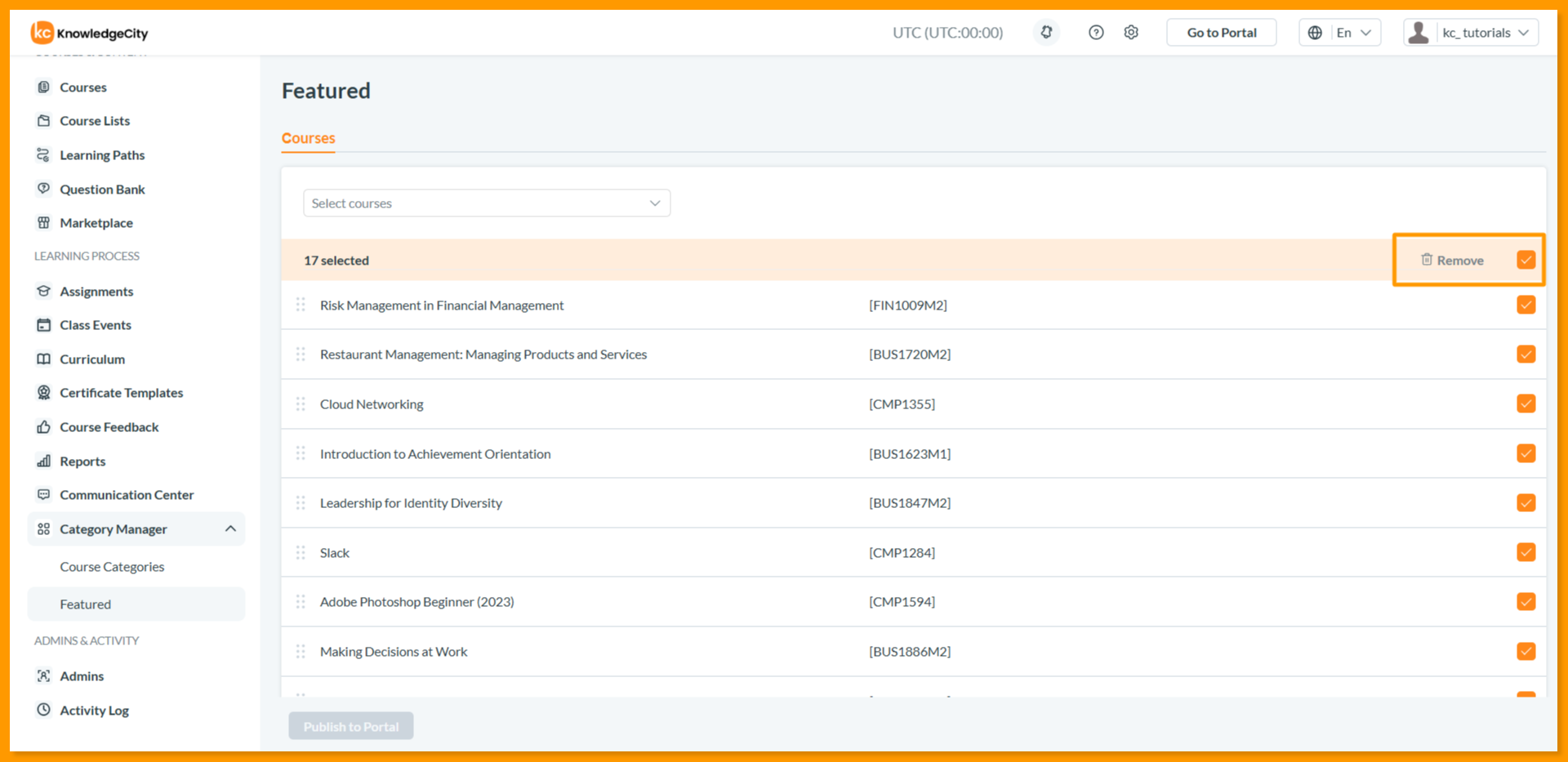
Caption: Seleccionar cursos con las casillas muestra el botón Remove masivo.
Publicar tus cambios
Todas las modificaciones a los cursos destacados requieren guardarse explícitamente antes de que sean visibles para los alumnos.
Publish to Portal Button - Ubicado en la parte inferior de la página, este botón guarda todos los cambios pendientes y actualiza de inmediato la vista en vivo del portal.
Haz clic en Publish to Portal siempre que:
- Añadas nuevos cursos a la lista destacada
- Elimines cursos existentes
- Cambies el orden de visualización
- Realices cualquier otra modificación a las selecciones destacadas
Importante:: Los cambios no se guardan automáticamente. Debes hacer clic en Publish to Portal para que las actualizaciones surtan efecto. Tras la publicación exitosa, aparece un mensaje de confirmación, y tus cursos destacados actualizados se vuelven visibles de inmediato para los alumnos en la biblioteca de cursos, dentro de la categoría seleccionada.
Conclusión
La función de Featured Courses en Category Manager proporciona a los administradores herramientas intuitivas para seleccionar cursos destacados que guían a los alumnos hacia rutas educativas específicas. Al aprovechar la selección de varios cursos, el reordenamiento mediante arrastrar y soltar, y las opciones de eliminación masiva, puedes mantener una biblioteca de cursos dinámica y atractiva que evoluciona con tus necesidades de capacitación. Las actualizaciones periódicas del contenido destacado aseguran que los alumnos descubran constantemente cursos relevantes y de alta prioridad dentro de tu catálogo.