





Resumen
Los administradores pueden editar un Learning Path abriéndolo desde la pestaña Learning Path, y luego actualizando su nombre/descripción, agregando o eliminando listas de cursos, reordenando las listas, y ajustando los prerrequisitos bloqueantes.
Introducción
Este artículo guía a los administradores del LMS a través de la edición de un Learning Path existente, incluida la actualización de sus detalles, la gestión de las listas de cursos, el ajuste de los prerrequisitos bloqueantes, y el guardado de los cambios. Siga los pasos a continuación para mantener los learning paths precisos, bien estructurados, y alineados con las necesidades de sus alumnos.
Requisitos
- Acceso de administrador al portal del LMS con permiso para gestionar Learning Paths.
- Al menos un Learning Path existente ya creado en la cuenta.
- Acceso a las listas de cursos y cursos relevantes (existentes o recién creados).
Pasos a Seguir
- Vaya a la pestaña Learning Path en su portal del LMS.
- Busque el learning path que desea actualizar y haga clic en Edit.
- Actualice el Name y la Description si es necesario.
- Para agregar traducciones, haga clic en Translate, ingrese el texto localizado, y guarde.
- Agregue listas de cursos si es necesario:
- Haga clic en Existing course list para adjuntar una lista guardada, y luego seleccione una del menú desplegable.
- Haga clic en New course list para crear una lista en el momento, nómbrela, agregue cursos, y opcionalmente active Save to Course lists manager.
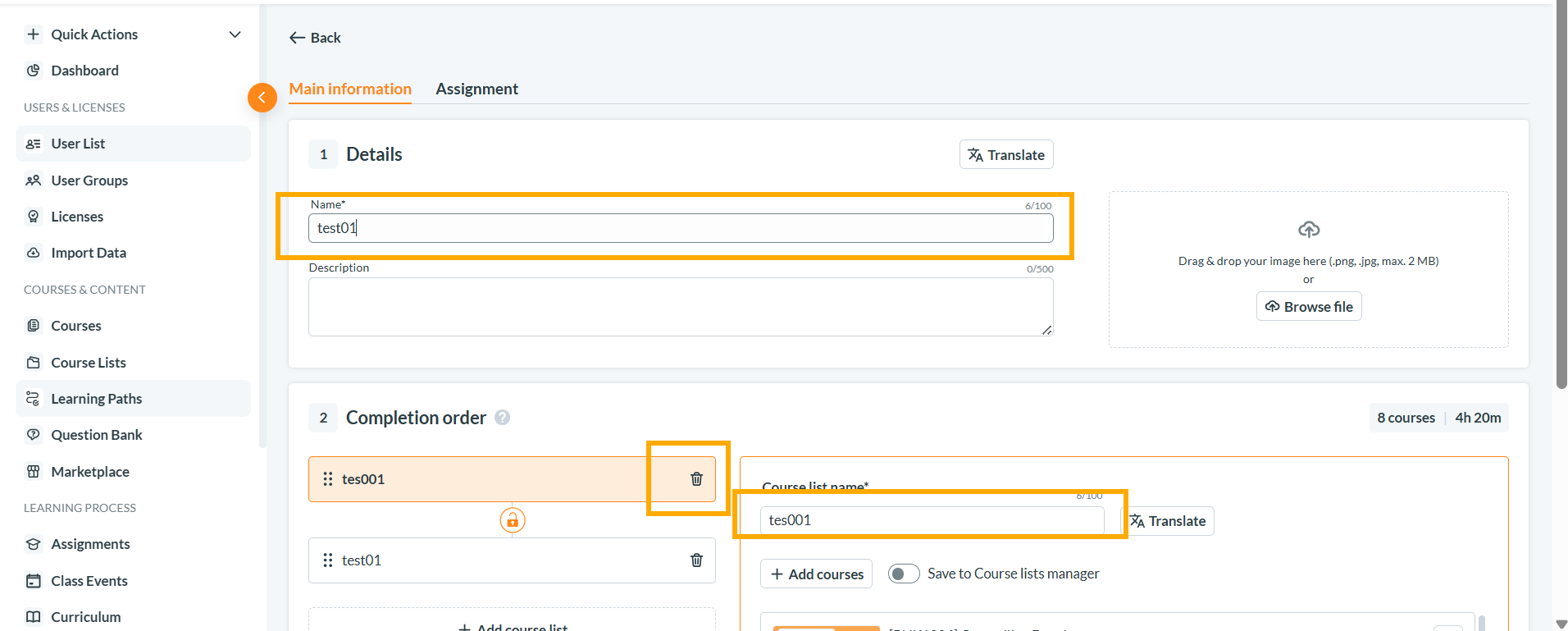
- Reorganice las listas de cursos usando arrastrar y soltar para cambiar el orden en que las ven los alumnos.
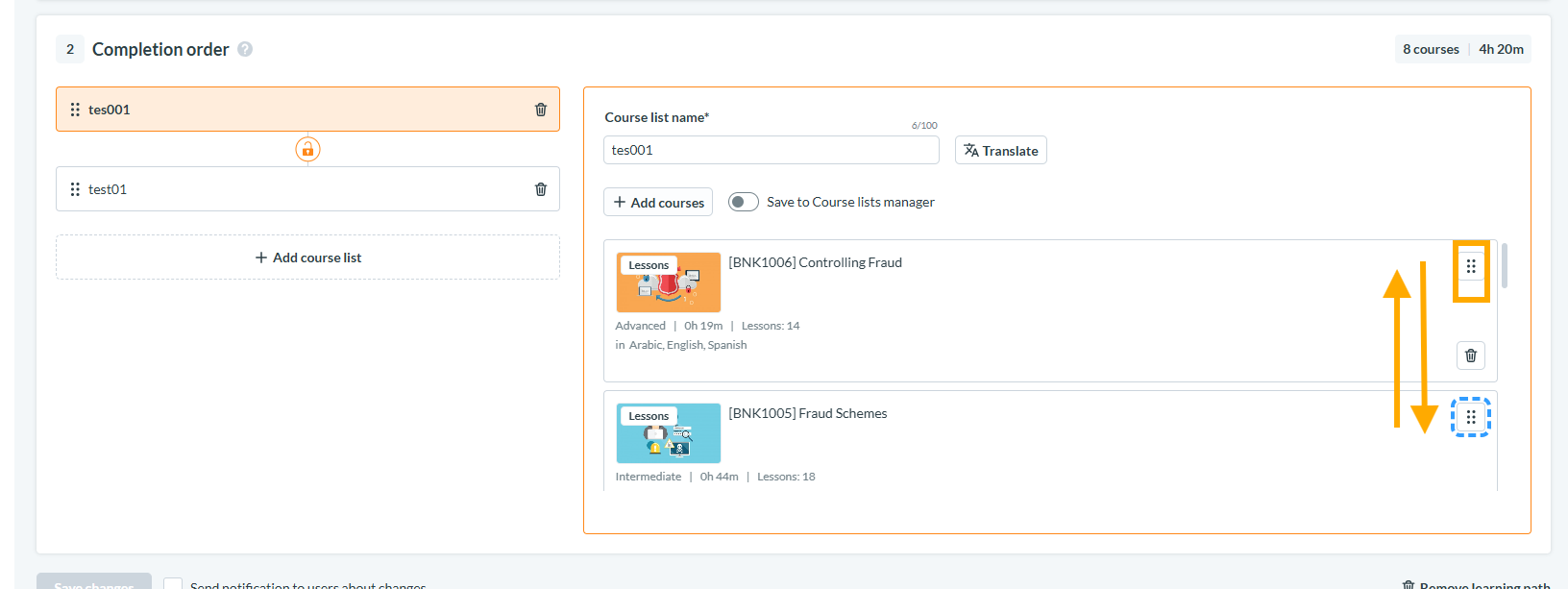
- Configure o actualice los prerrequisitos bloqueantes haciendo clic en el ícono de candado abierto/cerrado junto a una lista de cursos.
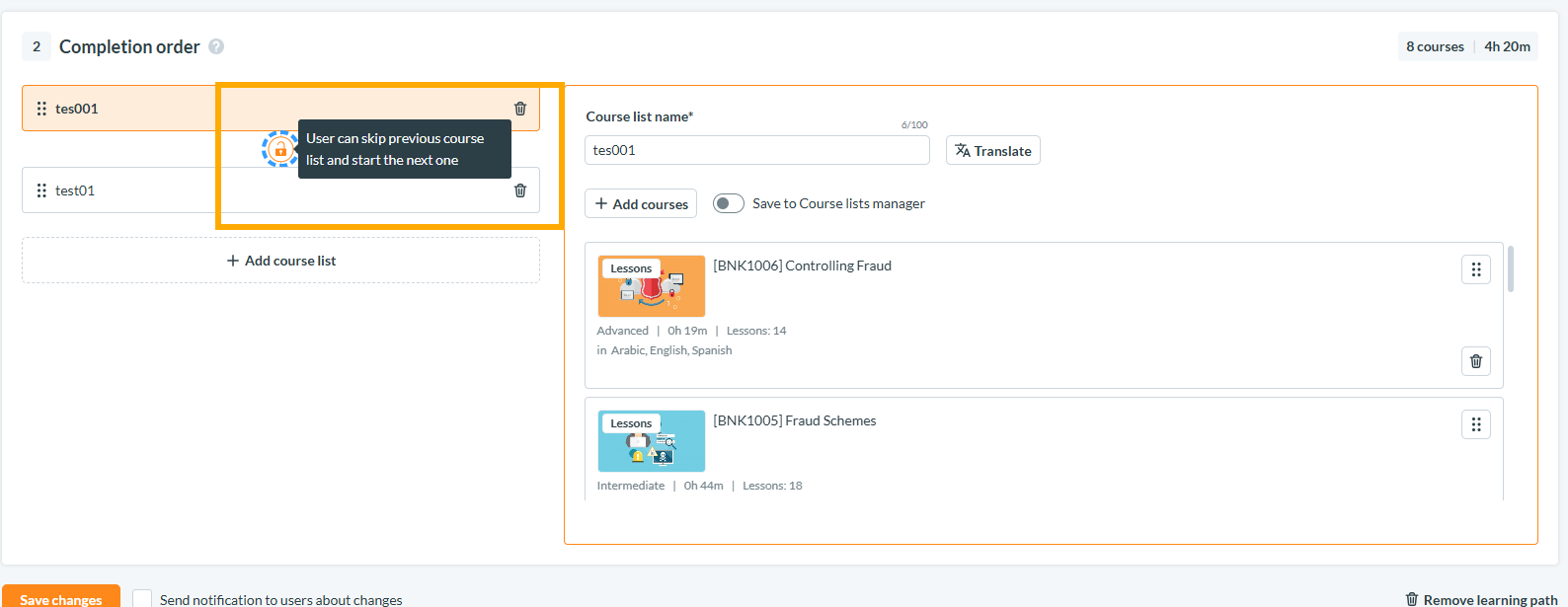
- Elimine una lista de cursos si es necesario, seleccionándola y haciendo clic en Remove course list.
- Haga clic en Save changes para aplicar las actualizaciones.
- Opcional: active Send notification to users about changes si se debe alertar a los alumnos.
- Confirme que aparezca el mensaje de éxito y revise el learning path actualizado.
Resultado Esperado
Después de completar los pasos, el learning path se actualiza correctamente con sus cambios (como detalles revisados, listas de cursos reordenadas o modificadas, y prerrequisitos bloqueantes actualizados). Aparece un mensaje de confirmación/éxito, y los alumnos verán el learning path actualizado de inmediato o recibirán una notificación si habilitó la opción "Send notification to users about changes".
Solución de Problemas
| Problema | Causa | Solución |
|---|---|---|
| La pestaña Learning Path no es visible | Es posible que no tenga los permisos de administrador requeridos. | Pida a su administrador del LMS que habilite el acceso a Learning Paths para su rol. |
| El botón "Edit" falta o está deshabilitado | El LP puede estar bloqueado por otra sesión de administrador o restringido por la configuración de rol. | Actualice la página, cierre sesión e inicie sesión nuevamente, e intente de nuevo. |
| El menú desplegable de listas de cursos está vacío | Puede que no haya listas de cursos guardadas en el Course Lists Manager. | Cree primero una nueva lista de cursos o active Save to Course lists manager al crearla. |