





Resumen
Los administradores pueden gestionar las asignaciones de Learning Path abriendo un LP y usando la pestaña Assignments para ver los usuarios/grupos actuales, asignar otros nuevos, establecer fechas de inicio/fin/vencimiento, y opcionalmente notificar a los alumnos.
Introducción
Los Learning Paths se pueden asignar a usuarios o grupos para guiar a los alumnos a través de un conjunto estructurado de capacitación. Este artículo guía a los administradores del LMS a través de la visualización de las asignaciones existentes, la asignación de learning paths a grupos, usuarios, o todos los alumnos, el establecimiento de calendarios y fechas de vencimiento, el envío de notificaciones, y la desasignación cuando sea necesario. Los administradores también pueden actualizar los calendarios de forma masiva o desasignar LPs de usuarios, grupos, o de todo el portal según sea necesario.
Requisitos
- Acceso de administrador al portal del LMS con permiso para gestionar Learning Paths y asignaciones.
- Al menos un Learning Path existente creado en la cuenta.
- Alumnos y/o grupos ya configurados en el portal.
Pasos a Seguir
Paso 1. Ver y Gestionar las Asignaciones Actuales
- Vaya a la pestaña Learning Path en su portal del LMS.
- Seleccione el learning path que desea gestionar y haga clic en Edit.
- Abra la pestaña Assignments.
- Use las subpestañas para revisar las asignaciones:
- Groups: LPs asignados a grupos
- Users: LPs asignados a usuarios individuales
- Assign to all: LPs asignados globalmente a todos en el portal
- Para actualizar los calendarios o eliminar asignaciones:
- Seleccione uno o varios usuarios/grupos.
- Haga clic en Schedule para establecer o editar las fechas de inicio/fin/vencimiento.
- Haga clic en Unassign para eliminar el LP de los usuarios/grupos seleccionados.
Paso 2. Asignar un Learning Path a Grupos
- Abra el LP y vaya a Assignments → Groups.
- Haga clic en Add groups.
- Seleccione uno o más grupos del panel izquierdo.
- (Opcional) Establezca Start date, End date, y Due date para cada grupo seleccionado.
- Puede establecer las fechas individualmente o seleccionar varios grupos para aplicar las mismas fechas.
- (Opcional) Active Notify users si los alumnos deben recibir un correo electrónico/notificación de la asignación.
- Haga clic en Assign and save.
- Confirme el mensaje de éxito y verifique que los grupos aparezcan en la lista de asignaciones.
Paso 3. Asignar un Learning Path a Usuarios Individuales
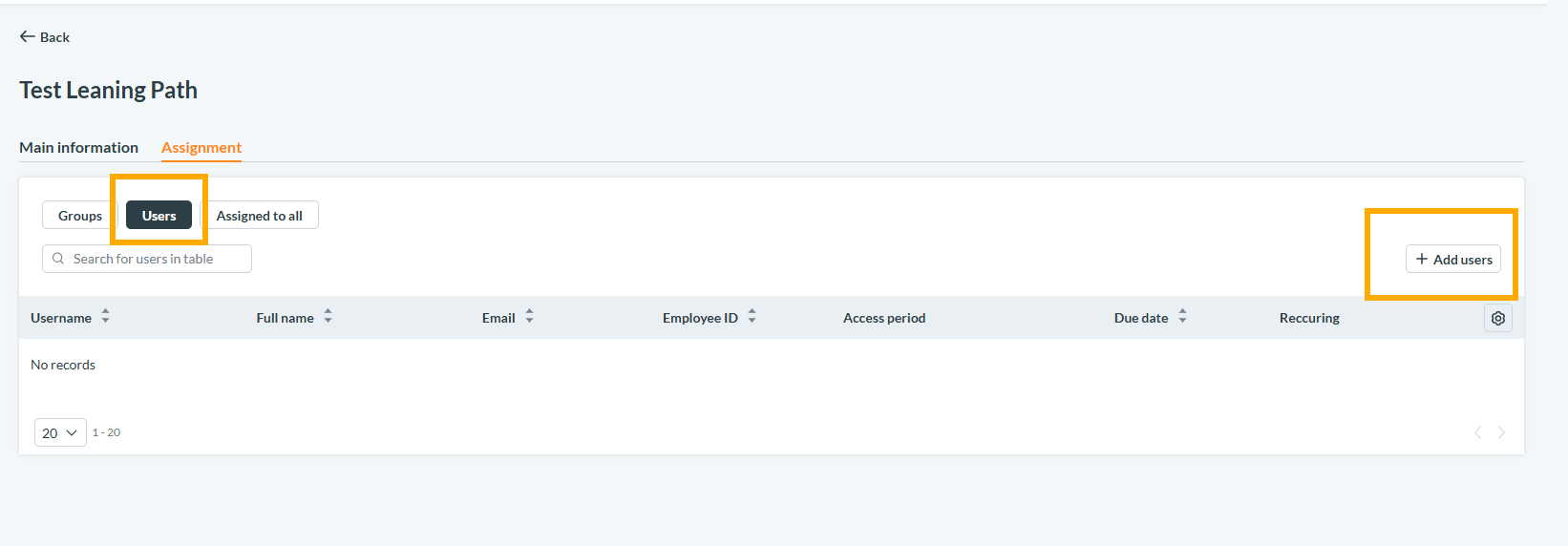
- Abra el LP y vaya a Assignments → Users.
- Haga clic en Add users.
- Seleccione uno o más usuarios del panel izquierdo.
- (Opcional) Establezca Start date, End date, y Due date para cada usuario seleccionado.
- Use la selección múltiple para aplicar el mismo calendario a varios usuarios.
- (Opcional) Active Notify users.
- Haga clic en Assign and save.
- Confirme el mensaje de éxito y verifique que los usuarios aparezcan en la lista de asignaciones.
Paso 4. Asignar un Learning Path a Todos los Usuarios
- Abra el LP y vaya a Assignments → Assign to all.
- Active el interruptor Assign this learning path to all users and groups.
- En la ventana emergente, establezca:
- Start date
- End date
- Due date
- Haga clic en Assign to all.
- Confirme el mensaje de éxito y verifique que la asignación global esté habilitada.

Paso 5. Actualizar o Eliminar Asignaciones Más Adelante
- Regrese a Assignments para el Learning Path.
- Seleccione los usuarios/grupos específicos que desea cambiar.
- Elija una acción:
- Schedule: ajustar las fechas de inicio/fin/vencimiento
- Unassign: eliminar el acceso al LP de los usuarios/grupos seleccionados
- Guarde/confirme los cambios y verifique que aparezca el mensaje de éxito.
Resultado Esperado
Después de seguir los pasos, el learning path se asigna correctamente a los usuarios, grupos, o a todos los alumnos del portal seleccionados. La pestaña Assignments muestra la lista de asignaciones actualizada con las fechas de inicio/fin/vencimiento aplicadas, los alumnos obtienen acceso al learning path según el calendario, y se envían las notificaciones si se habilitó la opción "Notify users".
Solución de Problemas
| Problema | Causa | Solución |
|---|---|---|
| Falta la pestaña Assignments | Es posible que no tenga los permisos de administrador requeridos. | Pida a su administrador del LMS que habilite el acceso a la asignación de Learning Path para su rol. |
| Los botones "Add groups" / "Add users" no son visibles | Su rol puede permitir ver los LP pero no asignarlos. | Confirme que su rol de administrador incluya permisos de asignación. |
| Los alumnos no pueden ver el Learning Path | Confirme que estén asignados en Groups, Users, o Assign to all. | Si los prerrequisitos bloqueantes están habilitados, es posible que primero deban completar las listas anteriores. |