





Resumen
Una guía completa sobre cómo crear tus propios cursos personalizados con contenido de lecciones en KnowledgeCity LMS.
Introducción
La función de Courses en KnowledgeCity LMS te permite crear y gestionar cursos para tus alumnos. Una vez creado el shell de tu curso, el siguiente paso es construir su estructura y completarlo con contenido. Esta guía explica cómo usar la pestaña Content para organizar el material en capítulos, agregar distintos tipos de lecciones (incluyendo video, quiz, SCORM y lecciones interactivas de Designer), y gestionar ese contenido en las diferentes versiones de idioma de tu curso.
Pasos a Seguir
Agregar el Contenido de tu Curso de Lecciones
Una vez que hayas creado tu nuevo curso y configurado los detalles del curso como se describe en Creating a Custom Lesson Course in KnowledgeCity LMS, estás listo para construir su estructura y agregar contenido al curso.
Sigue los pasos a continuación para agregar capítulos, lecciones y contenido interactivo dentro de la pestaña Content.
- Ve a la página Courses > Custom.
- Haz clic en tu curso recién creado en la lista para abrir su página de detalles.
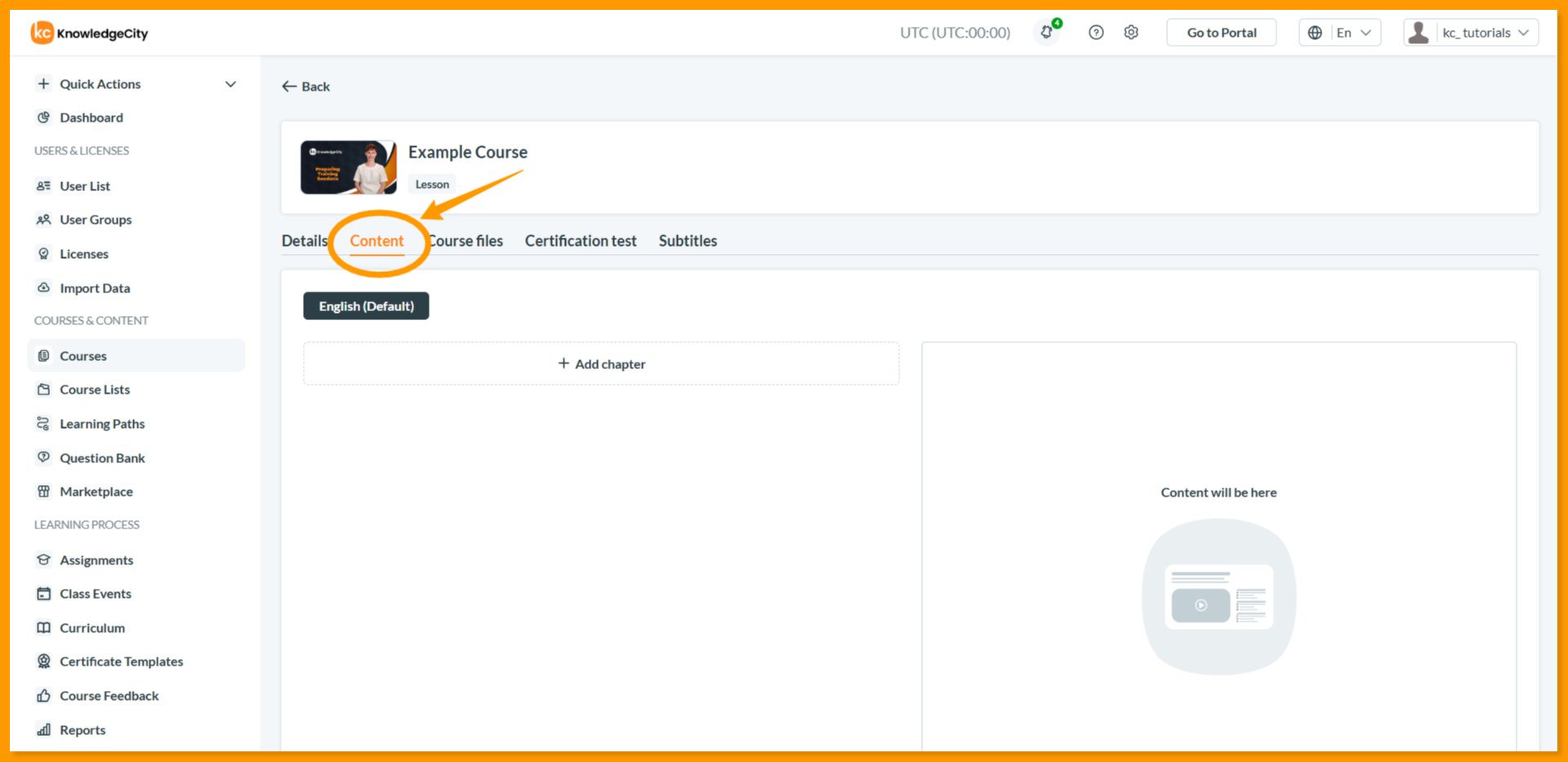
- Selecciona la pestaña "Content" en la parte superior de la página. Aquí es donde creas la estructura de tu curso agregando capítulos y lecciones.
Nota: Esta pestaña de contenido es específica para cada idioma.
Crear Capítulos
- Dentro de la pestaña "Content" de la página, haz clic en el botón "Add chapter" para crear un nuevo capítulo.
- Ingresa el nombre del capítulo en la ventana modal y haz clic en "Save".
- Para renombrar un capítulo, haz clic en el icono de "lápiz".
Nota: Cualquier cambio en el orden de los capítulos o la eliminación de un capítulo se aplicará a todas las versiones de idioma del curso.
Crear Lecciones
Una vez dentro de un capítulo, puedes agregar lecciones usando los botones de tipo de lección (por ejemplo, Lesson, Quiz, Designer, SCORM).
| Tipo de Lección | Descripción | Acción Clave |
|---|---|---|
| Lesson | Para contenido de video, imagen o PDF. | Subir un archivo multimedia. |
| Quiz | Para evaluaciones y verificaciones de conocimiento. | Crear y configurar preguntas. |
| Designer | Para lecciones interactivas usando plantillas. | Abrir el KnowledgeCity Lesson Designer. |
| SCORM | Para contenido de e-learning interactivo preempaquetado. | Subir un archivo SCORM. |
Agregar Tipos de Lección
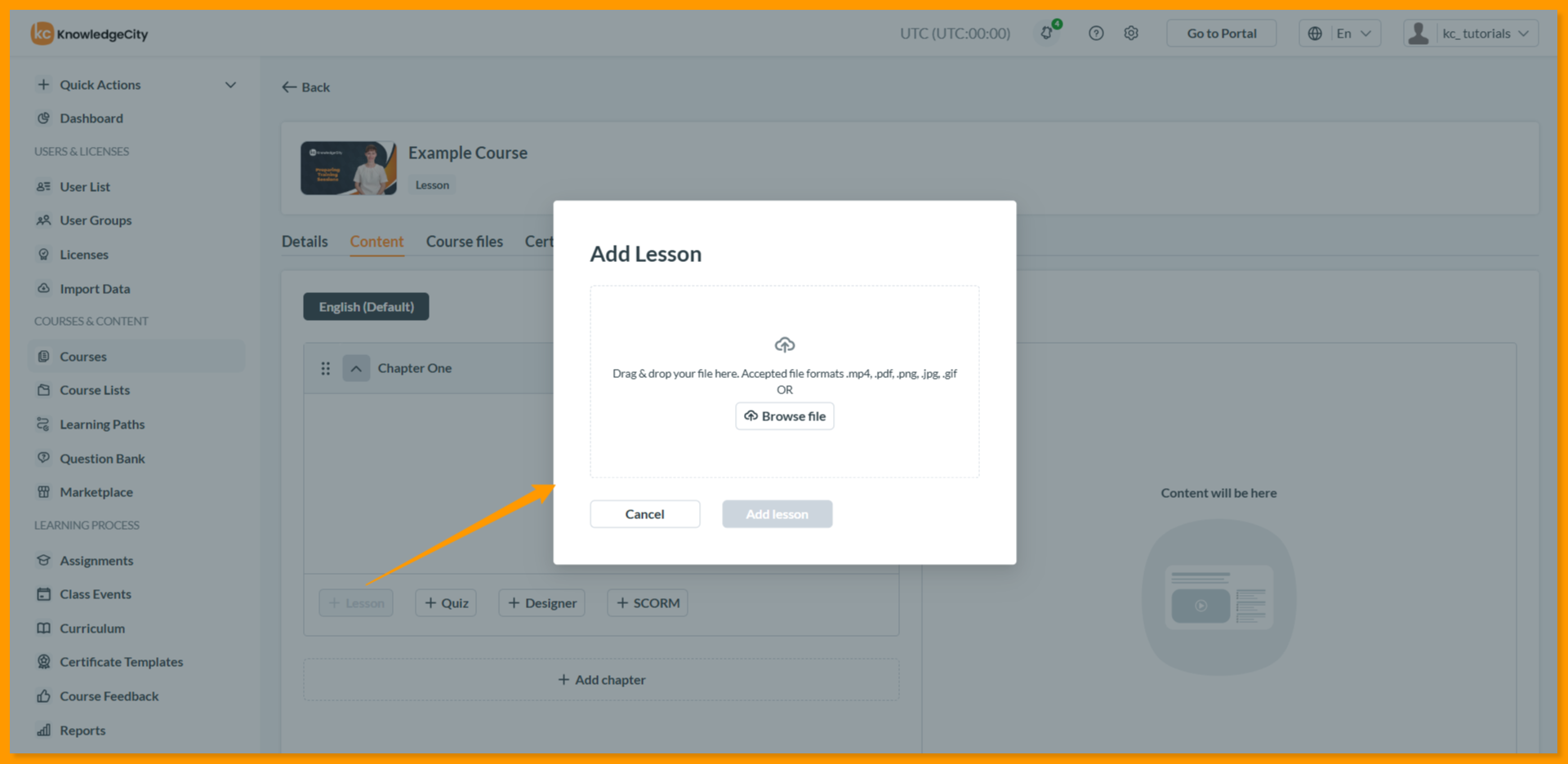
- Lesson
- Haz clic en el botón "Lesson" para subir un archivo de video o imagen.
- Formatos admitidos: .mp4, .pdf, .png, .jpg y .gif (archivo de video, documento PDF o archivo de imagen)
- El sistema detectará automáticamente el formato del archivo y establecerá el tipo de lección en consecuencia.
- Después de subir el archivo, configura:
- Lesson Name: El nombre de la lección.
- Status: Define la disponibilidad de la lección.
- Runtime: Se configura manualmente para lecciones de imagen; se establece automáticamente para lecciones de video.
Nota importante: Si es necesario, puedes reemplazar una lección de video con un nuevo archivo de video o reemplazar una lección de imagen con un nuevo archivo de imagen, pero no puedes reemplazar un video por una imagen ni viceversa. Puedes eliminar una lección con el botón "Remove" en la tarjeta de la lección o usando la opción de acción masiva.
- Quiz
- Haz clic en el botón "Quiz" para crear una nueva lección de tipo quiz.
- Configura el nombre y el estado del Quiz.
- Haz clic en "Edit" para gestionar las preguntas del quiz en una página dedicada. Consulta la sección "Quiz Lessons" a continuación para más detalles.
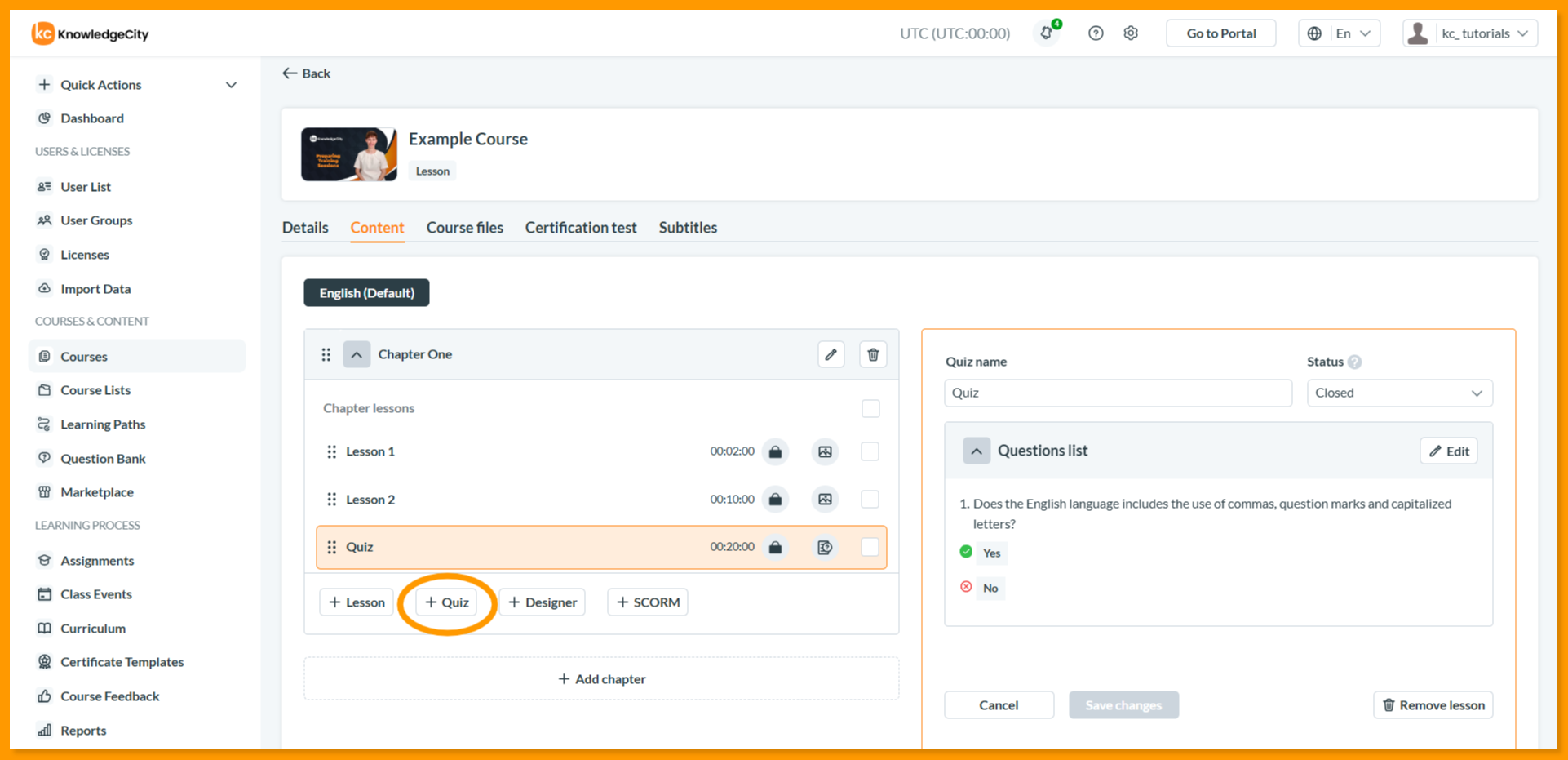
Después de crear una lección de tipo quiz, haz clic en el botón "Edit" para gestionar las preguntas. Serás redirigido a una página dedicada para gestionar las preguntas del quiz.
Agregar Preguntas del Quiz
- Agregar preguntas manualmente: Haz clic en el botón "Add question" para crear una nueva pregunta, especificando:
- Título de la pregunta
- Opciones de respuesta
- Respuestas correctas (marca las correctas)
- "Can be shuffled" (opcional)
- Importar desde el Question Bank: Haz clic en el botón "Question bank" para importar desde un banco preexistente. Selecciona el idioma, la categoría, marca las preguntas y haz clic en "Add selected questions".
Quiz Settings
- Haz clic en el botón "Settings" para personalizar el quiz:
- Question limit: Establece el número máximo de preguntas mostradas.
- Max number of attempts: Establece el número máximo de intentos permitidos.
- Minimum passing score: Establece una puntuación mínima de aprobación.
- Reset course progress if number of attempts was exceeded: Opción para reiniciar el progreso del curso si se supera el número de intentos.
- Show welcome page: Muestra un bloque informativo antes de comenzar el quiz.
- Shuffle questions: Aleatoriza el orden de las preguntas.
- Shuffle answers: Aleatoriza el orden de las opciones de respuesta.
- Force order: Requiere que los usuarios respondan las preguntas en secuencia.
- Show score: Muestra la puntuación después de completar el quiz.
- Show passed/not passed message: Muestra un mensaje indicando si se aprobó el quiz.
- Show correct answers: Permite a los estudiantes ver si sus respuestas fueron correctas.
- Action on time out: Especifica la acción cuando expira el temporizador del quiz.
- Show answer result mode: Configura cómo se muestran los resultados.
- Limit time to duration: Establece límites de tiempo para el quiz.
- Approximate duration (in seconds): Especifica la duración aproximada del quiz en segundos.
- Start/Edit Time/Date: Establece el rango de tiempo del quiz.
- Make this quiz the course certification test: Marca el quiz como examen de certificación del curso.
- Designer
Las lecciones de Designer ofrecen una experiencia de aprendizaje interactiva y pueden desarrollarse usando una selección de plantillas preconfiguradas, entre ellas:
- Text Question - Text Answers
- Text Question - Picture Answers
- Drag and Drop Matching - 3 Picture Boxes
- Fill in the Blank / Short Answer
- Picture Question - Text Answers
- Text/HTML Content Question - Text Answers
- Picture Area Question
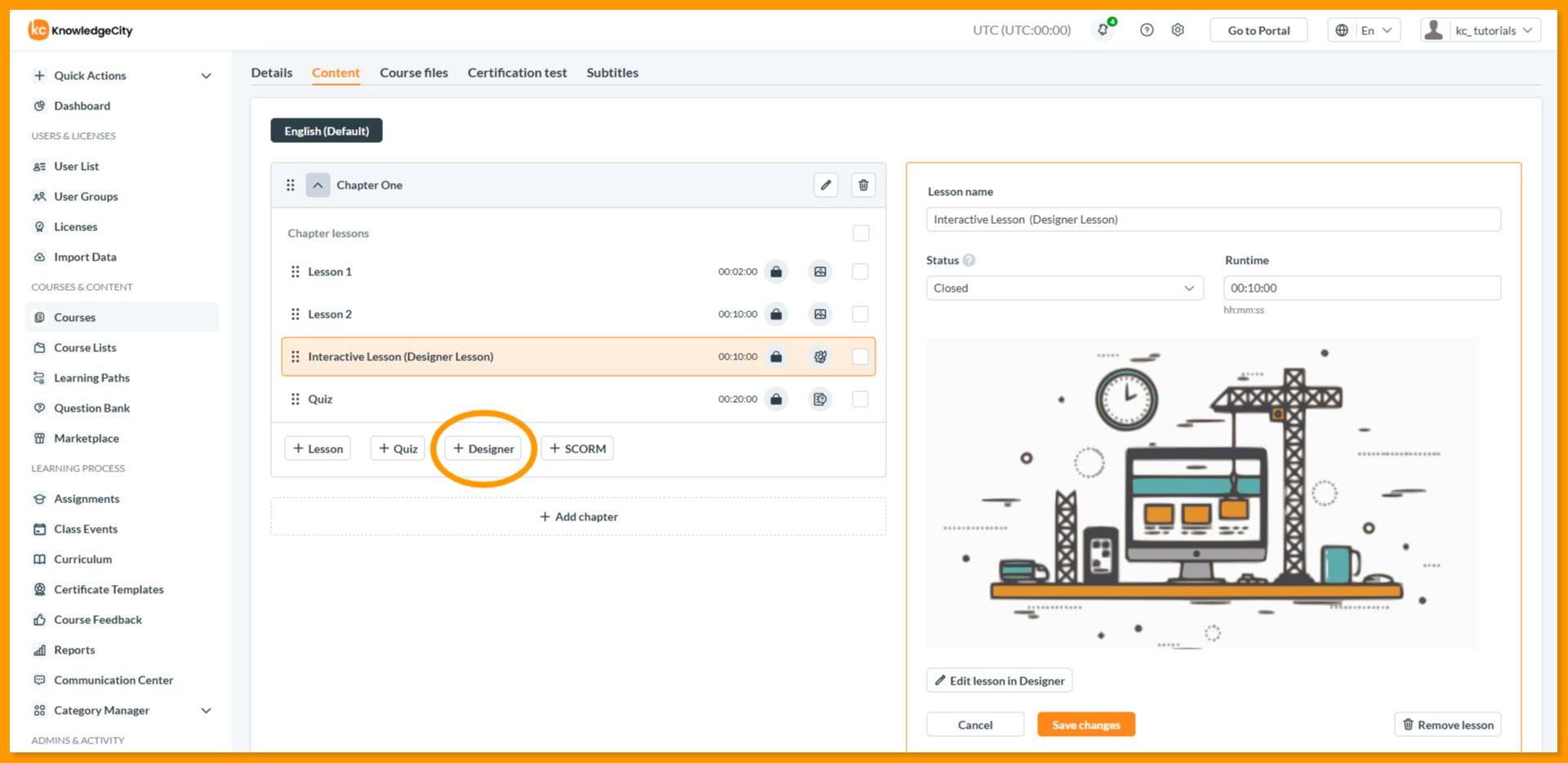
- Designer: Haz clic en el botón "Designer" para crear una lección interactiva enriquecida.
- Configura el Lesson name, Status y Runtime.
- Haz clic en "Edit lesson in Designer" para abrir el KnowledgeCity Lesson Designer y crear/editar la lección.
- SCORM
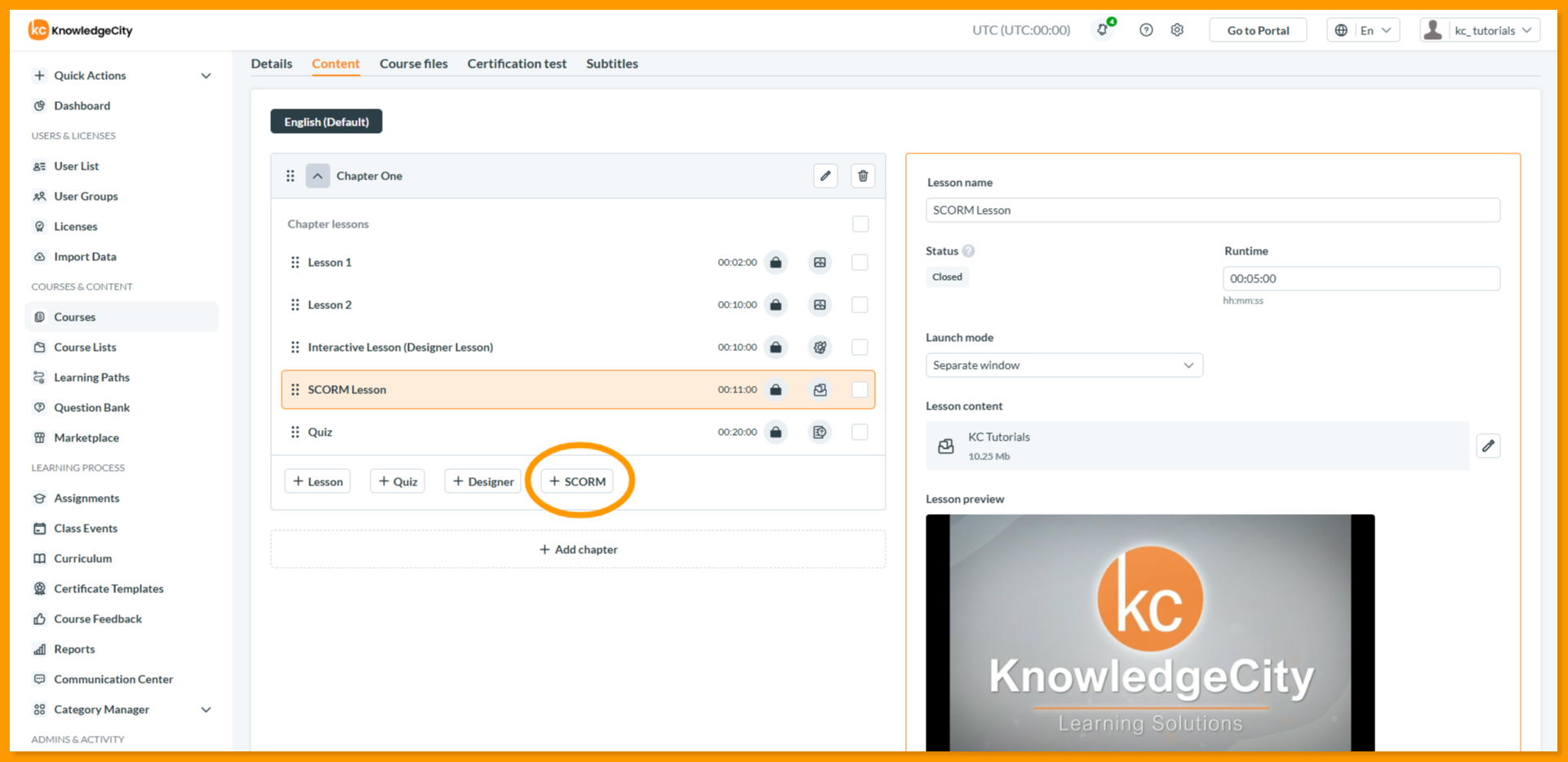
Al agregar una lección SCORM, puedes usar un paquete de archivo SCORM personalizado para que sirva como una lección del curso.
- SCORM: Haz clic en el botón "SCORM" para subir y configurar un paquete de archivo SCORM.
- Configura el Lesson name, Status y Runtime.
- Elige cómo se abrirá la lección ("Launch mode"). Esto puede configurarse para abrir la lección en una ventana separada o dentro de la página del curso.
- Sube tu paquete de archivo SCORM como un archivo .zip ("Lesson content").
- Opcionalmente, puedes subir una imagen de vista previa ("Lesson preview")
- Después de completar estos pasos, haz clic en "Save changes" para finalizar la creación de la lección, o usa el botón "Remove" para eliminarla si es necesario.
Gestión de Lecciones y Contenido de Idioma
Gestión del Orden de las Lecciones
| Acción | Descripción |
|---|---|
| Reordenar una Lección | Arrastra y suelta la lección a una nueva posición dentro de su capítulo. |
| Bulk Actions | Usa las acciones masivas para eliminar varias lecciones o cambiar sus estados simultáneamente. |
Gestión de las Pestañas de Idioma para las Lecciones Usa las pestañas en la parte superior de cualquier página de lección o quiz para gestionar el contenido en distintos idiomas.
| Función de la Pestaña | Propósito |
|---|---|
| Switch Language View | Ver y editar el contenido para un idioma específico. |
| Edit In-Place | Crear preguntas y cambiar el contenido directamente sin salir de la página. |
Trabajar con Lecciones en Otras Pestañas de Idioma Por defecto, todo el contenido de lecciones y capítulos se hereda del idioma predeterminado. En este caso, solo necesitas traducir los nombres de las lecciones y capítulos al idioma de destino.
| Si deseas... | Sigue estos pasos: |
|---|---|
| Traducir solo el texto (mantener los mismos archivos multimedia) | Ve a la pestaña de idioma. Actualiza los nombres y el texto de las lecciones/capítulos. |
| Subir contenido multimedia diferente (por ejemplo, un video o imagen específico para un idioma) | Ve a la pestaña de idioma. Abre la lección. Activa "Upload custom content for this language". Sube el nuevo archivo. |
Conclusión
Ahora has construido la estructura principal de tu curso agregando capítulos, lecciones y contenido interactivo. Esto te permite personalizar la experiencia de aprendizaje con videos, quizzes, paquetes SCORM y lecciones de Designer para satisfacer las necesidades de tus alumnos. Tu curso ahora está estructurado y listo para los toques finales. Para obtener orientación sobre cómo crear contenido interactivo avanzado o quizzes, tu KnowledgeCity Success Team puede brindarte soporte inmediato.