





Resumen
Una guía completa para crear tus propios cursos de lecciones personalizados con Certification Test, Course Files y Subtitles en KnowledgeCity LMS.
Introducción
La función de Courses en KnowledgeCity LMS te permite crear y gestionar cursos para tus alumnos. La fase final de la configuración del curso implica agregar evaluaciones y materiales complementarios. Esta guía te lleva paso a paso por la configuración del Certification Test final, la incorporación de Course Files complementarios para los alumnos, y la carga de Subtitles para las lecciones en video, garantizando la accesibilidad y una experiencia de aprendizaje completa.
Pasos a Seguir
Configurar los Course Files, el Certification Test y los Subtitles
Esta guía cubre los pasos finales para completar tu curso de lecciones personalizado. Una vez que la estructura y el contenido de tu curso estén listos (como se explica en Creating a Custom Lesson Course in KnowledgeCity LMS y Adding and Structuring Content to Your Lesson Course), puedes agregar recursos complementarios y configurar la evaluación final.
Sigue los pasos a continuación para acceder a estas pestañas:
- Ve a la página Courses > Custom.
- Haz clic en tu curso recién creado en la lista para abrir su página de detalles.
- Configurarás los elementos finales usando las pestañas en la parte superior de la página de detalles del curso:
- Course Files (para los archivos complementarios del curso)
- Certification test (para la evaluación final)
- Subtitles (para la accesibilidad de las lecciones en video)
Comencemos agregando archivos complementarios en la sección Course Files.
Course Files
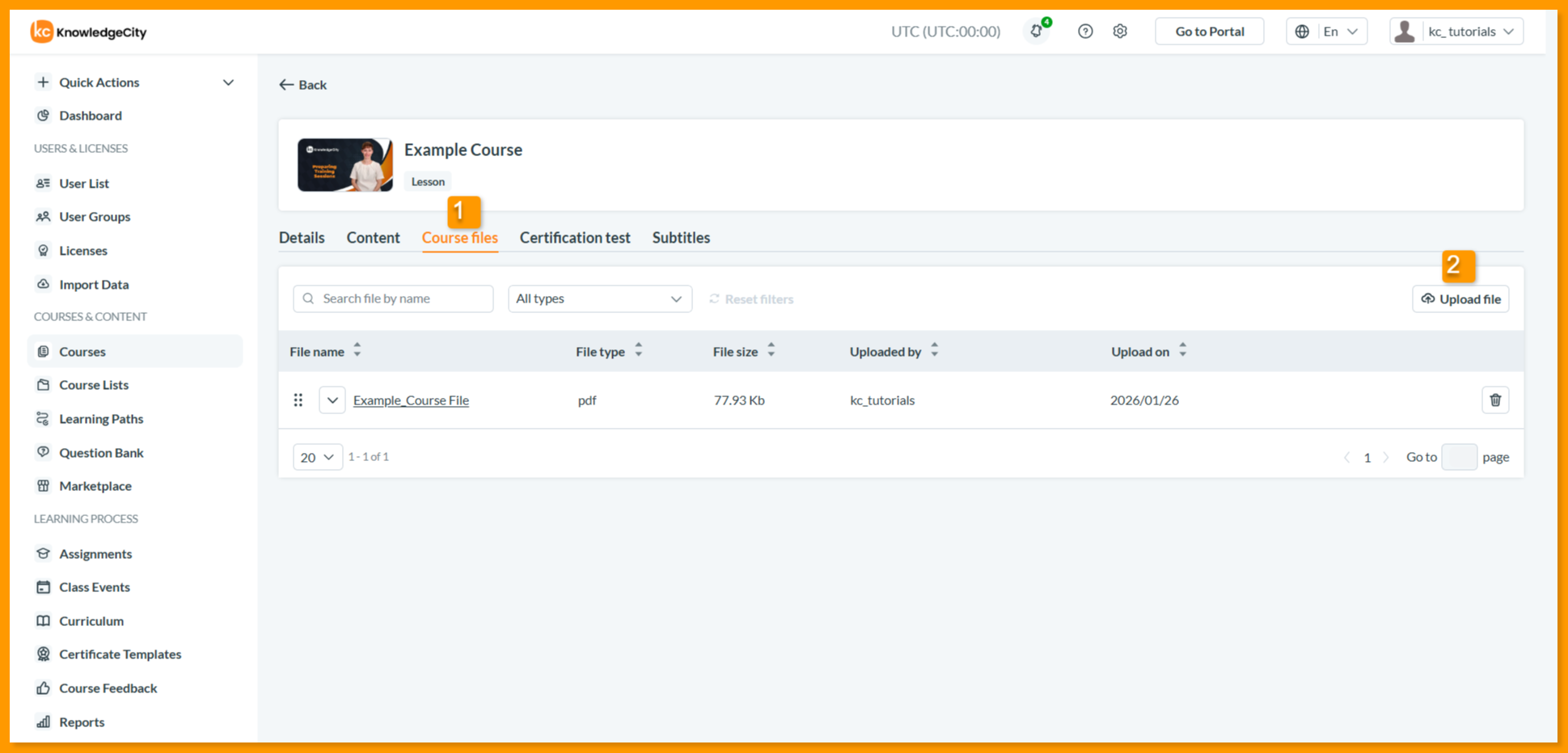
Los archivos complementarios del curso pueden incluirse dentro del curso y mostrarse a los alumnos en la página del curso. Esta es una función opcional para complementar el material de tu curso.
- Ve a la sección "Course Files", que se usa para subir archivos adjuntos para la página del curso.
- Haz clic en "Upload File" para subir archivos en los siguientes formatos: .zip, .pdf, .jpg, .png, .mp3, .mp4, .pptx, .ePUB
- Configura los ajustes de "Access to File":
- Open: El archivo es accesible públicamente.
- Restricted: Solo pueden verlo los usuarios con acceso al curso.
- Usa los interruptores de idioma para controlar:
- La visibilidad del archivo en las distintas versiones de idioma.
- El nombre del archivo para cada idioma.
Certification Test
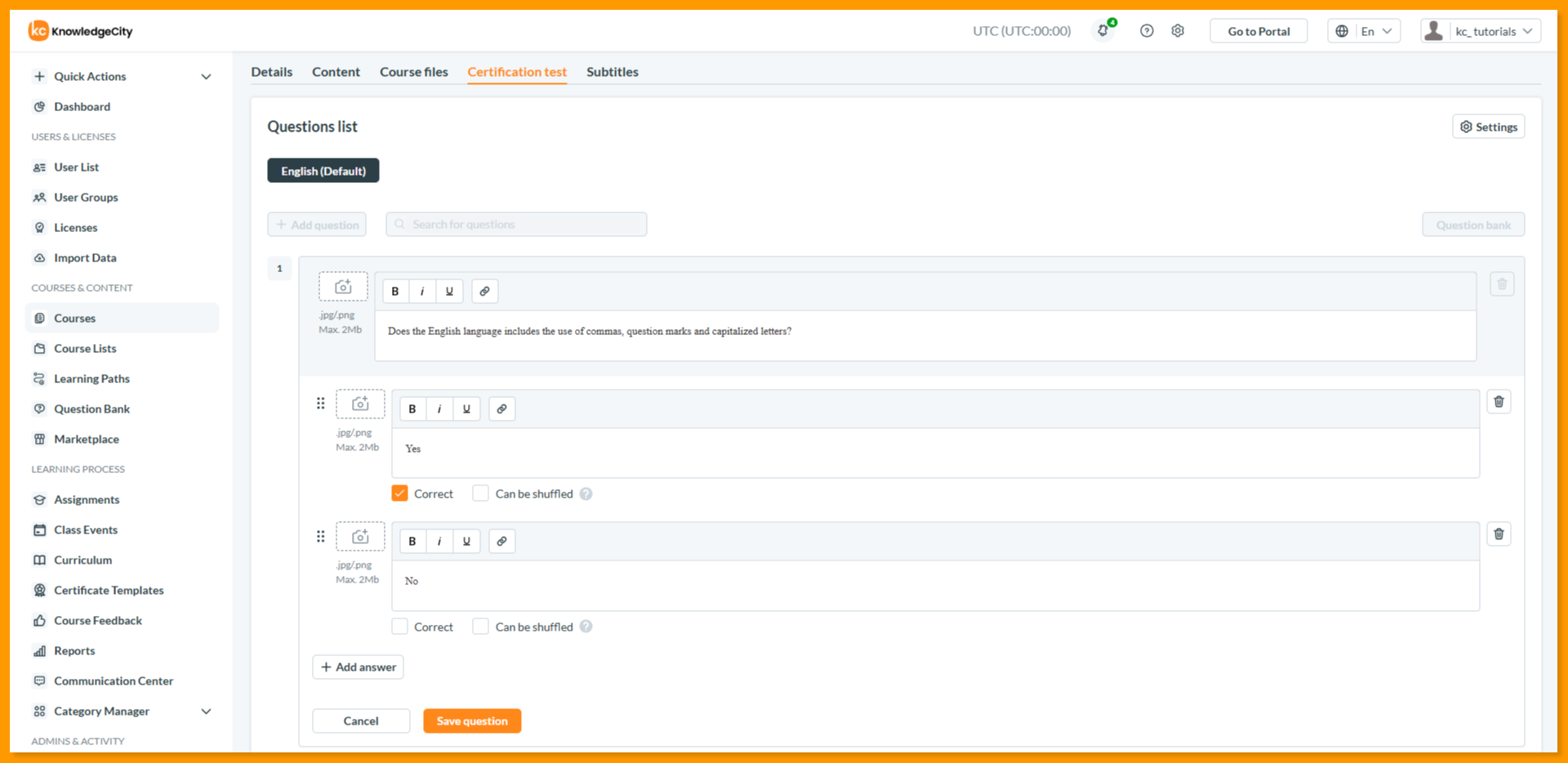
El Certification Test se usa como un examen final que cubre todo el material proporcionado en el curso.
- Ve a la pestaña "Certification test" de la página de detalles del curso.
- Se pueden aplicar preguntas y respuestas específicas por idioma usando la selección de la pestaña de idioma.
- Para comenzar a agregar preguntas y respuestas al Certification test:
- Agregar preguntas manualmente: Haz clic en el botón "Add question" para crear una nueva pregunta, especificando:
- Título de la pregunta
- Opciones de respuesta
- Respuestas correctas (marca las correctas)
- "Can be shuffled" (opcional)
- Importar desde el Question Bank: Haz clic en el botón "Question bank" para importar desde un banco preexistente. Selecciona el idioma, la categoría, marca las preguntas y haz clic en "Add".
- Abre la sección "Settings" para ver las opciones de configuración del examen. Además, puedes establecer lo siguiente:
- Question limit: Establece el número máximo de preguntas para el examen.
- Minimum passing score: Define la puntuación requerida para aprobar el examen.
- Shuffle questions: Aleatoriza el orden de las preguntas presentadas.
- Shuffle answers: Aleatoriza el orden de las opciones dentro de las preguntas.
- Show score: Controla si la puntuación se muestra al usuario.
- Customize attempt limit: Actívalo para establecer un número máximo específico de intentos del examen.
- Account attempt(s) limit: El número específico de intentos permitidos cuando se activa el límite anterior.
- Limit time to duration: Actívalo para restringir el examen a un límite de tiempo fijo.
- Approximate duration (in seconds): El tiempo total permitido para el examen en segundos cuando el límite de tiempo está activado.
- Lesson bypass for certification test: Elige quién puede omitir las lecciones y pasar directamente al examen.
Para más detalles, consulta nuestra guía How to Configure Additional Certification Test Settings
Subtitles
Usando la pestaña "Subtitles" en el menú superior, se pueden aplicar subtítulos (archivos .vtt) a las lecciones en video, y se pueden configurar de forma específica por idioma.
Ve a la pestaña "Subtitles" en la parte superior de la página, que te permite subir subtítulos para las lecciones en video. Si un curso no contiene ninguna lección en video, el sistema te lo notificará. Los subtítulos se pueden subir de tres formas:
- Selecting a Language and Uploading a File: Elige el idioma de los subtítulos para el locutor y sube el archivo
.vttcorrespondiente. - Uploading Files with a Language Prefix: Sube archivos de subtítulos con un prefijo de idioma en el nombre del archivo (por ejemplo,
en-*lesson_name*.vtt). El sistema detectará automáticamente el idioma del subtítulo según el prefijo. - Using a ZIP Archive: Sube un archivo ZIP que contenga los subtítulos organizados según la plantilla proporcionada. El sistema importará automáticamente los subtítulos a las lecciones correspondientes. Una vez subido, haz clic en el botón Save para finalizar el proceso.
Después de subir los archivos, asegúrate de guardar los cambios para que los subtítulos estén disponibles para los usuarios. Hasta que se guarden, los archivos recién subidos permanecen en modo "Edit", lo que te permite previsualizarlos y hacer ediciones antes de finalizar. Para reemplazar los subtítulos, sube un nuevo archivo siguiendo el mismo proceso. Para eliminar subtítulos, haz clic en el icono de "papelera".
Conclusión
Siguiendo estos pasos, has configurado correctamente el Certification Test, agregado recursos complementarios y garantizado la accesibilidad mediante los Subtitles. Tu curso ya está completo y listo para los alumnos.
Publicar tu Curso
Una vez que tu curso esté completamente configurado y guardado, el paso final es ponerlo a disposición de los alumnos. Para publicar tu curso:
- Usa el Category Manager para asignar tu curso a una categoría relevante. (Para conocer los pasos detallados, consulta nuestra guía How to Create and Manage Course Categories in Category Manager).
- Esto hará que tu curso sea visible en la página de inicio de tu learning portal y dentro de la learning library para los usuarios inscritos.
Si tienes alguna pregunta sobre la publicación o necesitas más ayuda, tu KnowledgeCity Success Team está listo para ayudarte.