





Resumen
Una descripción general de cómo gestionar las asignaciones de licencias en la sección Licenses de KnowledgeCity LMS.
Introducción
Gestionar las licencias de manera efectiva es una parte fundamental de la administración de KnowledgeCity Learning Management System (LMS). Esta guía te llevará paso a paso por el proceso de asignar, cancelar la asignación y gestionar las rotaciones de licencias en tu KnowledgeCity LMS.
Pasos a Seguir
Acceder a Licenses
- Ve a la sección Licenses en el panel izquierdo del LMS.
- Dentro de la página Licenses, consulta tus suscripciones activas. Cada listado incluye detalles clave: Subscription Name, Content Access, el número de Licenses Available, License Rotations Remaining, Access Period, y Subscription Status.
- Selecciona la suscripción requerida para abrir su página de detalles.
- Dentro de la página de detalles de la suscripción, verás una opción para Assign License.
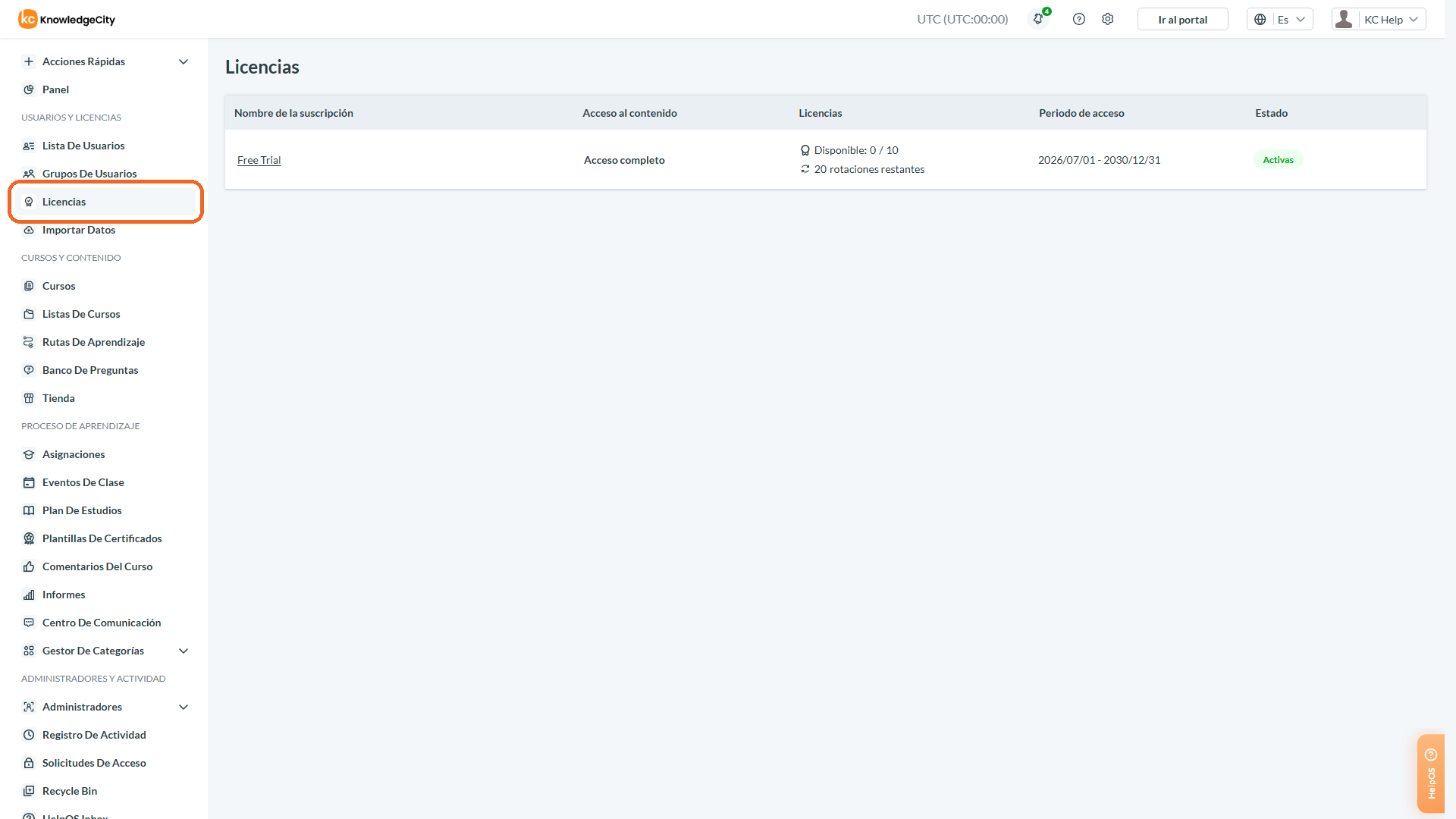
Leyenda: Ve a la sección Licenses en el panel izquierdo del LMS.
Asignar Licencias
- Haz clic en el botón Assign License para iniciar el proceso de asignación de una licencia a un nuevo usuario.
- Aparecerá una ventana emergente donde podrás seleccionar uno o varios usuarios para asignarles licencias.
- Opcionalmente, filtra a los usuarios por grupo usando el menú desplegable o por nombre usando el campo de búsqueda.
- Una vez que hayas seleccionado el usuario o los usuarios a los que deseas asignar licencias, haz clic en Assign and save en la parte inferior de la ventana emergente.
- Después de la asignación, el usuario aparecerá en la lista de usuarios con licencia junto con el estado correspondiente de su licencia.

Leyenda: Haz clic en el botón Assign License para iniciar el proceso de asignación de una licencia a un nuevo usuario.
Buscar Usuarios con Licencia
Usa los controles de búsqueda y filtrado en la parte superior de la página para encontrar usuarios con licencia específicos. Puedes buscar por username o filtrar por group y license status. La lista muestra información detallada de cada usuario, como nombre, correo electrónico, estado de la licencia y fechas de asignación.

Leyenda: Usa los controles de búsqueda y filtrado en la parte superior de la página para encontrar usuarios con licencia específicos.
Cancelar la Asignación de Licencias
Para cancelar la asignación de una licencia:
- Selecciona el usuario cuya licencia deseas dejar de asignar.
- Haz clic en el botón Unassign en la columna Actions, en el lado derecho de la página.
- Aparecerá una ventana emergente de confirmación para verificar tu intención de cancelar la asignación de la licencia.
- Una vez cancelada la asignación, la licencia queda disponible y puede reasignarse a otro usuario mediante la función Assign License.
También puedes cancelar la asignación de licencias de forma masiva seleccionando las casillas de verificación en la columna Actions y usando el menú de acciones masivas. Las licencias sin asignar pueden reasignarse a otro usuario. Si tu plan incluye license rotations, esta acción puede consumir una rotación.
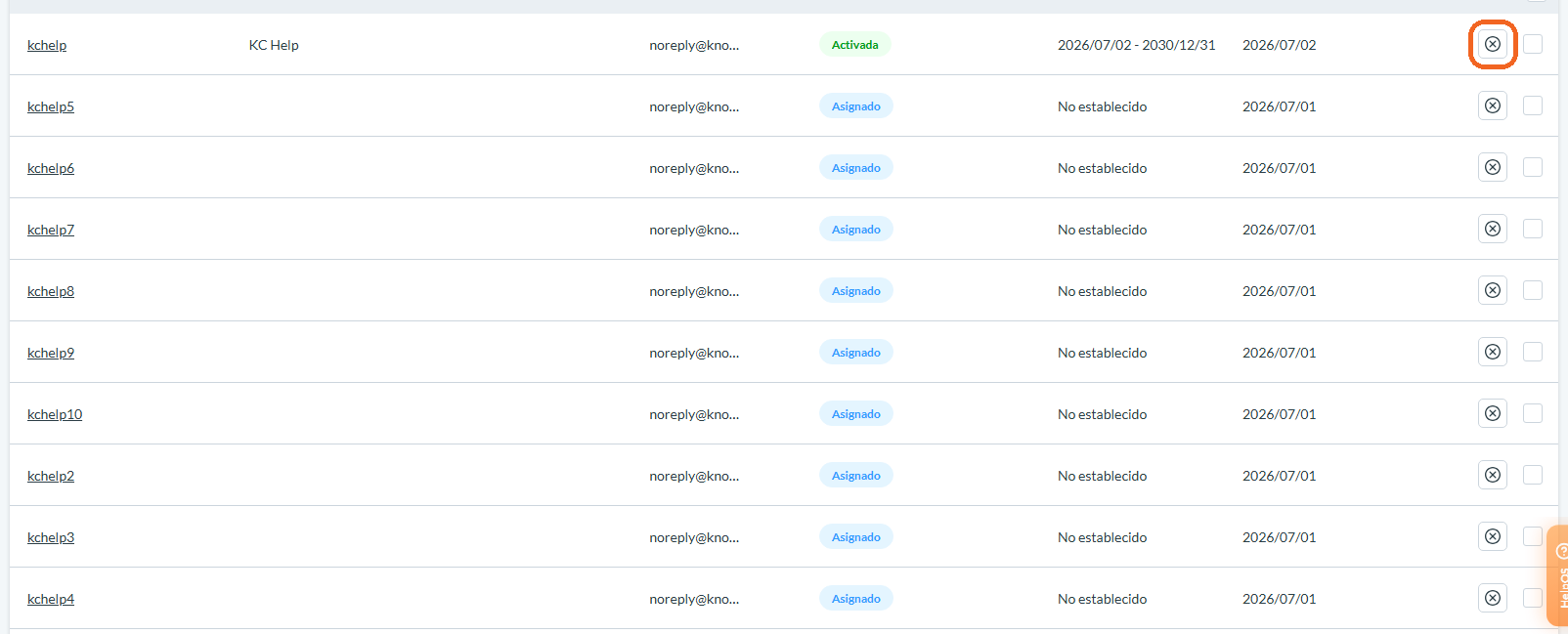
Leyenda: Haz clic en el botón Unassign en la columna Actions, en el lado derecho de la página.
Gestionar las License Rotations
Las License Rotations te permiten trasladar una licencia de un usuario a otro, ayudándote a gestionar la rotación de personal o los cambios de rol sin aumentar tu número total de licencias. Este proceso implica cancelar la asignación de la licencia del usuario actual y volver a asignarla a uno nuevo. Si bien tu número total de licencias se mantiene igual, cada rotación consume una de las rotaciones disponibles definidas por tu suscripción.
Cómo Rotar una Licencia
- Check Remaining Rotations: Dentro de la sección Licenses, revisa el nombre de tu suscripción y el número de rotaciones de licencia que te quedan.
- Un-assign the Existing User: Busca al usuario al que deseas quitarle la licencia y haz clic en Unassign. Recuerda que esta acción reduce en uno tus rotaciones restantes, pero libera un puesto de licencia.
- Assign to the New User: Busca la licencia recién disponible en la lista, haz clic en Assign License, busca al nuevo usuario y confirma la asignación.
Beneficios y Consideraciones Clave
- Cost-Efficiency: Mantén completo tu número de usuarios activos sin comprar nuevas licencias, siempre que te mantengas dentro de tu límite de rotaciones.
- Track Your Usage: Tu suscripción determina cuántas rotaciones tienes. Mantente siempre al tanto de tus rotaciones restantes para gestionar el acceso de forma efectiva.
Conclusión
La sección Licenses dentro de KnowledgeCity LMS es una herramienta integral que permite un control preciso sobre la distribución de licencias entre los usuarios. Recuerda que los usuarios deben tener una licencia asignada para acceder al contenido del curso.