





Resumen
Una guía completa para crear tus propios cursos personalizados con lecciones en KnowledgeCity LMS.
Introducción
La función de Courses en KnowledgeCity LMS te permite crear y gestionar cursos para tus alumnos. Esta guía cubre el primer paso en la construcción de un curso de lecciones personalizado: crear el shell del curso y configurar sus detalles principales. Aprenderás a acceder a la sección de cursos, configurar un nuevo curso de tipo Lessons, definir información básica como el autor y el nivel de dificultad, y agregar varias versiones de idioma.
Pasos a Seguir
Primeros Pasos: Crear un Nuevo Curso de Lecciones
- Inicia sesión en tu KnowledgeCity LMS como administrador.
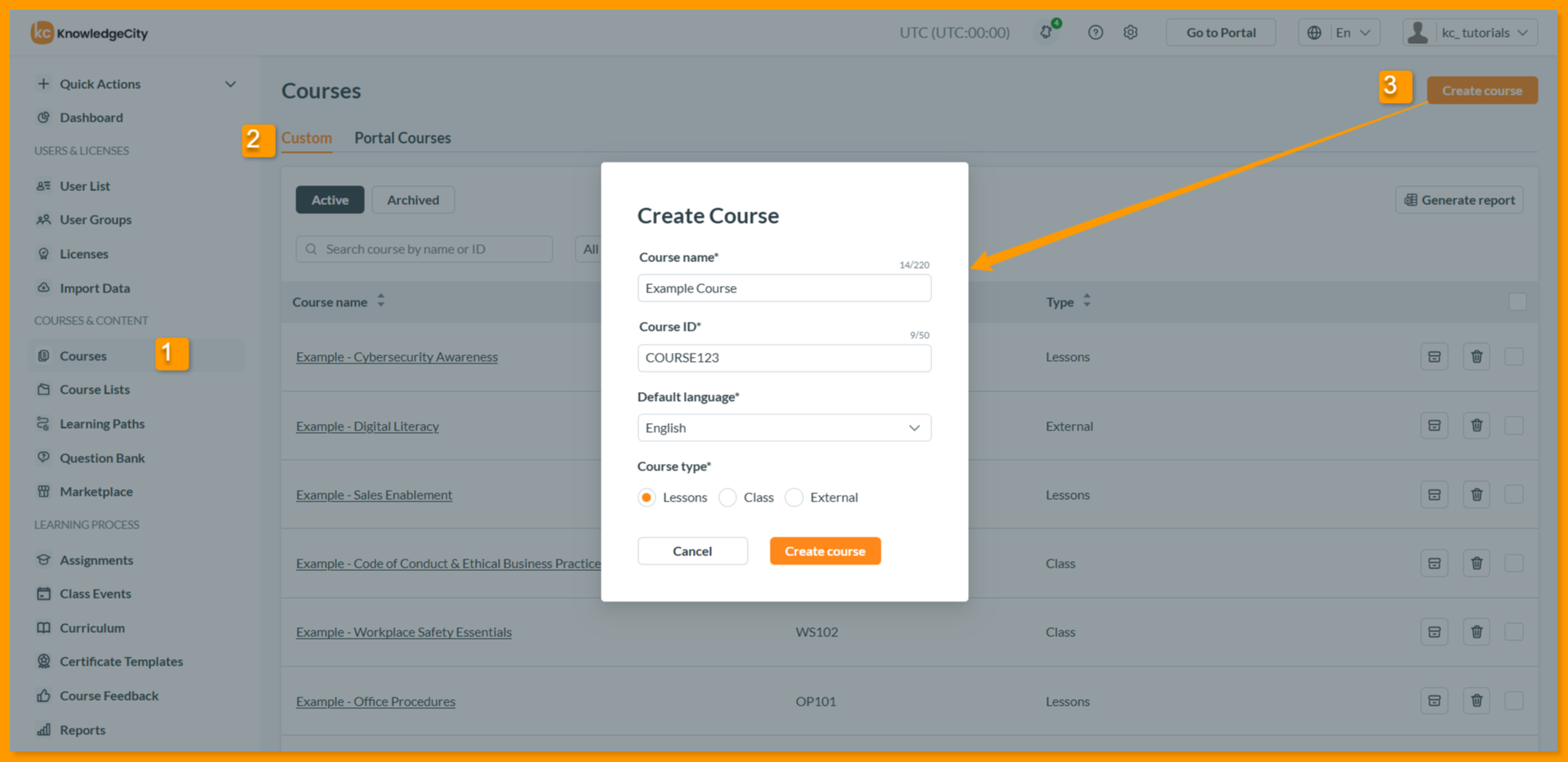
- Ve a la sección "Courses". Puedes encontrarla en el panel lateral izquierdo del LMS.
- Se abrirá la pestaña "Custom" de la página Courses. La página mostrará una tabla con los cursos personalizados existentes, si los hay, incluyendo el Course name, el Course ID y el Type. Para una visión general completa de la sección de cursos, consulta Overview - Understanding and Navigating the Courses.
- Haz clic en "Create course" para iniciar un nuevo curso
- Course name: Este es un nombre único que puedes darle al nuevo curso.
- Course ID: Especifica un ID único (el Course ID debe comenzar con una letra y contener únicamente letras A-Z y números).
- Default Language: Establece un idioma predeterminado para el nuevo curso (por ejemplo, inglés o español).
- Course type: Selecciona la opción "Lessons" para crear un nuevo curso personalizado con lecciones (por ejemplo, incluye videos, imágenes, SCORM, lecciones Designer, lecciones en PDF o quizzes).
- Continúa haciendo clic en el botón "Create course" dentro de la ventana modal.
Configurar los Detalles del Curso
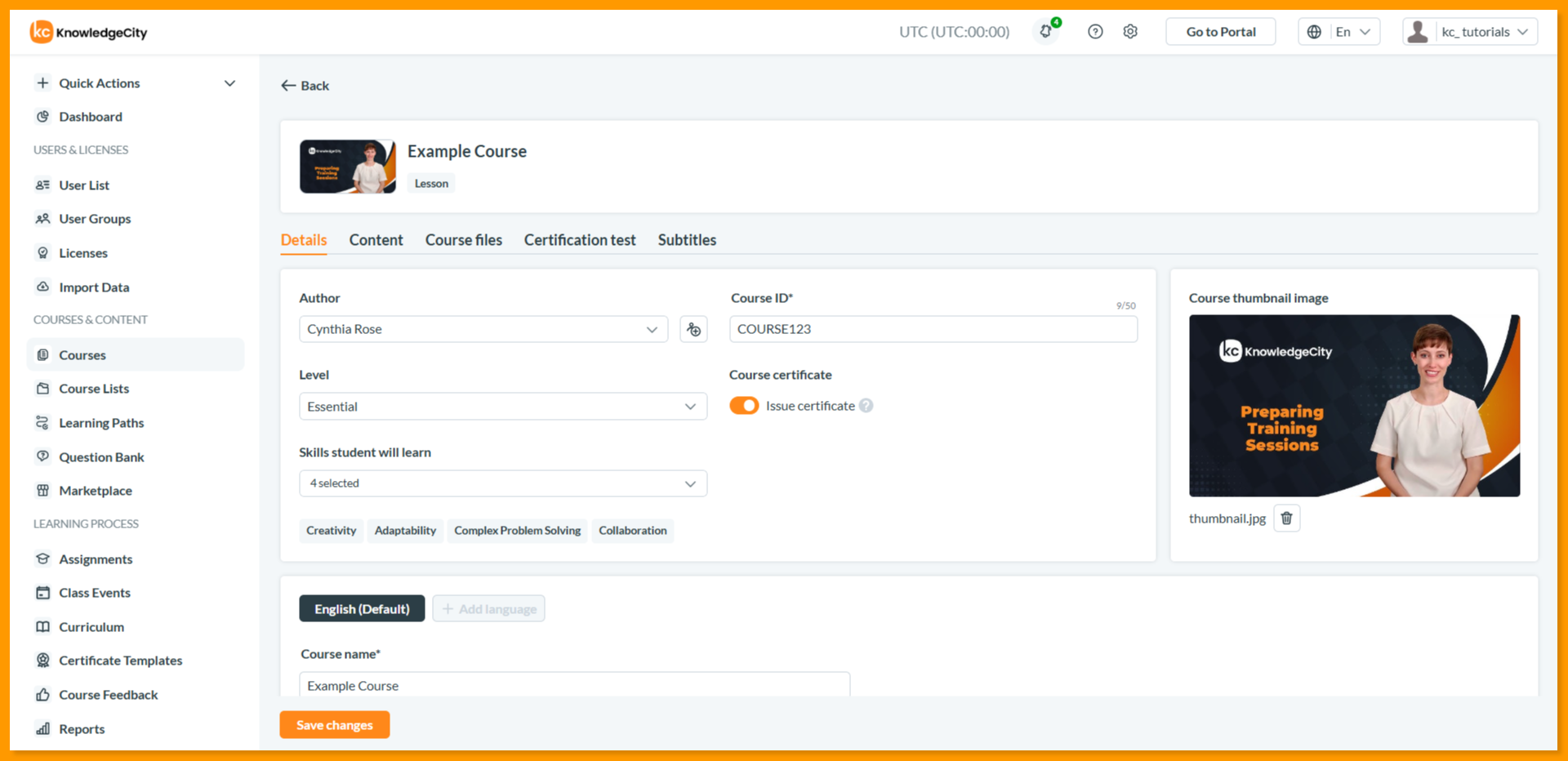
- Una vez creado el nuevo curso, llegarás a la página "Details" del nuevo curso. Aquí se pueden aplicar parámetros adicionales, incluyendo:
- Author: Selecciona el nombre del creador del curso en el menú desplegable. Si el autor deseado no aparece en la lista, crea uno nuevo usando el icono "+".
- Level: Elige un nivel de dificultad para el curso (por ejemplo, Essential, Beginner, Intermediate, Advanced).
- Skills students will learn: Enumera las habilidades clave que los alumnos adquirirán con el curso.
- Course certificate toggle: Activa o desactiva esta opción para habilitar o deshabilitar los certificados al completar el curso. Si está deshabilitada, los alumnos recibirán únicamente el estado "Passed".
- Course thumbnail image: Sube una imagen de vista previa que se mostrará en la tarjeta del curso. La imagen debe estar en formato .png o .jpg, con un tamaño máximo de archivo de 2 MB y una resolución recomendada de 1280x720 píxeles.
Ten en cuenta: Estos ajustes se aplican a todo el curso y no se ven afectados por las versiones de idioma.
Agregar Versiones de Idioma
El idioma predeterminado del curso se establece al momento de crearlo.
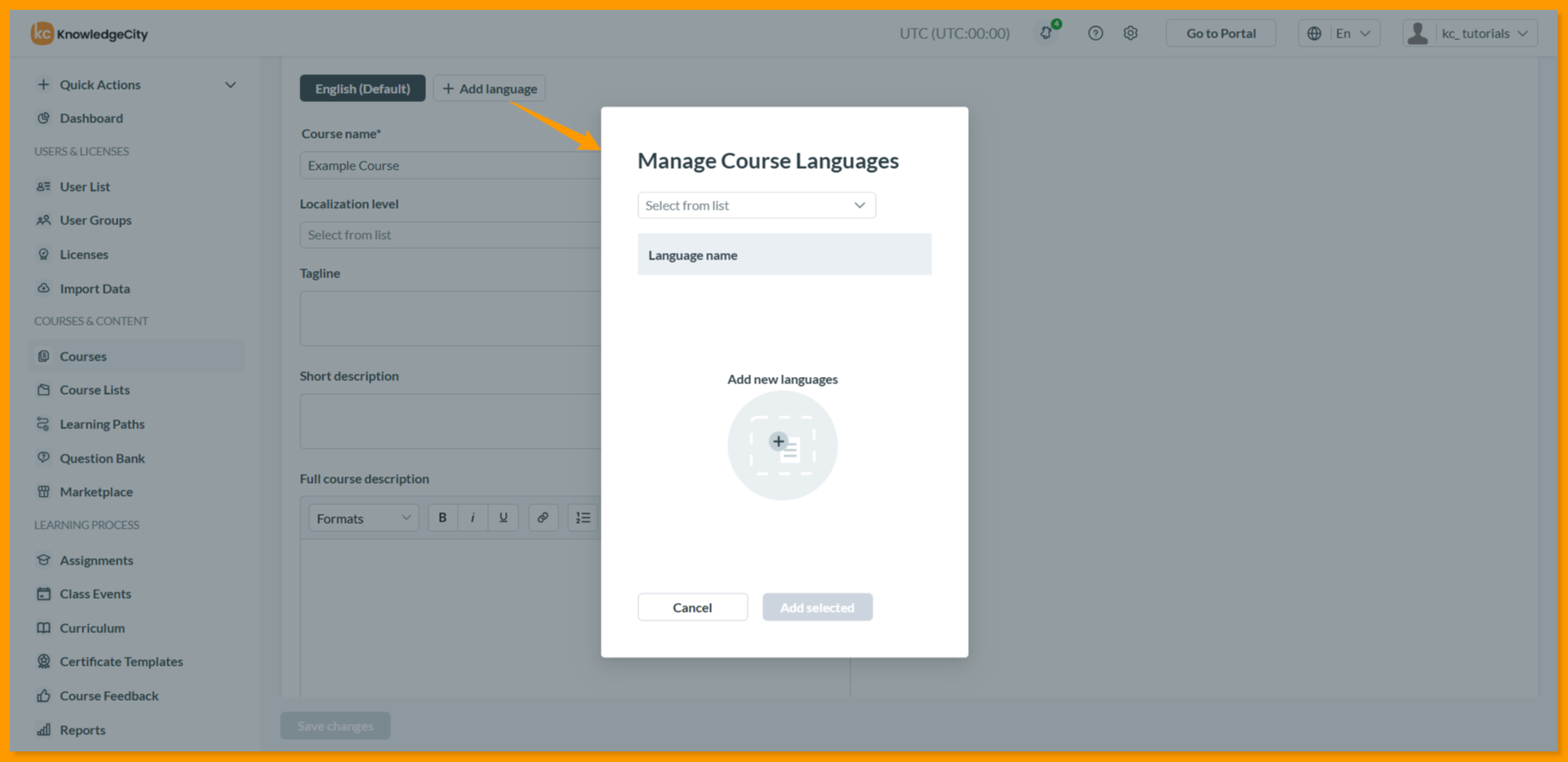
- Agregar un nuevo idioma: Haz clic en el botón "Add language". En la ventana modal, selecciona el idioma deseado y confirma.
Nota: Los idiomas ya agregados no aparecerán en la lista desplegable.
- Cambiar el idioma predeterminado: Ve a la pestaña del idioma deseado, marca la casilla "Make this language default" y luego guarda.
- Eliminar un idioma: Haz clic en el botón "Remove" para eliminar un idioma; esto solo está disponible para los idiomas que no están configurados como predeterminados.
- Parámetros específicos de idioma: En cada pestaña de idioma, puedes personalizar la siguiente información:
- Course name: Especifica el nombre del curso en el idioma actual.
- Localization level: Establece el nivel de localización para esta versión de idioma.
- Tagline: Agrega un lema breve específico para el idioma actual.
- Short description: Proporciona una breve descripción del curso en el idioma actual.
- Full course description: Proporciona la descripción completa del curso en el idioma actual. Puedes usar HTML para dar formato a la descripción (limitado a encabezados H3, negrita, cursiva, subrayado, hipervínculos, y listas numeradas y con viñetas).
Agregar Campos Personalizados
- Además de los campos predeterminados, puedes agregar campos personalizados al curso dentro de la pestaña "Details" del curso, en el menú superior de la página.
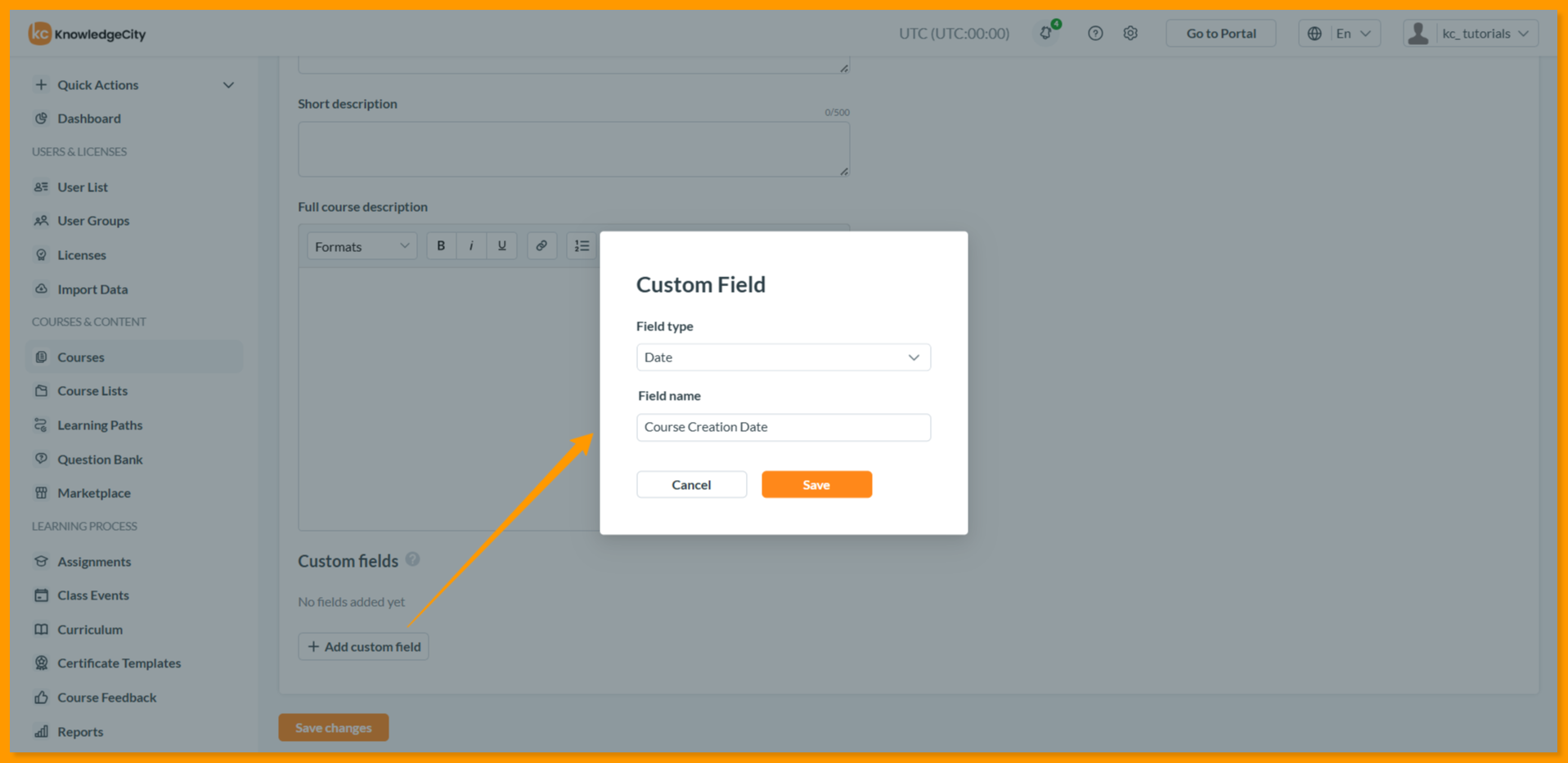
- En la parte inferior de la pestaña "Details", haz clic en el botón "Add custom field".
- En la ventana modal, ingresa el nombre del campo y elige el tipo de campo (Text, Number, Date o Time).
- Después de guardar, el nuevo campo estará disponible con las siguientes acciones:
- Icono de "lápiz" para editar el campo.
- Icono de "papelera" para eliminar el campo.
Nota importante: Los campos personalizados son específicos de cada idioma y solo aparecen en la pestaña del idioma específico donde se crearon.
Qué Hacer a Continuación y Artículos Relacionados:
Ahora que tu curso está creado, probablemente querrás:
- Add Course Content – Completa tu curso con capítulos y lecciones.
- Set Up Final Details – Configura el examen de certificación, los archivos del curso y los subtítulos.
Conclusión
Al completar estos pasos iniciales, has creado con éxito el marco de tu curso de lecciones personalizado en KnowledgeCity LMS. Con el shell del curso, los detalles principales y las versiones de idioma listos, ahora estás preparado para construir el contenido educativo. Si necesitas ayuda durante esta fase de configuración, tu KnowledgeCity Success Team está disponible para ayudarte.