Resumen
Este artículo explica todos los ajustes adicionales para los exámenes de certificación.
Introducción
Estos ajustes te brindan mayor control y flexibilidad al crear evaluaciones en tus cursos, ofreciendo múltiples opciones como establecer una puntuación mínima de aprobación, mezclar preguntas o respuestas, mostrar a los estudiantes sus puntuaciones y definir un límite de tiempo, todo de forma individual por examen. Estas mejoras facilitan adaptar cada certificación a tus objetivos de capacitación y crear una experiencia de aprendizaje más efectiva.
Requisitos
Se debe crear un curso de tipo lección en Courses > Custom Courses dentro del LMS.
Pasos a Seguir
- En tu LMS, ve a Courses y haz clic en el curso deseado para abrir sus detalles. Luego navega a la pestaña Certification test para acceder a los ajustes.
Ejemplo ilustrativo de cómo acceder a los ajustes del examen
- Haz clic en Settings y aparecerá una nueva sección en el lado derecho de la pantalla, que contiene varias opciones como Question limit, Minimum passing score, Shuffle questions, Shuffle answers, y algunas más.
Ejemplo ilustrativo de los ajustes disponibles
- Question Limit: Define cuántas preguntas aparecerán en un examen de certificación. Si tu banco de preguntas es amplio, puedes elegir un límite, como 10 o 20, de modo que solo se extraiga un número seleccionado de preguntas en cada intento del examen.
- Minimum Passing Score: Establece una puntuación de aprobación personalizada para cada examen. Si no se agrega, la puntuación de aprobación predeterminada será 70. El usuario deberá obtener una puntuación igual o superior al valor indicado en Minimum Passing Score para aprobar el examen de certificación.
- Shuffle Questions: Al habilitar esta opción se mezclará el orden de las preguntas cuando el usuario vuelva a intentar el examen.
- Shuffle Answers: Al habilitar esta opción se mezclará el orden de las opciones de respuesta cuando el usuario vuelva a intentar el examen.
- Show Score: Elige si los usuarios/estudiantes pueden ver su puntuación después de completar el examen. Cuando está habilitada, la puntuación se muestra al final; cuando está deshabilitada, permanece oculta.
- Customize attempt limit: Activa esta opción para establecer un límite de intentos para cada examen de forma individual. Si no se configura, se usará el valor predeterminado establecido en los ajustes de tu cuenta.
- Limit time to duration: Activa esta opción para establecer un límite de tiempo específico para cada examen de forma individual. Ingresa la duración en segundos y, una vez que el tiempo expire, el intento del estudiante se marcará automáticamente como completado, sin importar cuántas preguntas haya respondido.
- Lesson bypass for certification test: Los usuarios/grupos seleccionados podrán realizar el examen sin ver/completar todas las lecciones del curso. De forma predeterminada, se establece en No one, lo cual puede cambiarse a All users o Specific users and groups.
- Una vez configurados todos los cambios para un examen, haz clic en Save changes para finalizar.
Resultado Esperado
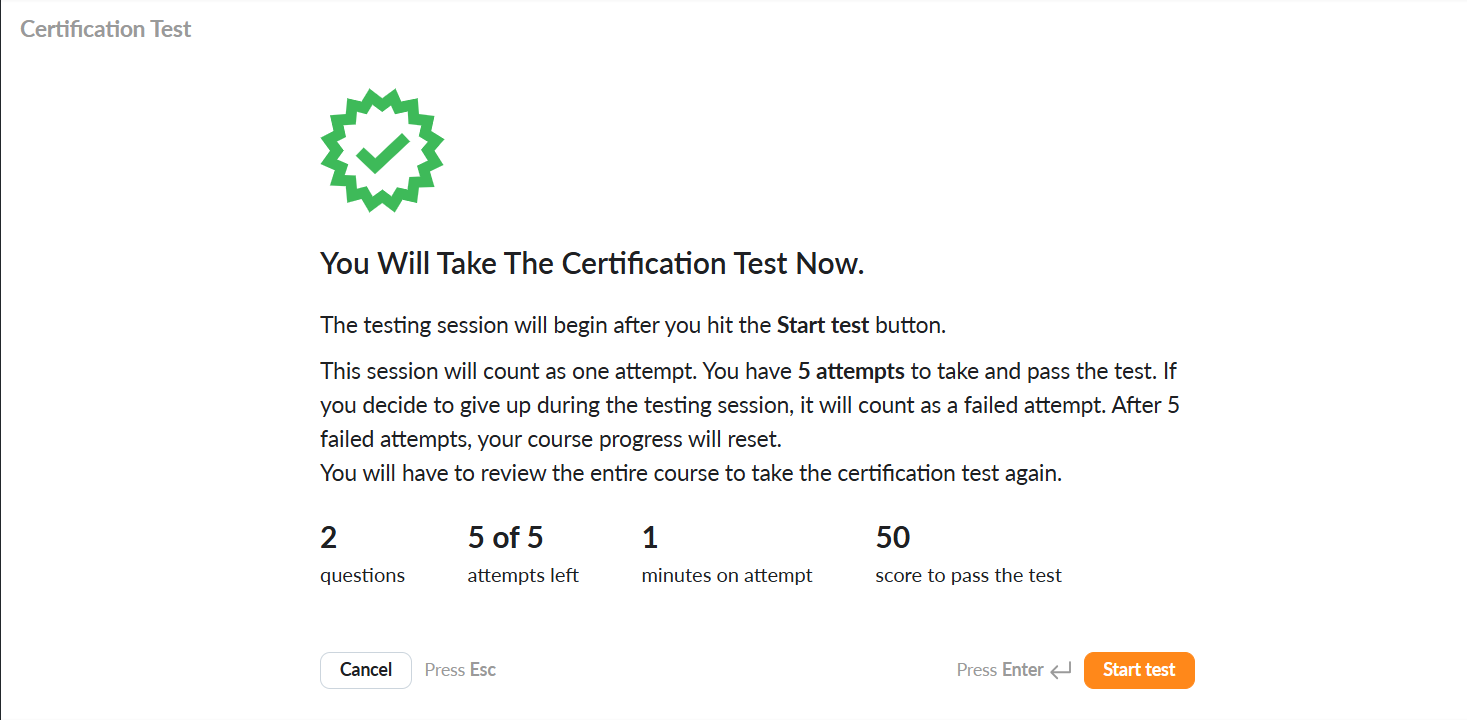
Los ajustes configurados para cada curso —como los límites de tiempo, los límites de preguntas y la puntuación de aprobación— se mostrarán al usuario en el portal antes de que comience el examen, garantizando que conozca las reglas y las expectativas.