





Resumen
Una descripción general completa de la sección Reports en KnowledgeCity LMS, que incluye las pestañas Reports, Report Generation, y New Report Template. Esta guía explica cómo acceder y navegar por las funciones de generación de informes para crear, gestionar, y descargar informes.
Introducción
La sección Reports en KnowledgeCity LMS brinda a los administradores herramientas poderosas para analizar la actividad de los usuarios, el progreso de los cursos, las horas de capacitación, y mucho más. Ya sea que los administradores necesiten rastrear la participación de los alumnos, monitorear las finalizaciones de cursos, o auditar el uso de licencias, la función de informes consolida todos sus datos en información procesable. Los informes se pueden generar bajo demanda o guardarse como plantillas para uso repetido. Esta descripción general cubre las tres pestañas principales y cómo navegar por ellas de manera eficaz. Para obtener instrucciones detalladas sobre tipos de informes específicos, consulte la sección de artículos relacionados al final de esta guía.
Pasos a Seguir
Acceso a la Sección Reports
Siga los pasos a continuación para acceder a la sección Reports:
- Inicie sesión en su KnowledgeCity LMS como Administrador.
- Ubique Reports en el panel lateral izquierdo de la interfaz del LMS.
- Haga clic en Reports para abrir la página principal.
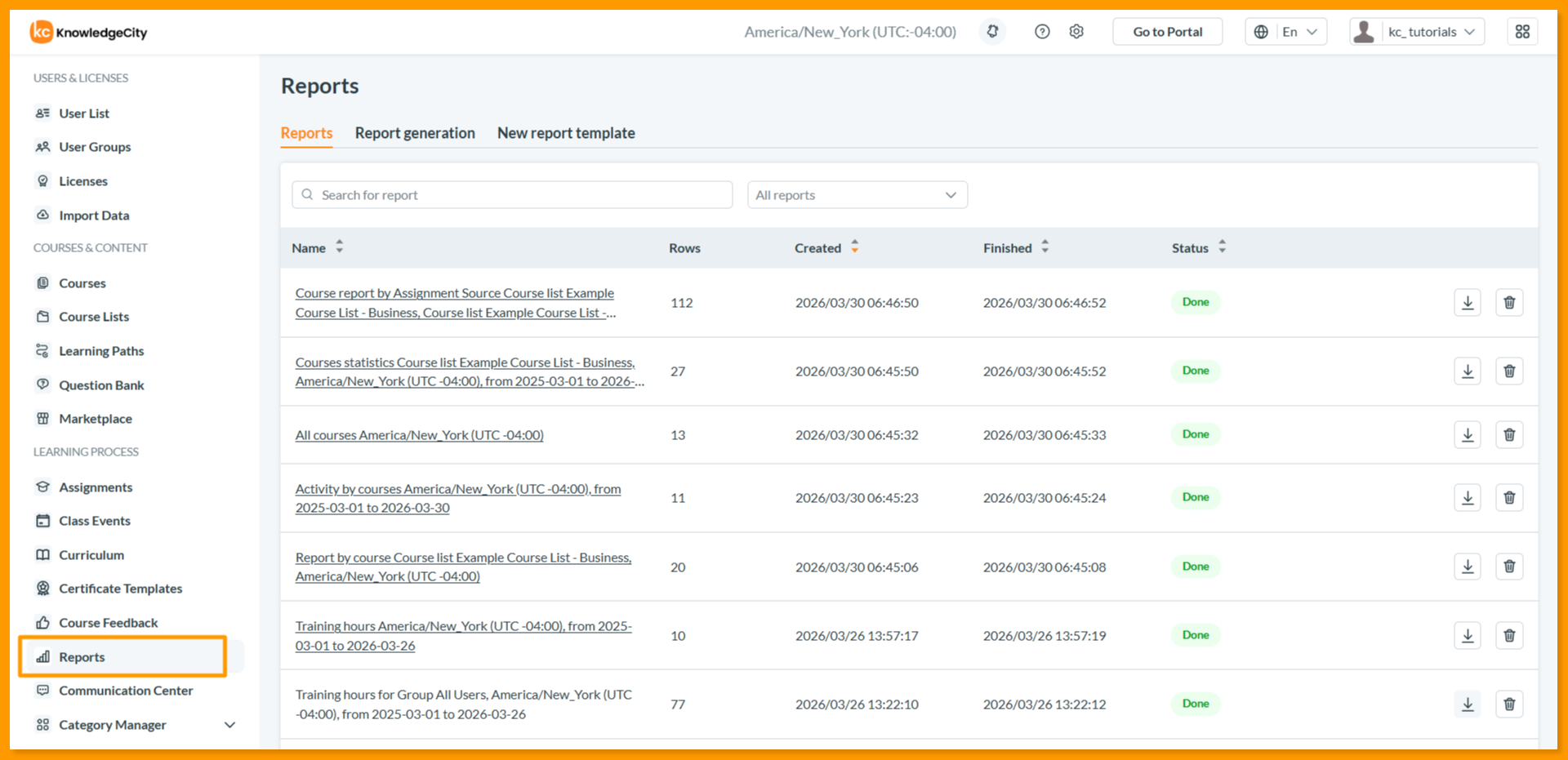
La página de Reports se abre con tres pestañas: Reports, Report Generation, y New Report Template.
Pestaña Reports
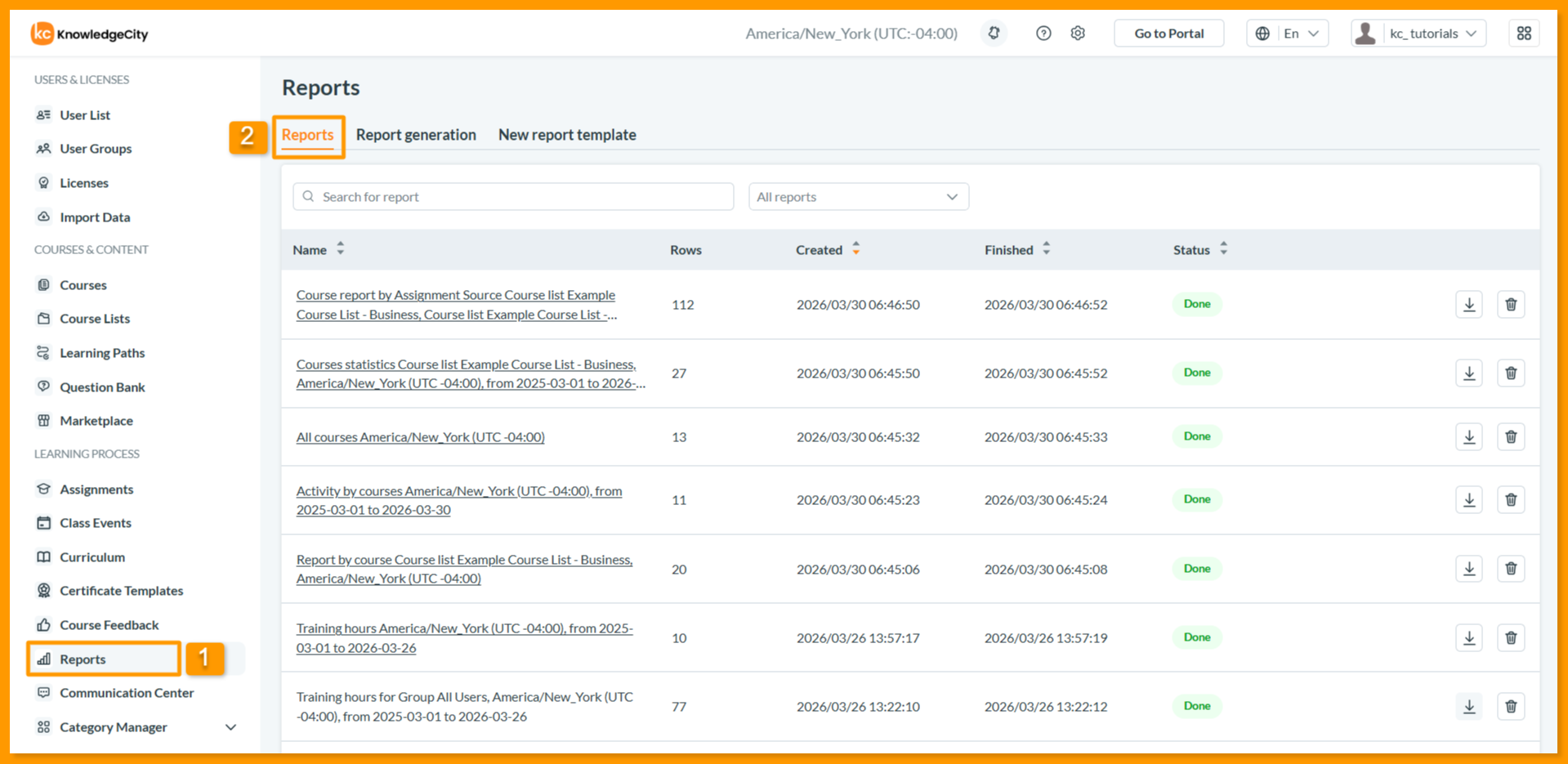
La pestaña Reports muestra una lista de todos los informes que se han generado desde varias páginas y funciones en todo el LMS. Este es su lugar central para ver, descargar, y gestionar los informes generados anteriormente.
- Search for report: Ubique rápidamente un informe específico por nombre usando el campo de búsqueda.
- All reports filter: Filtre la lista para mostrar todos los informes o categorías específicas.
- Report list columns: Muestra Name, Rows, Created, Finished, y Status para cada informe.
- Report name: Abre la página de detalles del informe para ver datos en tiempo real, buscar/filtrar resultados, y descargar el informe.
- Download icon: Exporta el archivo del informe a su computadora.
- Delete icon: Elimina el informe de la lista de informes.
Nota: Los informes generados desde cualquier página o función del LMS (como user groups, courses, o assignments) aparecen automáticamente en esta pestaña para un acceso centralizado.
Pestaña Report Generation
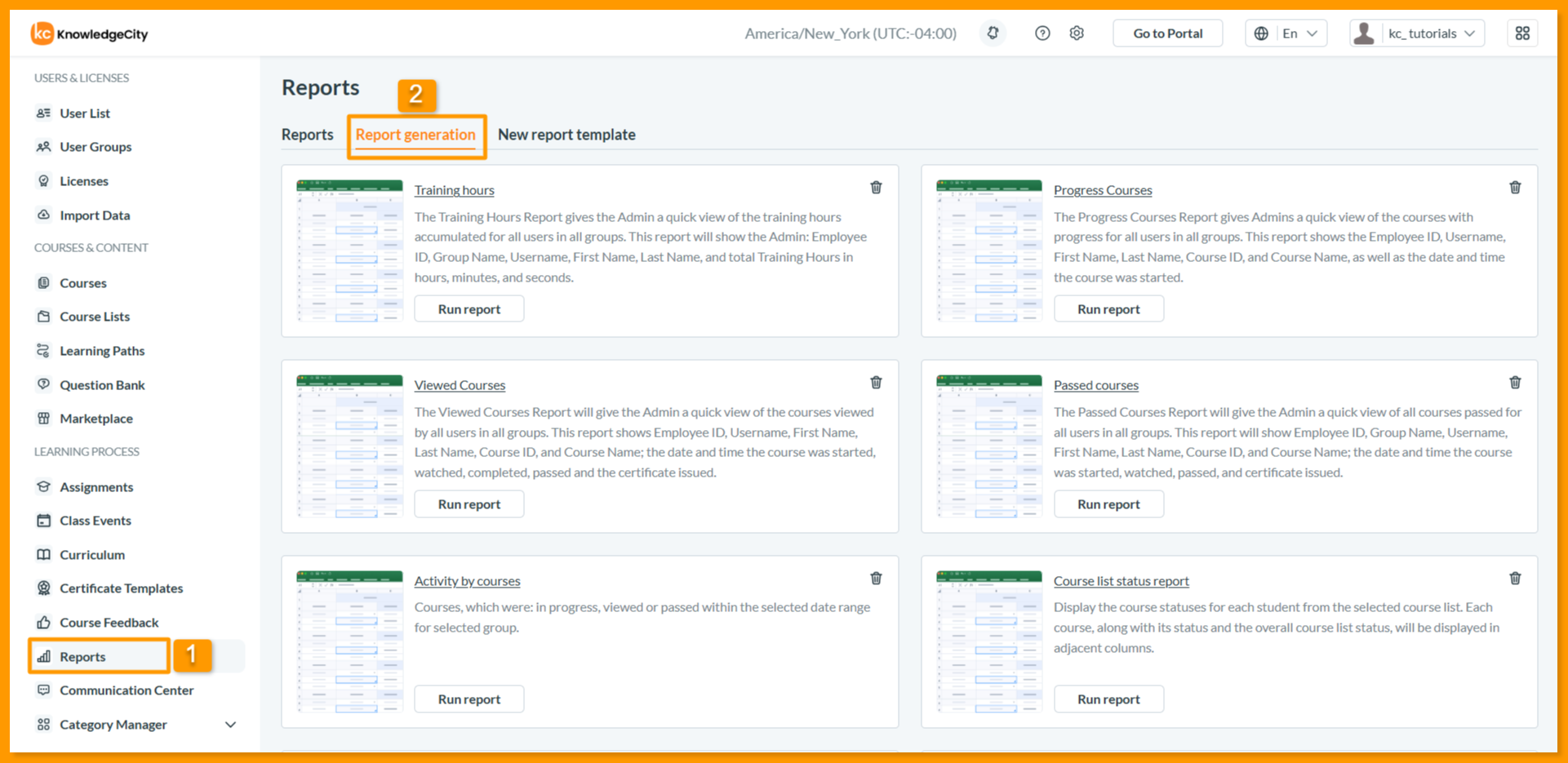
La pestaña Report Generation muestra una vista en mosaico de todas las plantillas de informes predefinidas y personalizadas disponibles en su KnowledgeCity LMS. Cada mosaico ofrece una forma rápida de generar un informe sin necesidad de reconfigurar los filtros cada vez.
- Tile view: Cada plantilla de informe aparece como una tarjeta con nombre y descripción.
- Run report: Haga clic para generar el informe de inmediato con las configuraciones predefinidas.
- Edit: Haga clic en el nombre de la plantilla para modificar sus ajustes/configuraciones.
- Delete: Elimina la plantilla personalizada.
Nota: Las plantillas predefinidas vienen con ajustes predeterminados. Las plantillas personalizadas que crea el administrador aparecen aquí junto con las predefinidas, y se pueden editar o eliminar según sea necesario.
Pestaña New Report Template
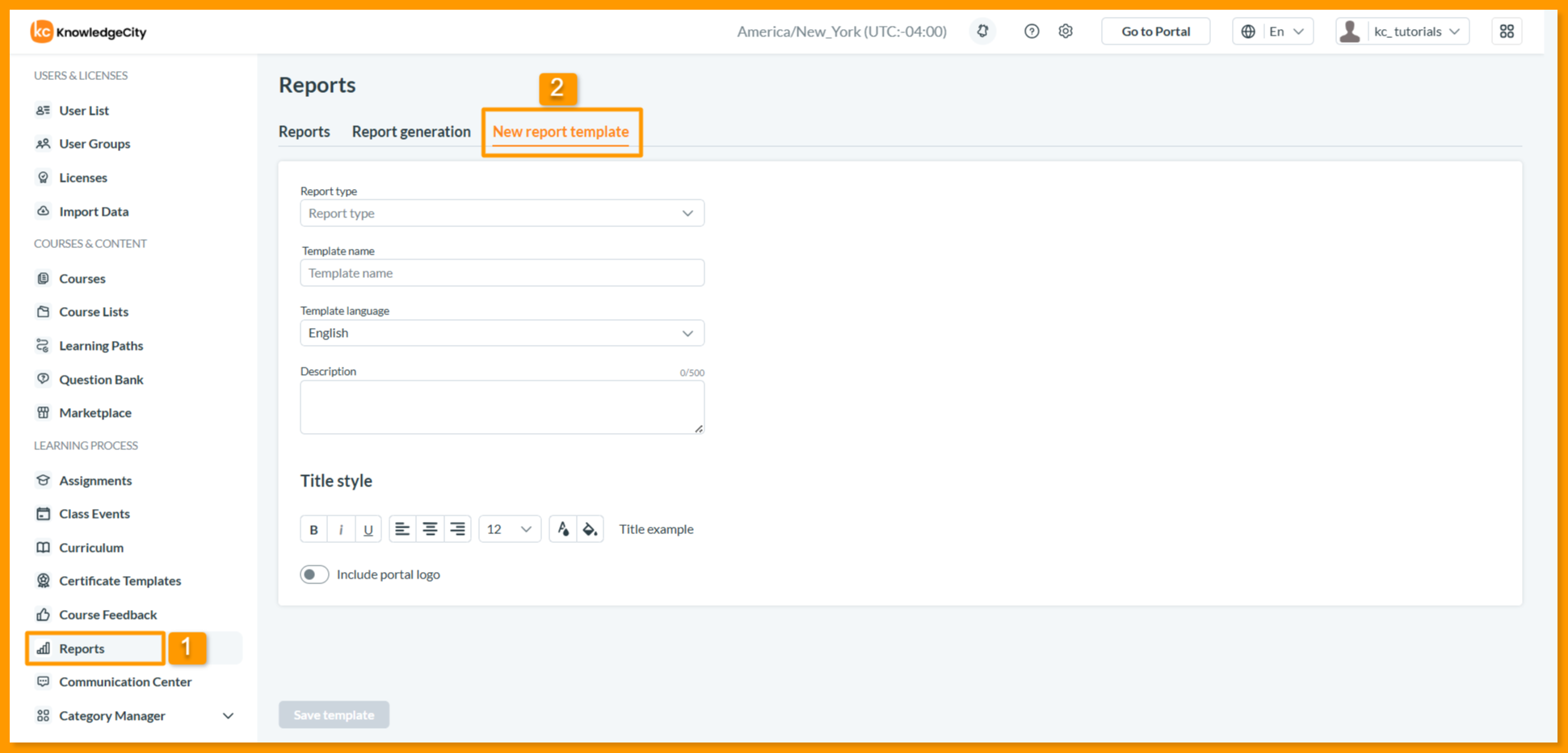
La pestaña New Report Template le permite crear plantillas de informe personalizadas según sus necesidades específicas. Puede seleccionar entre diferentes tipos de informes, configurar filtros, elegir columnas, y guardar la plantilla para uso repetido.
- Report type: Seleccione entre los tipos de informe predefinidos (Training Hours, Progress Courses, etc.)
- Template name: Ingrese un nombre único para su plantilla personalizada.
- Template language: Seleccione el idioma para la salida del informe.
- Description: Proporcione una descripción (hasta 400 caracteres) para ayudar a identificar el propósito del informe.
- Title style: Dé formato al título del informe usando opciones de negrita, cursiva, subrayado, tamaño de fuente, y alineación.
- Include portal logo: Active esta opción para agregar el logo de su portal a la salida del informe.
- Rows adjustment: Seleccione qué columnas de datos incluir en el informe entre los campos disponibles.
- Add column: Agregue columnas adicionales de la lista de campos disponibles.
- Save template: Guarde su configuración como una plantilla reutilizable.
Nota: Una vez guardadas, sus plantillas personalizadas aparecen en la pestaña Report Generation y se pueden ejecutar, editar, o eliminar según sea necesario.
Conclusión
Ha navegado con éxito por la sección Reports en KnowledgeCity LMS. Las tres pestañas Reports, Report Generation, y New Report Template ofrecen un flujo de trabajo completo para generar, gestionar, y personalizar informes. Ya sea que necesite una exportación de datos única o una plantilla reutilizable para la elaboración periódica de informes, esta sección centraliza todas sus necesidades de generación de informes.