





Resumen
Una descripción general completa de la sección Account Settings en KnowledgeCity LMS, que incluye las opciones de configuración para General Settings, Security Settings, Learning Process, Notifications, y Leaderboard Settings.
Introducción
La sección Account Settings en KnowledgeCity LMS brinda a los administradores un control centralizado sobre la experiencia del usuario, los protocolos de seguridad, los comportamientos de aprendizaje, las preferencias de comunicación, y la visibilidad de la gamificación. Este es el lugar principal donde se establecen los valores predeterminados de todo el sistema, garantizando la coherencia en toda la plataforma y permitiendo al mismo tiempo la personalización según las necesidades de la organización. Una configuración adecuada de estos ajustes impacta directamente en la adopción por parte de los usuarios, la seguridad de los datos, y la eficacia general de sus programas de capacitación.
Requisitos
- Administrador de KnowledgeCity LMS con Full Access, o con un rol personalizado que otorgue la sección Account settings: Necesario para acceder a Account Settings y modificarlas.
- Comprensión de las Políticas Organizacionales: Familiaridad con las políticas de seguridad o de contraseñas de su organización, los requisitos de zona horaria, y las preferencias de notificación.
Pasos a Seguir
Siga las instrucciones paso a paso a continuación para acceder a la sección Account Settings.
- Inicie sesión en su KnowledgeCity LMS con una cuenta de administrador que tenga Full Access.
- Ubique el menú desplegable Settings en el panel superior de la interfaz del LMS.
- En el menú desplegable, seleccione Account Settings. Esto abrirá la página de Account Settings, que muestra todas las pestañas de configuración disponibles.
En la página de Account Settings, verá las siguientes pestañas: General Settings, Security Settings, Learning Process, Notifications, y Leaderboard Settings. Haga clic en cualquier pestaña para comenzar a configurar sus preferencias.
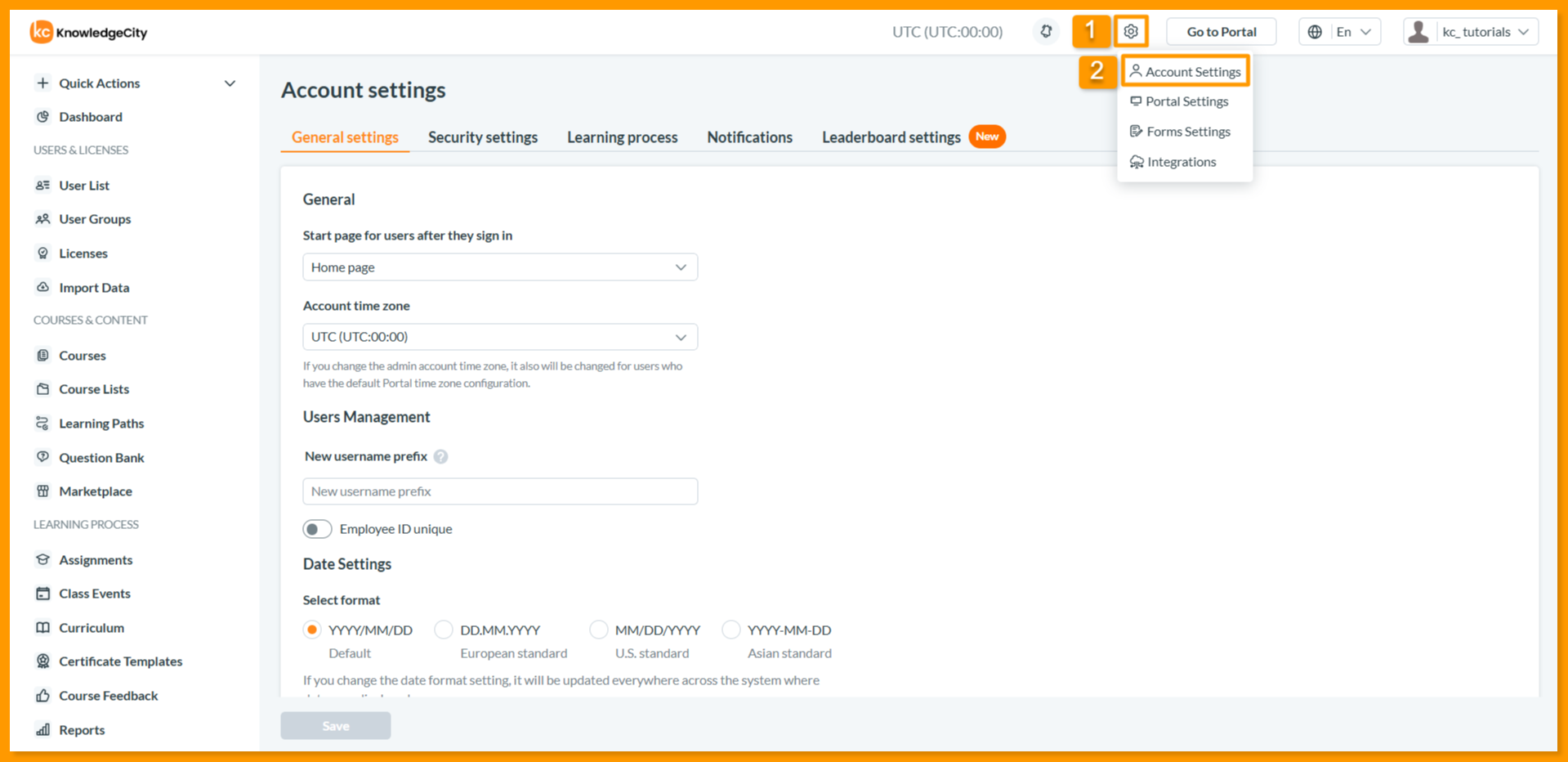
General Settings
Esta sección controla la experiencia de usuario fundamental y las preferencias regionales de todo el sistema. Aquí puede configurar la página de inicio predeterminada que ven los usuarios después de iniciar sesión, establecer la zona horaria de la cuenta que se propaga a los usuarios con la configuración de portal predeterminada, y gestionar los prefijos de nombre de usuario junto con la aplicación de la unicidad del ID de empleado. Las Date Settings le permiten seleccionar un formato de todo el sistema que se actualiza en todos los lugares donde se muestran las fechas, mientras que el Access Schedule le permite crear reglas basadas en el tiempo que controlan cuándo pueden los usuarios acceder a la plataforma. Estos ajustes garantizan una experiencia consistente y localizada para todos los alumnos.
Para obtener información detallada, consulte nuestro artículo General Settings: How to Configure Start Pages Time Zones and Access schedule
Security Settings
La pestaña Security Settings establece el marco de protección para las cuentas de usuario. Puede definir los requisitos de complejidad de contraseña, incluidas minúsculas, mayúsculas, caracteres especiales, y números, además de establecer la longitud mínima y la duración de vencimiento. Los controles adicionales incluyen límites de intentos de inicio de sesión, desactivación automática de cuentas inactivas, y la aplicación de la autenticación multifactor con opciones de correo electrónico o aplicación de autenticación. Estas configuraciones reducen directamente los riesgos de seguridad y ayudan a mantener el cumplimiento con los estándares de protección de datos de la organización.
Para obtener información detallada, consulte nuestro artículo Security Settings: How to Manage Password and Multi-Factor Authentication
Learning Process
Esta pestaña determina cómo interactúan los usuarios con los cursos y los materiales de aprendizaje. Puede controlar la visibilidad del acceso a la biblioteca, permitir o restringir el avance rápido en las lecciones, exigir la visualización secuencial, y habilitar la función de reproducción automática. Las opciones adicionales incluyen el orden de las asignaciones (por fecha de vencimiento o por primera asignación), las reglas de finalización de lecciones, y los permisos de acceso a certificados. Una configuración adecuada aquí da forma al recorrido de aprendizaje y garantiza que el consumo de contenido se alinee con los objetivos de capacitación.
Para obtener información detallada, consulte nuestro artículo Learning Process: How to Customize Course Defaults and Preferences
Notifications
La pestaña Notifications gestiona toda la comunicación que fluye desde el LMS hacia los usuarios y administradores. Puede habilitar o deshabilitar las notificaciones para los usuarios del portal y los administradores del LMS, configurar las alertas del gerente de línea, y programar informes de progreso periódicos con frecuencia diaria, semanal, quincenal, o mensual. Los recordatorios de vencimiento para los usuarios y los informes de vencimiento para los administradores (con soporte para múltiples destinatarios) se pueden automatizar, con la opción de restringir el envío únicamente al horario laboral con una configuración personalizada de día y hora. Estos ajustes mantienen informadas a las partes interesadas sin saturar sus bandejas de entrada.
Para obtener información detallada, consulte nuestro artículo Notification Settings: How to Manage Email and In-App Alerts
Leaderboard Settings
Esta sección controla la visibilidad de la gamificación y la gestión de puntos. Puede determinar quién ve los datos de la tabla de clasificación seleccionando entre la visibilidad para toda la organización o para grupos de usuarios específicos. La función Points Reset permite a los administradores restablecer las puntuaciones de la tabla de clasificación, con una tabla de historial completa que registra quién realizó los reinicios, cuándo, y qué usuarios se vieron afectados. Estos ajustes ayudan a mantener el interés de los usuarios respetando al mismo tiempo las preferencias de privacidad.
Para obtener información detallada, consulte nuestro artículo Leaderboard Settings: How to Adjust Visibility and Privacy Controls
Conclusión
Ha accedido con éxito a la sección Account Settings y comprende el propósito de cada pestaña de configuración. Una configuración adecuada de estos ajustes garantiza que su KnowledgeCity LMS funcione según los requisitos específicos de su organización en materia de seguridad, experiencia de usuario, y comunicación. Para obtener orientación detallada sobre la configuración de cada sección, consulte los artículos relacionados.