





Resumen
Una guía paso a paso para configurar la pestaña Leaderboard Settings en KnowledgeCity LMS, que incluye las opciones de visibilidad, la selección de grupos, el reinicio de puntos y el seguimiento del historial de reinicios.
Introducción
La pestaña Leaderboard Settings es la quinta y última sección de configuración dentro de Account Settings. Aquí controla la visibilidad de la gamificación y la gestión de puntos de su portal de aprendizaje. La tabla de clasificación (leaderboard) en la página My Learning muestra el progreso, los puntos y las clasificaciones de los estudiantes en comparación con sus compañeros, motivándolos a esforzarse por obtener mejores resultados. Una configuración adecuada garantiza una competencia sana respetando las preferencias de privacidad y manteniendo un seguimiento preciso de los ajustes de puntos.
Pasos a Seguir
Acceso a la Pestaña Leaderboard Settings
Esta guía cubre las opciones de configuración principales disponibles en Leaderboard Settings. Una vez que se haya familiarizado con la sección Account Settings (como se explica en: Understanding and Navigating Your Account Settings in KnowledgeCity LMS y Understanding and Navigating the Leaderboard in Learning Portal), puede continuar configurando sus preferencias de tabla de clasificación.
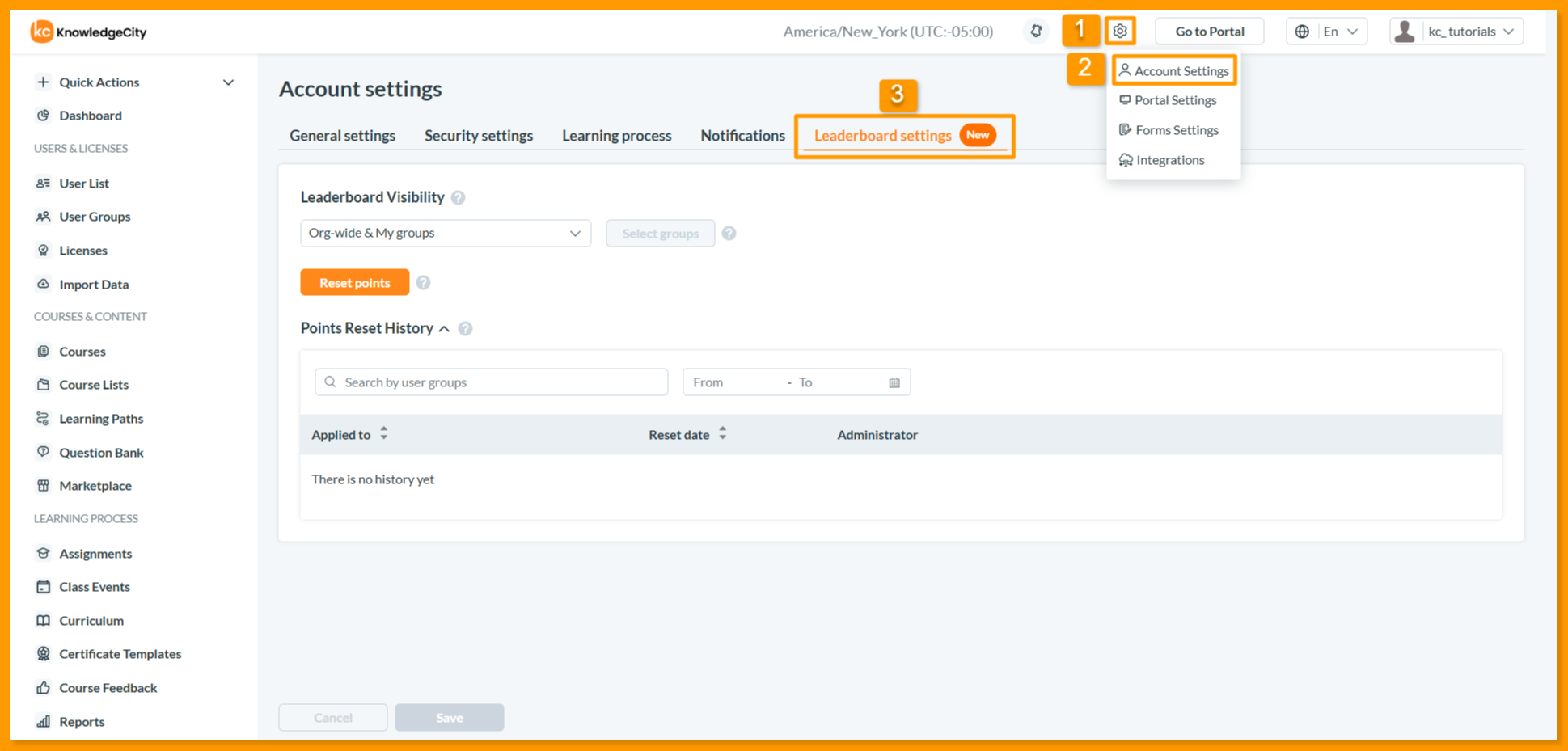
Siga los pasos a continuación para acceder a la pestaña Leaderboard Settings:
- Inicie sesión en su KnowledgeCity LMS con una cuenta de administrador que tenga Full Access.
- Ubique el menú desplegable Settings en el panel superior de la interfaz del LMS y seleccione Account Settings.
- Haga clic en la pestaña Leaderboard Settings para acceder a las opciones de configuración cubiertas en esta guía.
La página de Leaderboard Settings está organizada en tres secciones clave: Leaderboard Visibility para determinar quién puede ver las clasificaciones, Reset points para gestionar el recálculo de puntos, y Points Reset History para hacer seguimiento de todas las actividades de reinicio.
Configuración de la Visibilidad de la Tabla de Clasificación
El ajuste de visibilidad determina qué usuarios pueden ver la tabla de clasificación y cómo se muestran las clasificaciones.
En la sección Leaderboard visibility, haga clic en el menú desplegable y seleccione una de las siguientes opciones:
- Hidden: La tabla de clasificación no es visible para ningún usuario
- Org-wide & My groups: Los usuarios pueden ver tanto las clasificaciones de toda la organización como las de su grupo específico
- My groups only: Los usuarios solo pueden ver las clasificaciones dentro de sus propios grupos
- Selected groups only: Solo los usuarios en los grupos específicamente seleccionados pueden ver la tabla de clasificación
- Selected groups + Org-wide: Los grupos seleccionados pueden ver tanto la clasificación de su grupo como la clasificación de toda la organización
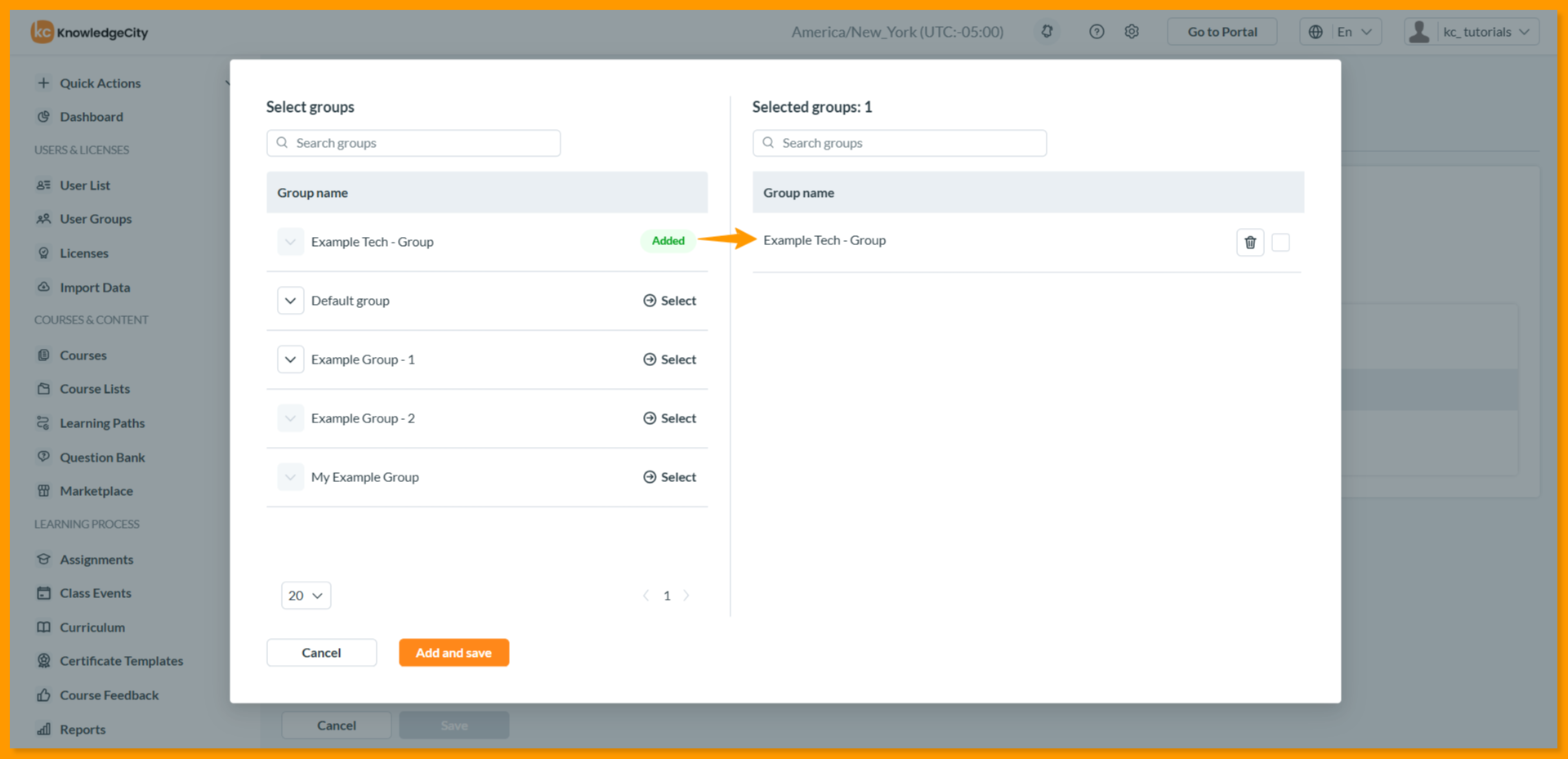
Configuración de Grupos Seleccionados Si elige Selected groups only o Selected groups + Org-wide, el botón Select groups estará disponible:
- Haga clic en el botón Select groups para abrir la ventana emergente de selección de grupos
- Seleccione los grupos de empleados deseados de la lista de grupos existentes
- Haga clic en Add and Save para confirmar sus selecciones
Nota: Los grupos seleccionados determinan qué usuarios tendrán acceso para ver la tabla de clasificación, según la opción de visibilidad elegida.
Reinicio de los Puntos de la Tabla de Clasificación
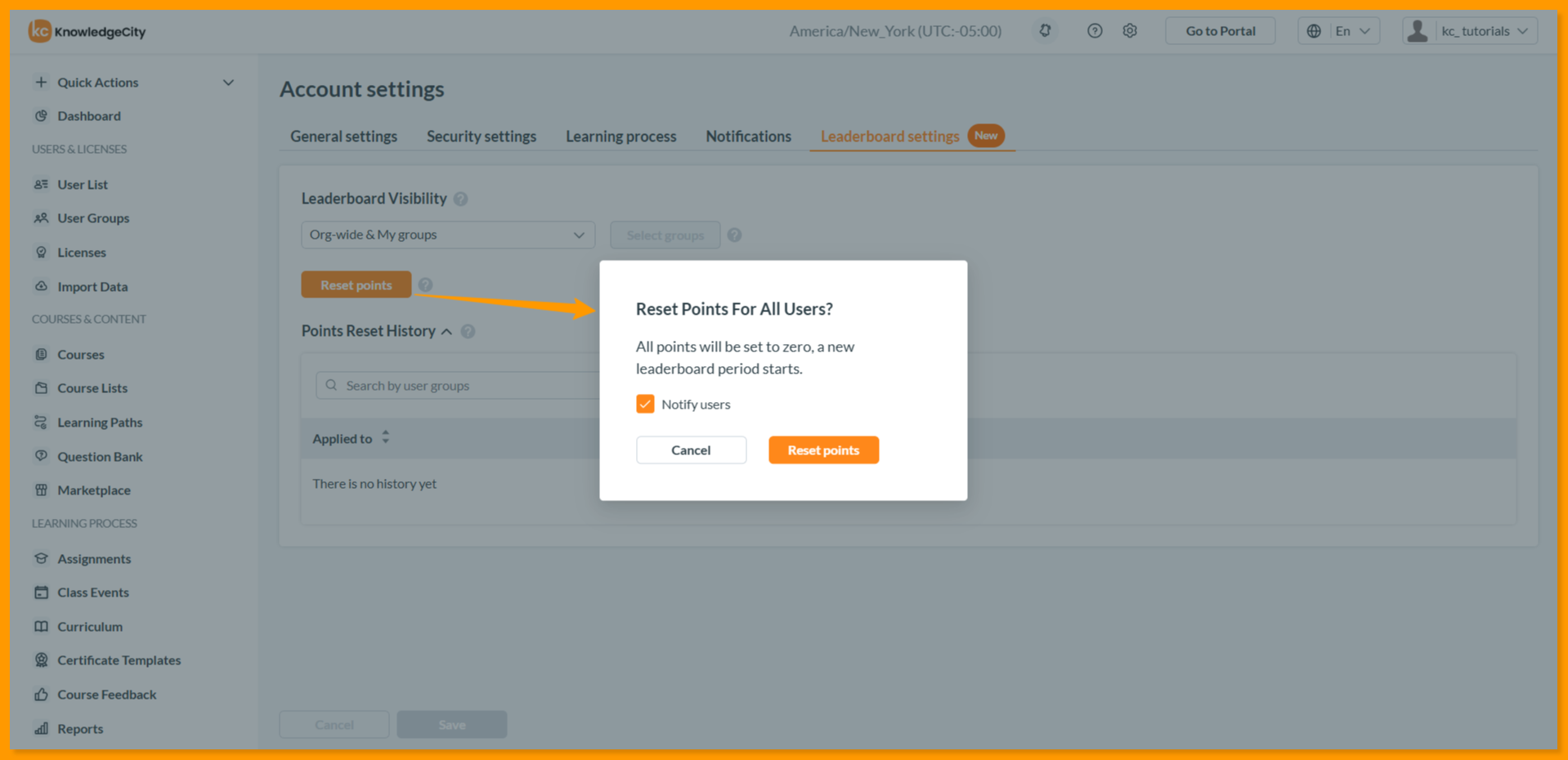
La función de reinicio de puntos le permite recalcular la tabla de clasificación restableciendo todos los puntos a cero.
En la sección Reset points, haga clic en el botón Reset points para iniciar un reinicio de puntos.
Nota importante: Al reiniciar los puntos, todos los puntos acumulados se establecerán en cero, y la tabla de clasificación se recalculará en función de las nuevas actividades de aprendizaje. Esta acción no se puede deshacer.
Aparecerá una ventana emergente de confirmación pidiéndole que verifique esta acción antes de continuar.
Visualización del Historial de Reinicio de Puntos
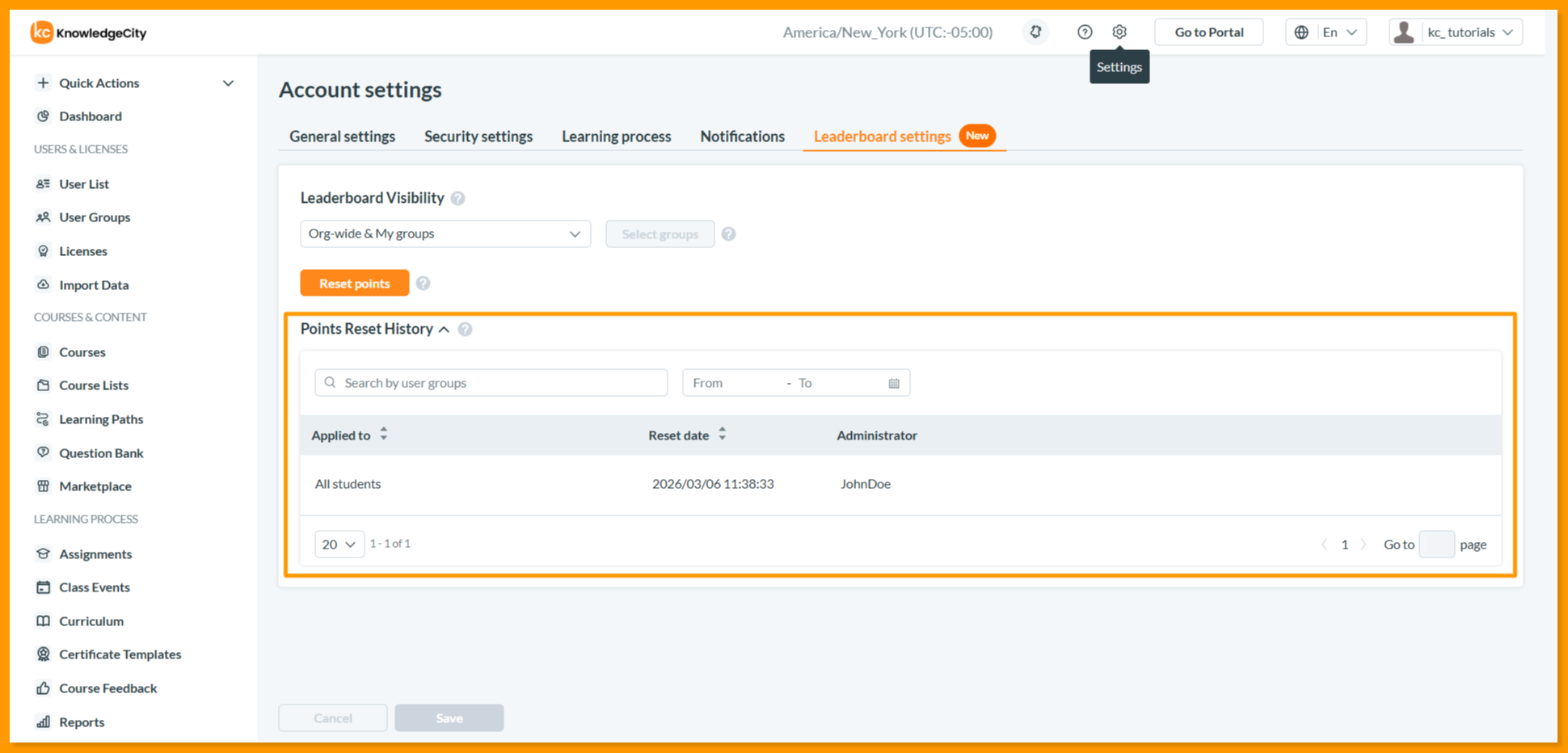
La tabla de Points Reset History ofrece un registro detallado de todos los reinicios de puntos realizados en su LMS.
En la sección Points Reset History, puede ver y filtrar el registro de reinicios utilizando los siguientes controles:
Opciones de Filtro:
- Search by user groups: Ingrese o seleccione grupos de usuarios específicos para filtrar el historial
- From - To: Use el selector de fecha para elegir un rango de fechas y filtrar los reinicios dentro de un período específico
Columnas de la Tabla: La tabla del historial muestra la siguiente información para cada reinicio:
| Columna | Descripción |
|---|---|
| Applied to | Los usuarios o grupos afectados por el reinicio |
| Reset date | La fecha y hora en que se realizó el reinicio |
| Administrator | El administrador que realizó el reinicio |
Nota: El historial de reinicios le ayuda a rastrear todos los ajustes de puntos con fines de auditoría y transparencia.
Guarde sus Cambios
Después de configurar los ajustes de tabla de clasificación deseados, desplácese hasta la parte inferior de la página y haga clic en Save para aplicar todos los cambios. Los cambios no tendrán efecto hasta que se haga clic en el botón Save.
Conclusión
Ha configurado correctamente los ajustes de Leaderboard Settings de su KnowledgeCity LMS. Los controles de visibilidad, las selecciones de grupos, las capacidades de reinicio de puntos y el seguimiento del historial de reinicios ya están configurados según las preferencias de gamificación de su organización. Estos ajustes garantizan una competencia sana y motivación, manteniendo al mismo tiempo los controles de privacidad adecuados.