





Resumen
Aprenda cómo las secciones Leaderboard y My Points en el Portal ayudan a rastrear sus logros de aprendizaje, visualizar el progreso, y motivar la participación continua a través de un sistema de puntos gamificado.
Introducción
Las funciones Leaderboard y My Points en Portal 2.0 están diseñadas para mejorar la motivación y el compromiso del alumno mediante el seguimiento del rendimiento y el progreso. Los usuarios pueden ver su total de puntos, ver cómo se clasifican entre sus compañeros, y entender cómo la actividad diaria y la finalización de cursos contribuyen a sus logros generales.
Requisitos
Antes de usar la función Leaderboard, asegúrese de lo siguiente: ✅ La opción Leaderboard está habilitada en Account Settings. ✅ "Show leaderboard on My Learning page" está activado en el LMS. ✅ El usuario tiene acceso a al menos un curso activo en el Portal. ✅ El script del Portal para rastrear el progreso del estudiante está en ejecución.
Pasos a Seguir
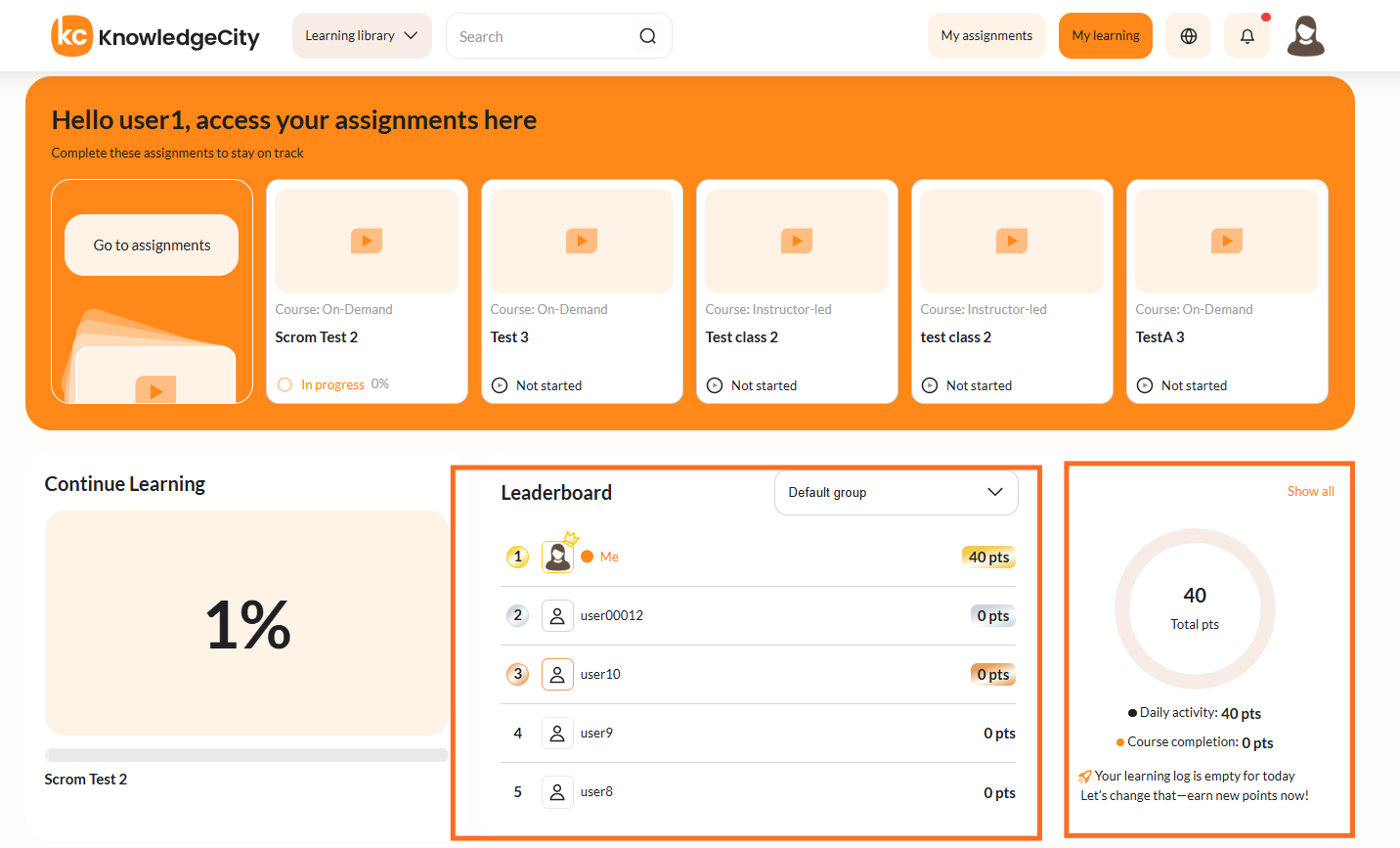
Después de iniciar sesión en su portal de KnowledgeCity, vaya a la sección My Learning. Allí verá dos áreas clave: My Points y Leaderboard. Estas secciones ofrecen información sobre su actividad y cómo contribuye a su progreso general.
Sección Leaderboard
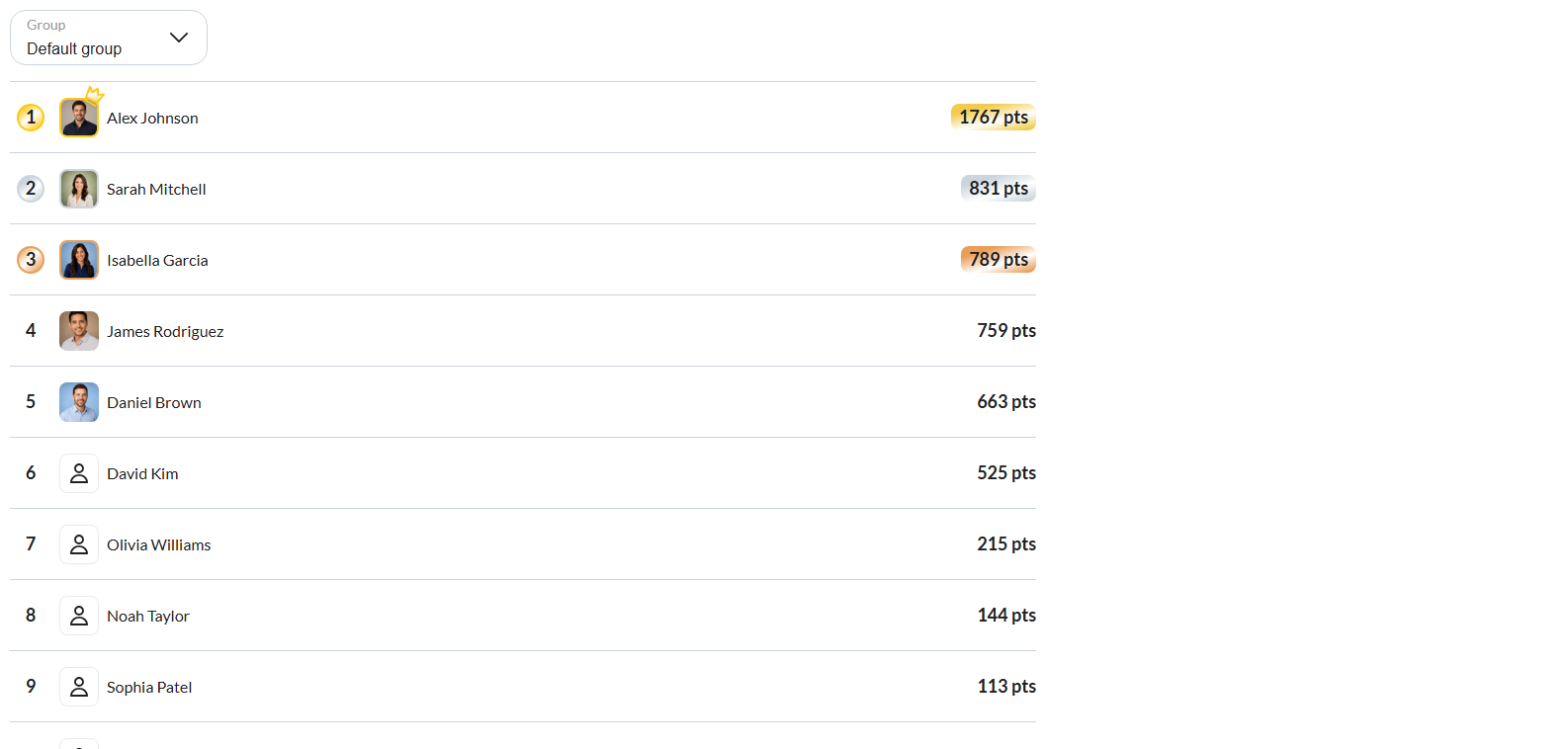
El Leaderboard le permite ver su posición entre otros alumnos. Se divide en los mejores desempeños y su propia posición, sin importar dónde se encuentre.
Aspectos Destacados:
- Medallas para el Top 3: Temas de oro, plata, y bronce con avatares personalizados.
- Usted Siempre es Visible: Incluso si no está entre los cinco primeros, se verá a sí mismo en la lista, marcado con "Me".
- Total de Puntos Mostrado: Vea claramente cuántos puntos ha ganado usted y los demás.
- Mensajes de Aliento: Según su posición, el sistema lo animará con un mensaje personalizado.
Mensajes de Ejemplo:
- "¡Buen trabajo! ¡Estás en la cima!"
- "¡Buen trabajo, solo un poco más de esfuerzo!"
- "¿En el fondo? ¡No por mucho tiempo! ¡Sigue trabajando hacia la cima!"
Por Qué es Importante
La función Leaderboard es más que solo números; está diseñada para:
- Mantenerlo Motivado: Las pequeñas victorias y el reconocimiento lo impulsan a seguir aprendiendo.
- Hacer que el Aprendizaje sea Divertido: La competencia amistosa hace que la capacitación sea más atractiva.
- Reconocer sus Esfuerzos: Su aprendizaje importa, y es genial verlo reflejado visualmente.
Descripción General de la Sección My Points
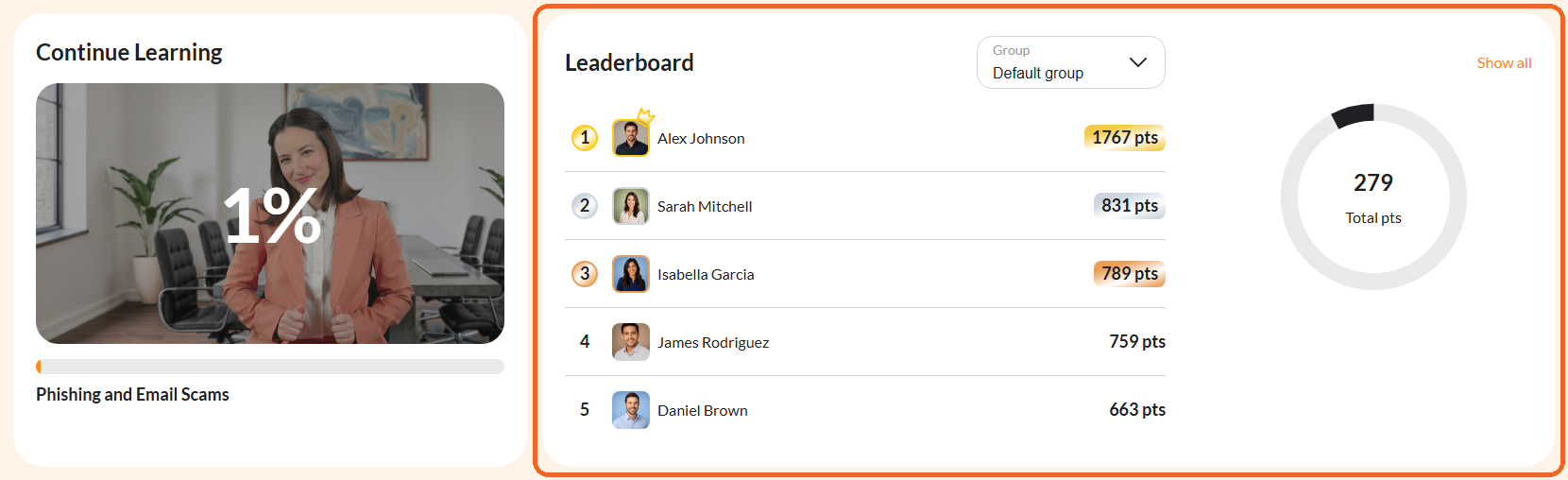
La sección My Points aparece en la página "My Learning" y muestra un resumen de su total de puntos ganados cuando el usuario hace clic en Show all.
Circle Widget
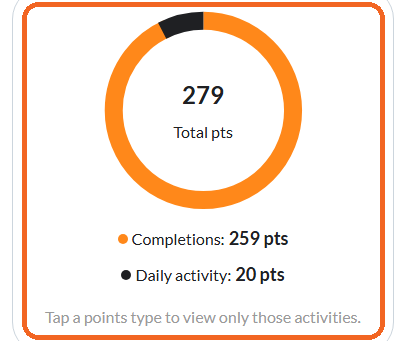
Este colorido gráfico circular muestra su total de puntos y los desglosa en dos categorías:
- Daily Activity Points (mostrado en negro)
- Course Completion Points (mostrado en el color del tema de su portal)
Es una forma rápida y visual de entender cómo se suman sus esfuerzos diarios y las finalizaciones de cursos.
Mensaje de Motivación
Según su actividad del día, verá:
- Un mensaje motivacional si aún no ha hecho nada, un empujón amistoso para comenzar.
- Un mensaje de felicitación si ha estado activo, ¡un impulso de aliento!
Mensajes de Ejemplo:
- "¡Estás teniendo un gran comienzo!"
- "¡Impresionante trabajo hoy! ¡Mantén esa energía!"
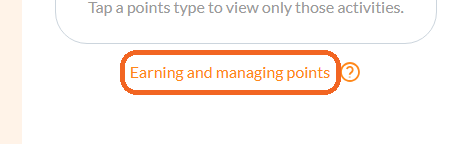
Cómo se Otorgan los Puntos
El botón "How points are awarded" redirige al usuario a la página de FAQ (Preguntas Frecuentes), que explica en detalle cómo se otorgan los puntos por varias acciones en el sistema.
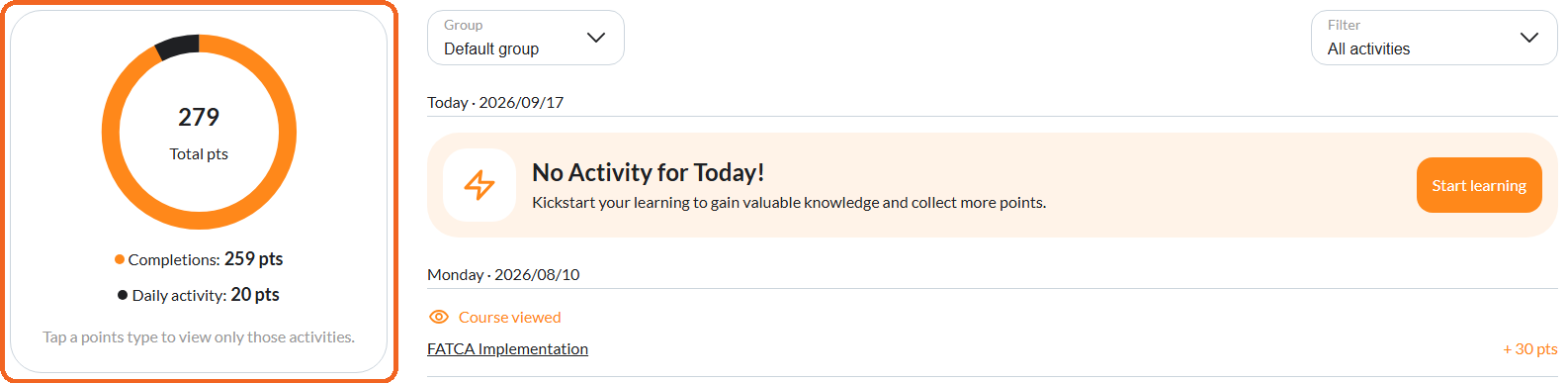
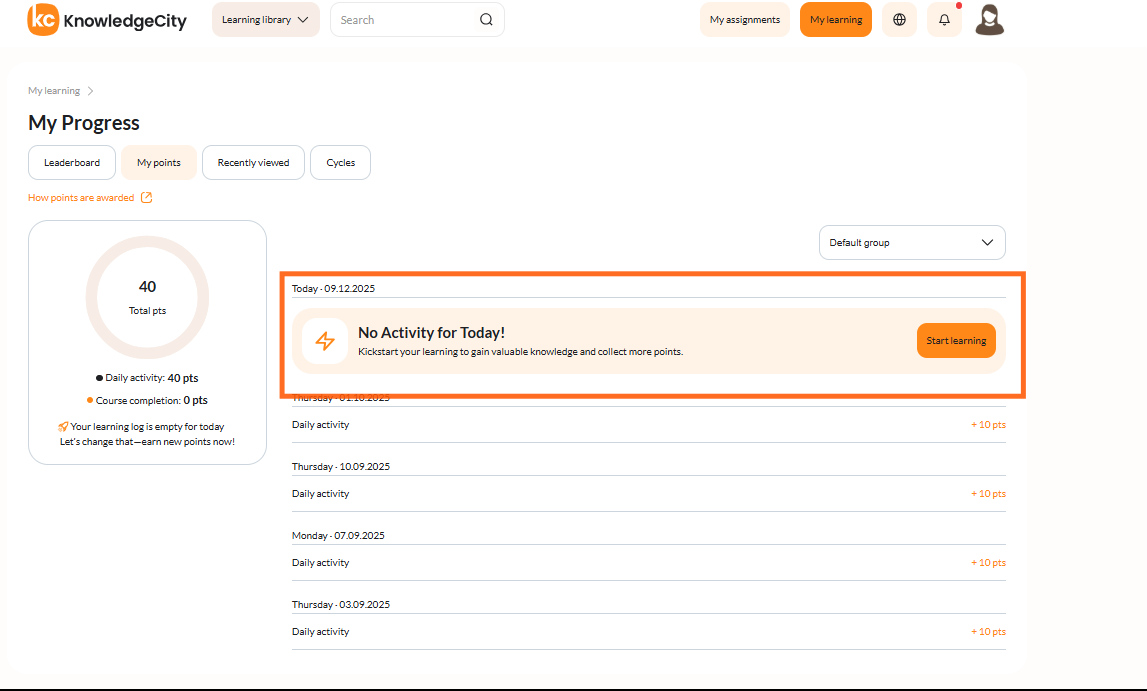
Usuario sin Actividad Diaria de Hoy
Este bloque está diseñado para informar al usuario que no se ha realizado ninguna actividad hoy, e invitarlo a comenzar la capacitación para ganar más puntos y adquirir nuevos conocimientos.
Al hacer clic en el botón "Start learning" existen 2 condiciones y puede llevar a:
- La pestaña Assignments si tiene capacitaciones asignadas
- La página Learning library si no las tiene
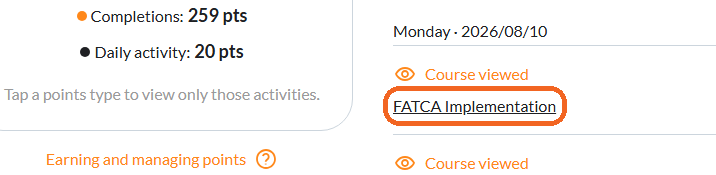
Lista de Actividad
En esta página puede ver su actividad al completar los cursos.
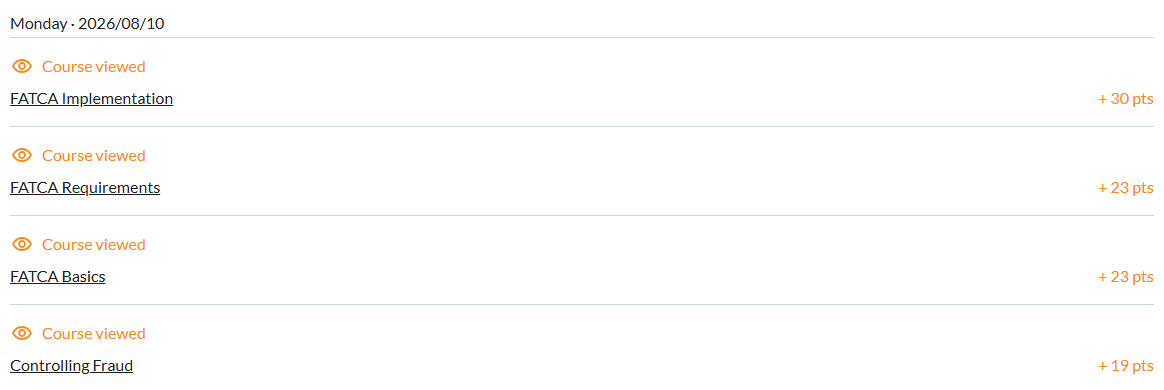
Su actividad incluye los siguientes tipos de eventos:
- Course Passed: marca los cursos que ha completado con éxito. Un ícono verde con una marca de verificación indica la finalización exitosa del curso.
- Course Viewed: muestra los cursos que ha visto. El ícono del ojo indica que el curso se ha visto pero no se ha completado.
- Test passed: marca los cursos en los que ha aprobado con éxito el examen de certificación. Un ícono verde con una marca de verificación indica la finalización exitosa del examen de certificación en un curso específico.
- Daily Activity: muestra el número total de puntos recibidos por completar tareas diarias.
Nombre del Curso
La lista muestra los cursos que se han visto o completado, o en los que se ha aprobado un examen de certificación independiente y por los que se han otorgado puntos. Cada curso tiene un hipervínculo a sus detalles, y al hacer clic en el nombre del curso, puede regresar a la página del curso para volver a estudiar u obtener más información. Los cursos archivados y eliminados no tienen hipervínculo, y al pasar el mouse sobre el nombre de un curso así, aparece un tooltip con una explicación.
Resultado Esperado
Los usuarios pueden:
- Rastrear el total y el detalle de los puntos de aprendizaje.
- Comparar su clasificación con sus compañeros en el Leaderboard.
- Recibir mensajes motivacionales y retroalimentación visual sobre su actividad.
- Acceder a enlaces directos a sus logros de curso.
Solución de Problemas
| Problema | Causa | Solución |
|---|---|---|
| Leaderboard no visible | Función no habilitada en la configuración de la cuenta | Habilite "Leaderboard" y "Leaderboard Visibility" |
| No se muestran puntos | El usuario no ha completado ninguna actividad de aprendizaje | Complete al menos una lección o curso |
| El botón "Start Learning" no redirige | Falta la asignación de un curso | Asigne al menos un curso al usuario |