





Resumen
Aprenda a ver y gestionar todas las asignaciones de usuarios, incluidos los Learning Paths y los cursos asignados individualmente, desde la sección Assignments mejorada de KnowledgeCity LMS, que ahora cuenta con pestañas dedicadas para las asignaciones individuales y a nivel de grupo.
Introducción
La sección Assignments ofrece a los administradores una visión completa de todas las asignaciones de usuarios a través de dos pestañas dedicadas: All Users (para asignaciones individuales) y All Groups (para asignaciones a nivel de grupo). Desde aquí, puede filtrar, ordenar y gestionar asignaciones, establecer calendarios, enviar recordatorios y generar informes detallados. Esta vista mejorada le brinda una visibilidad sin precedentes de cada asignación en toda su cuenta.
Pasos a Seguir
Acceso a la Sección Assignments
- Inicie sesión en su cuenta de administrador de KnowledgeCity LMS.
- Navegue a la sección Assignments desde el panel lateral izquierdo del LMS.
- La página se abrirá con la pestaña All groups seleccionada por defecto.
La sección Assignments cuenta con dos pestañas en la parte superior de la página:
- All Users: Ver y gestionar las asignaciones de usuarios individuales.
- All Groups: Ver todas las asignaciones de cada grupo en un solo lugar centralizado, incluidos todos los atributos relacionados, como los ajustes de acceso, las notificaciones, las reglas recurrentes y otros parámetros de la asignación.
Esto brinda a los administradores una visibilidad completa de todas las asignaciones, sus ajustes y sus parámetros en toda la organización.
Gestión de la Pestaña All Groups
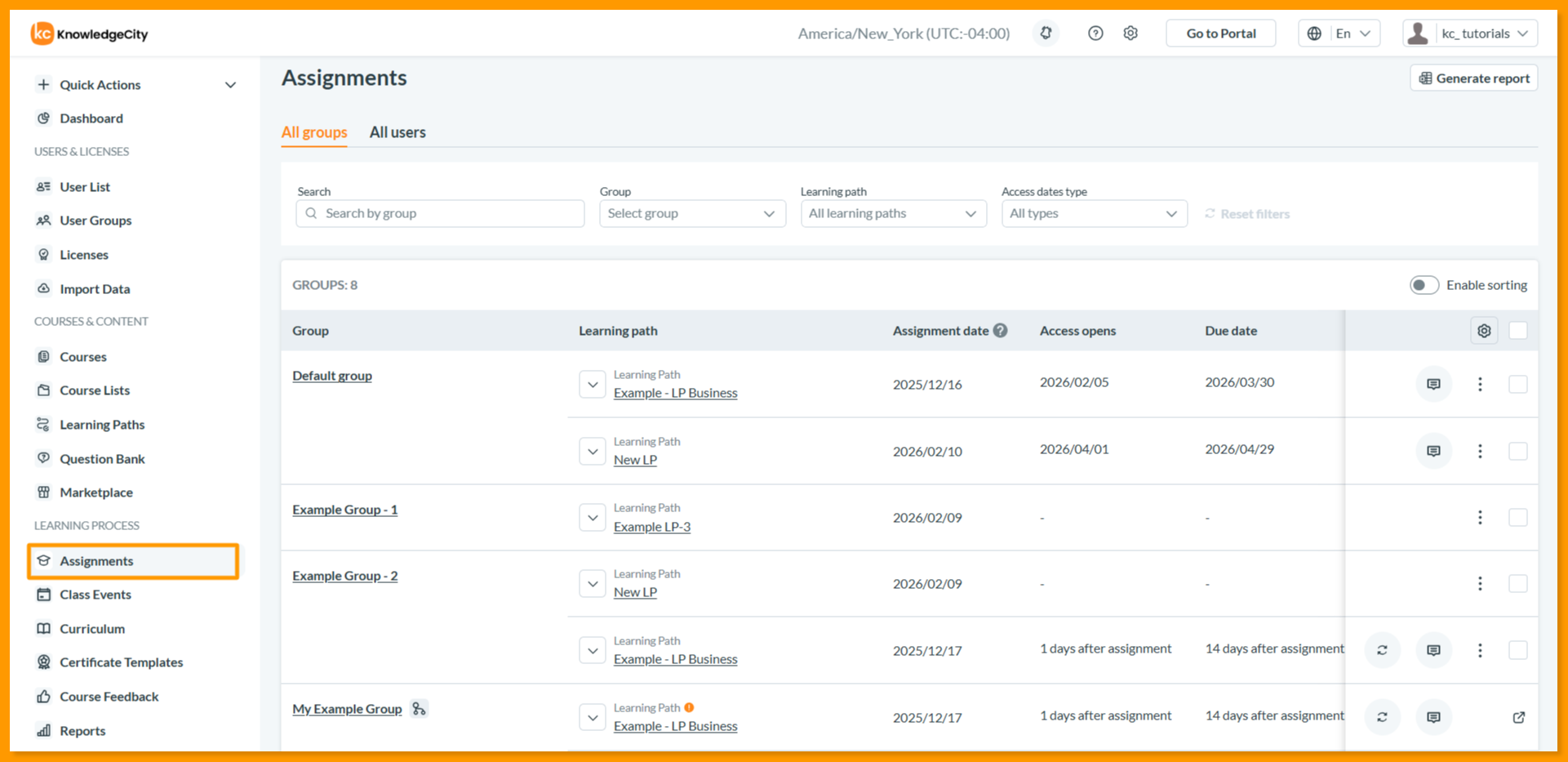
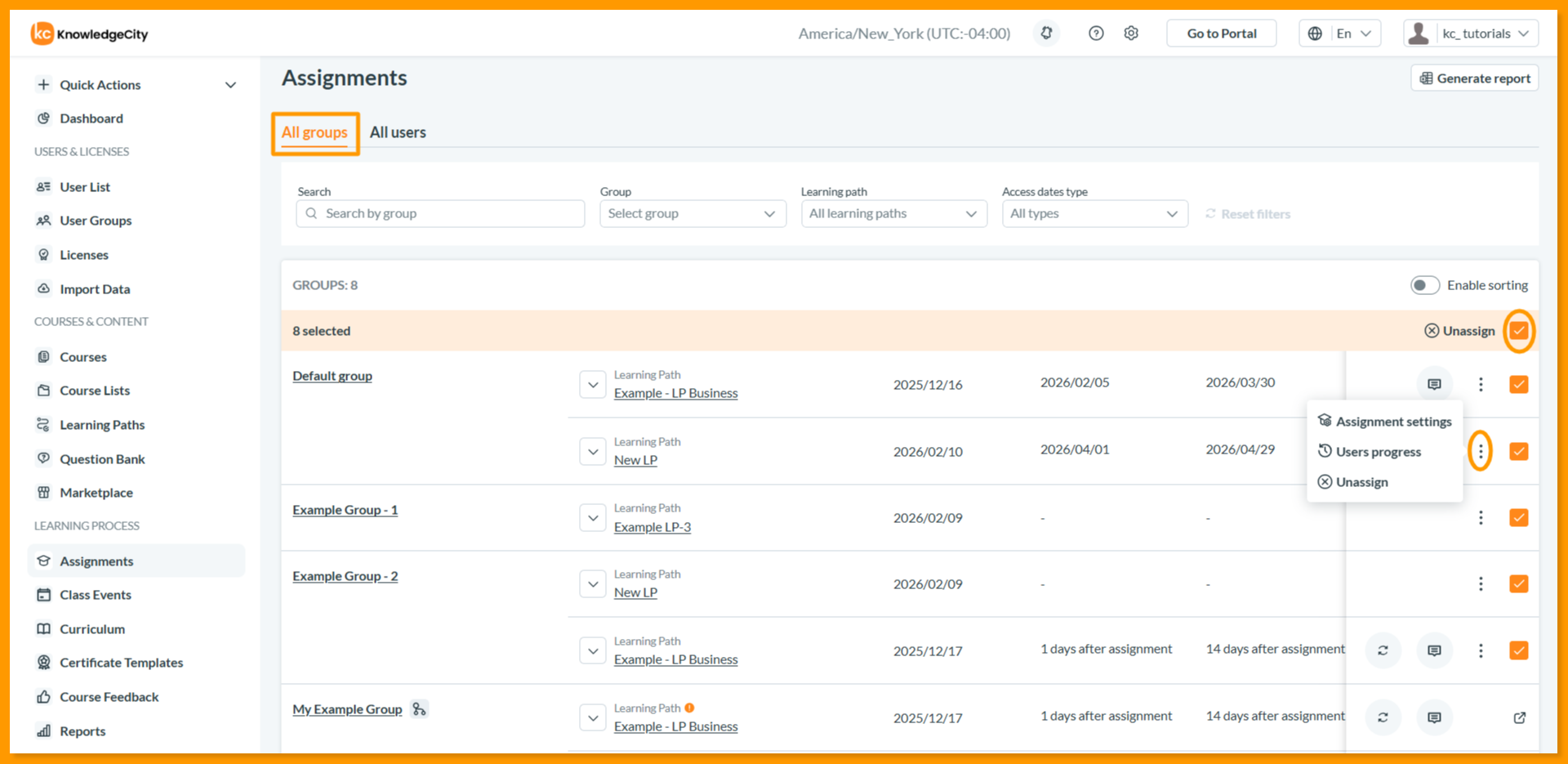
Haga clic en la pestaña All Groups para ver todas las asignaciones de cada grupo en su cuenta en un solo lugar centralizado. El sistema muestra no solo las asignaciones en sí, sino también todos los atributos relacionados, incluidos los ajustes de acceso, las notificaciones, las reglas recurrentes y otros parámetros de la asignación.
Use las opciones de filtro en la parte superior para acotar las asignaciones por nombre de grupo, grupos específicos, o learning paths. También puede filtrar por tipo de fechas de acceso para enfocarse en asignaciones con cronogramas específicos.
La tabla ofrece una vista integral de todas las asignaciones a nivel de grupo, mostrando:
- Qué grupos tienen contenido asignado.
- Qué learning paths están asignados a cada grupo.
- Fechas clave, incluida la fecha de creación de la asignación, la apertura del acceso, la fecha de vencimiento y el cierre del acceso.
- Un menú Actions (⋮) para cada asignación, para configurar ajustes, ver el progreso del usuario, o desasignar.
- Alterne Enable Sorting para organizar la tabla según cualquiera de estos criterios para facilitar el análisis.
- Seleccione varias asignaciones usando las casillas y use el menú Bulk para Unassign varias asignaciones de grupo a la vez, ideal para realizar cambios masivos de manera eficiente.
- Cuando una asignación de grupo usa fechas dinámicas, las columnas de fechas muestran el valor relativo, por ejemplo 30 days after assignment.
Gestión de la Pestaña All Users
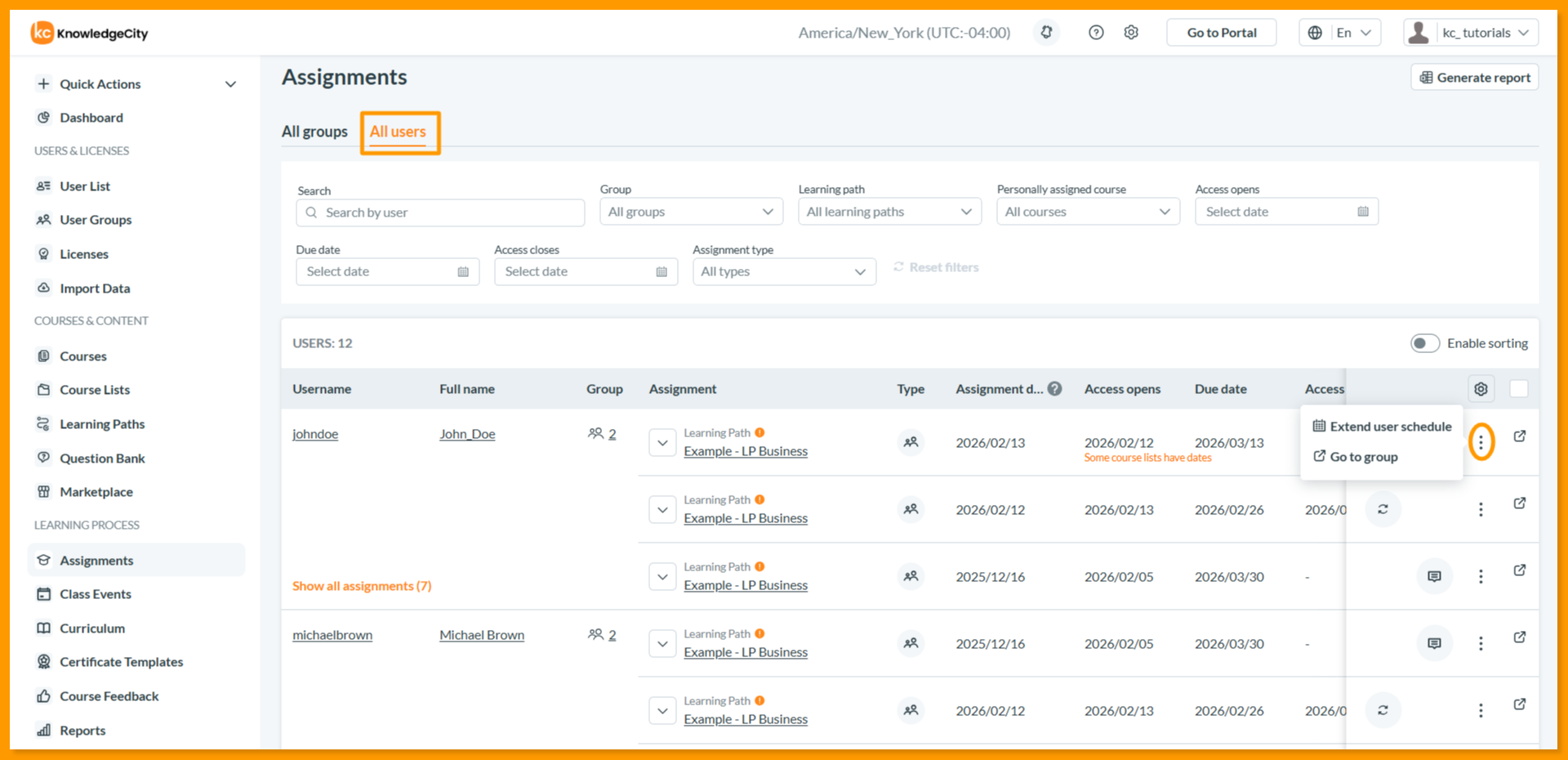
Haga clic en la pestaña All Users para ver y gestionar todas las asignaciones de usuarios individuales.
Refine la lista usando los filtros en la parte superior. Puede buscar por nombre de usuario o nombre completo, filtrar por grupos específicos, acotar por learning paths o por curso, y establecer rangos de fechas para apertura de acceso, fecha de vencimiento, o cierre de acceso. El filtro de tipo de asignación le permite alternar entre asignaciones Personal, Group, o All users (todos los usuarios). Cada filtro de fecha admite una fecha From y una fecha To, de modo que puede listar todas las asignaciones comprendidas entre dos fechas.
La tabla muestra información completa de las asignaciones de cada usuario:
- Información del usuario (nombre de usuario y nombre completo) junto con los detalles de su grupo.
- Qué asignaciones (learning paths o cursos) tiene cada usuario.
- Si la asignación es personal o basada en grupo.
- Información de cronograma importante, incluida la fecha de asignación, apertura del acceso, fecha de vencimiento, y cierre del acceso.
- El estado de progreso actual de cada asignación.
- Alterne Enable Sorting para reorganizar la tabla por cualquier columna. Las asignaciones a nivel de grupo están claramente marcadas y vinculadas directamente a Group Management para facilitar la referencia.
- Seleccione varias asignaciones que no sean de grupo usando las casillas para realizar acciones de desasignación masiva si es necesario.
- Las listas de cursos y los cursos anidados bajo un learning path muestran cada uno su propia Assignment date (fecha de asignación).
- Las fechas se muestran como fechas de calendario calculadas para cada usuario, incluso cuando el cronograma se definió con fechas dinámicas.
- Generate report (Generar informe) crea un informe de la lista actual que incluye la Assignment date (fecha de asignación) y la Completion date (fecha de finalización) de cada asignación.
Gestión de Asignaciones: Cada asignación incluye un menú Actions (⋮) con opciones adaptadas al tipo de asignación:
- Para Learning Paths: Configure los ajustes de la asignación (plazos, reglas recurrentes, acceso) o desasigne. Para más detalles, consulte nuestro artículo How to View and Manage Assignment Settings
- Para Cursos: Establezca calendarios de aprendizaje, restablezca el progreso, gestione los ciclos de curso, o desasigne.
- Para Asignaciones de Grupo: Extienda los calendarios de usuarios individuales o navegue directamente a la página de asignación del grupo.
Uso de Extend User Schedule: Esta función le permite extender el período de acceso de un usuario actualizando la End date, mientras mantiene intacto el cronograma original de la asignación.
Notas Importantes
- Las Assignments también se pueden ver y gestionar desde la pestaña Assignments en el perfil de cada usuario, grupo de usuarios, o learning path.
- Las asignaciones de grupo son heredadas por todos los miembros del grupo y no se pueden editar directamente en la pestaña All Users de la sección Assignments.
- El botón Auto Reminder muestra las próximas fechas de vencimiento y finalización en una ventana emergente de vista rápida para los administradores.
- El Assignment Settings Preview brinda a los administradores un resumen rápido de los ajustes de asignación configurados.
- El ícono de advertencia (Warning icon) (pase el cursor para ver los detalles) alerta a los administradores sobre posibles problemas, como asignaciones duplicadas o repetidas del mismo Learning Path.
- La Assignment date (fecha de asignación) de un learning path asignado a todos los usuarios indica la fecha de la asignación inicial.
- Los elementos eliminados se conservan en la página Recycle Bin (papelera de reciclaje) del panel lateral izquierdo del LMS, con las columnas Type, Name, Assigned to, Removed at, y Days left; Assigned to muestra los destinatarios, o All users cuando el elemento se asignó a todos.
- Use Restore (Restaurar) para devolver un Course, Learning path, Notification, o Certificate template mientras siga apareciendo en la lista.
- Una notificación restaurada vuelve en pausa, por lo que debe activarla de nuevo cuando esté listo para enviarla.
Conclusión
Siguiendo los pasos anteriores, los administradores pueden supervisar y gestionar eficientemente todas las asignaciones a través de las pestañas All Users y All Groups, garantizando experiencias de aprendizaje estructuradas y oportunas para todos los usuarios de su organización. La nueva vista All Groups ofrece una visibilidad considerablemente mejor y facilita mucho más entender qué contenido está asignado y a qué grupos en toda la cuenta.