





Resumen
Una descripción general completa de las funciones de la sección Courses en KnowledgeCity LMS.
Introducción
La sección Courses en KnowledgeCity LMS es el centro fundamental donde reside, se gestiona y se entrega todo el contenido de capacitación a su organización. Dominar esta sección es fundamental: permite a los administradores estructurar, curar e implementar el conocimiento de manera eficaz, garantizando que cada empleado tenga acceso fluido al aprendizaje adecuado en el momento oportuno. Comprender cómo navegar y utilizar la página Courses es la habilidad fundamental para mantener un ecosistema de aprendizaje dinámico, organizado e impactante que impulse el crecimiento continuo y el cumplimiento normativo en toda su organización.
Pasos a Seguir
Acceso a la Sección Courses
- Inicie sesión en su KnowledgeCity LMS como administrador.
- Navegue a la sección "Courses" desde el panel lateral izquierdo del LMS.
- Se abrirá la página de la sección Courses, que incluye todos los listados de cursos.
Gestión de Cursos Personalizados (Custom)
- Después de acceder a la sección Courses en el LMS
- Abra la pestaña "Custom" dentro de la página Courses.
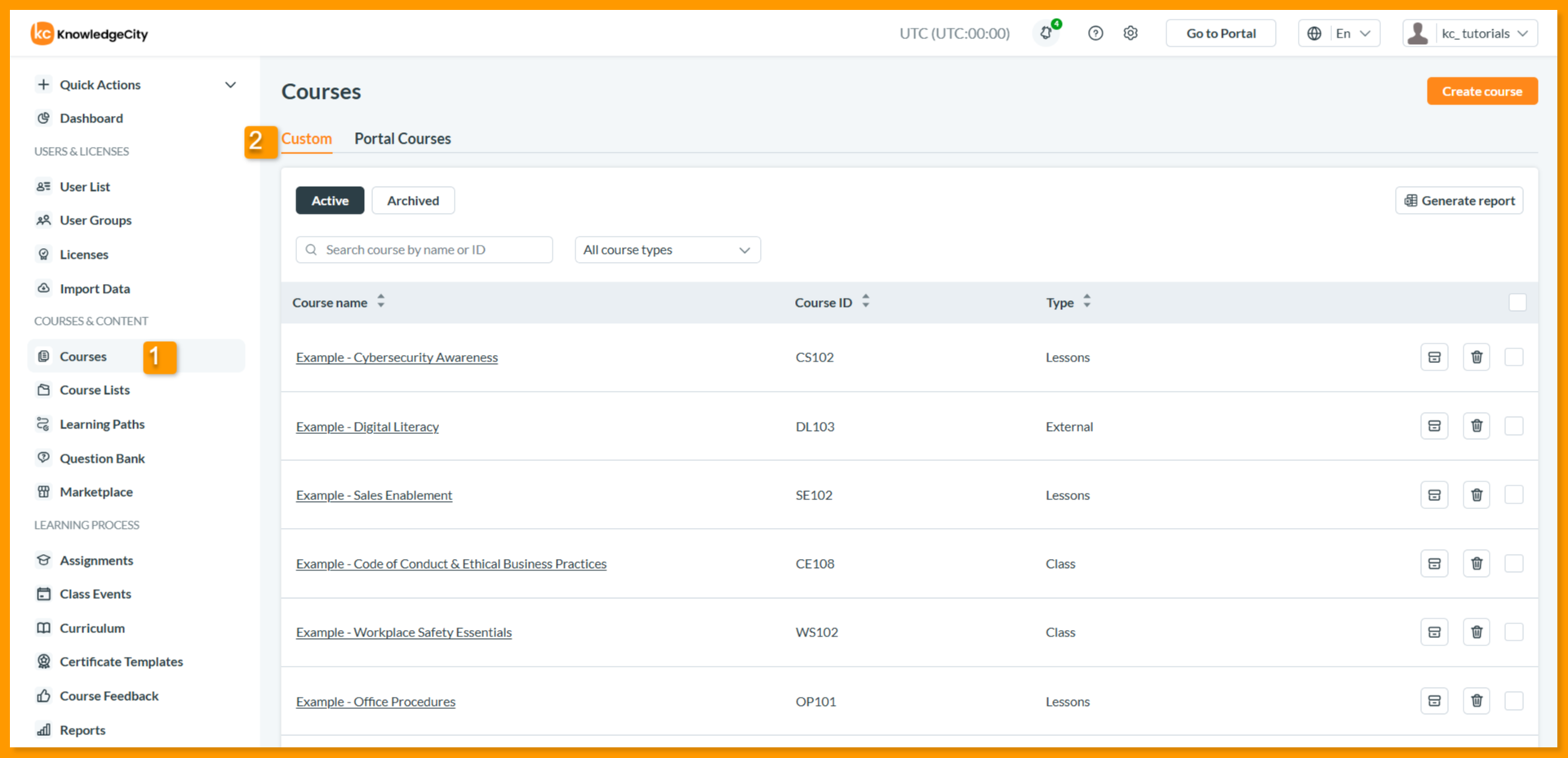
- Una vez en la pestaña Custom, verá los siguientes controles para gestionar su catálogo de cursos personalizados:
- Active Tab: Muestra todos los cursos personalizados que actualmente están en borrador (drafted), publicados (published) o disponibles (available) para su asignación a los alumnos.
- Archive Tab: Muestra los cursos que han sido desactivados (deactivated) o archivados (archived). Los cursos archivados se ocultan a los alumnos, pero se conservan en el sistema para registros históricos e informes. Use esta pestaña para eliminar permanentemente, revisar o restaurar cursos archivados si es necesario.
- Search Bar: Simplemente escriba el Course's Name o su Course ID aquí, y la tabla de abajo se actualizará al instante para mostrar solo los resultados coincidentes.
- Course Type Filter: También puede usar este menú desplegable para filtrar la lista de cursos por los siguientes tipos: All course types, Lessons, Class, o External.
- Table Sorting: También puede ordenar la lista de cursos haciendo clic en cualquier encabezado de columna — Course name, Course ID, o Type — para reordenar la tabla alfabéticamente y facilitar la navegación.
- Generate Report: Puede generar un informe de Excel de todos los cursos filtrados o de todos los cursos personalizados y sus detalles haciendo clic en el botón Generate Report.
- Archive or Remove Course(s): Use el menú Actions a la derecha de cada curso para Archive o Remove el curso individualmente. Para procesar varios cursos a la vez, seleccione las casillas correspondientes en la columna derecha de la tabla para realizar acciones masivas. Al archivar, puede optar por programarlo para más tarde o archivarlo de inmediato, con la opción de notificar a los usuarios afectados.
Gestión de Cursos del Portal (Portal Courses)
- Después de acceder a la sección Courses en el LMS
- Abra la pestaña "Portal Courses" dentro de la página Courses.
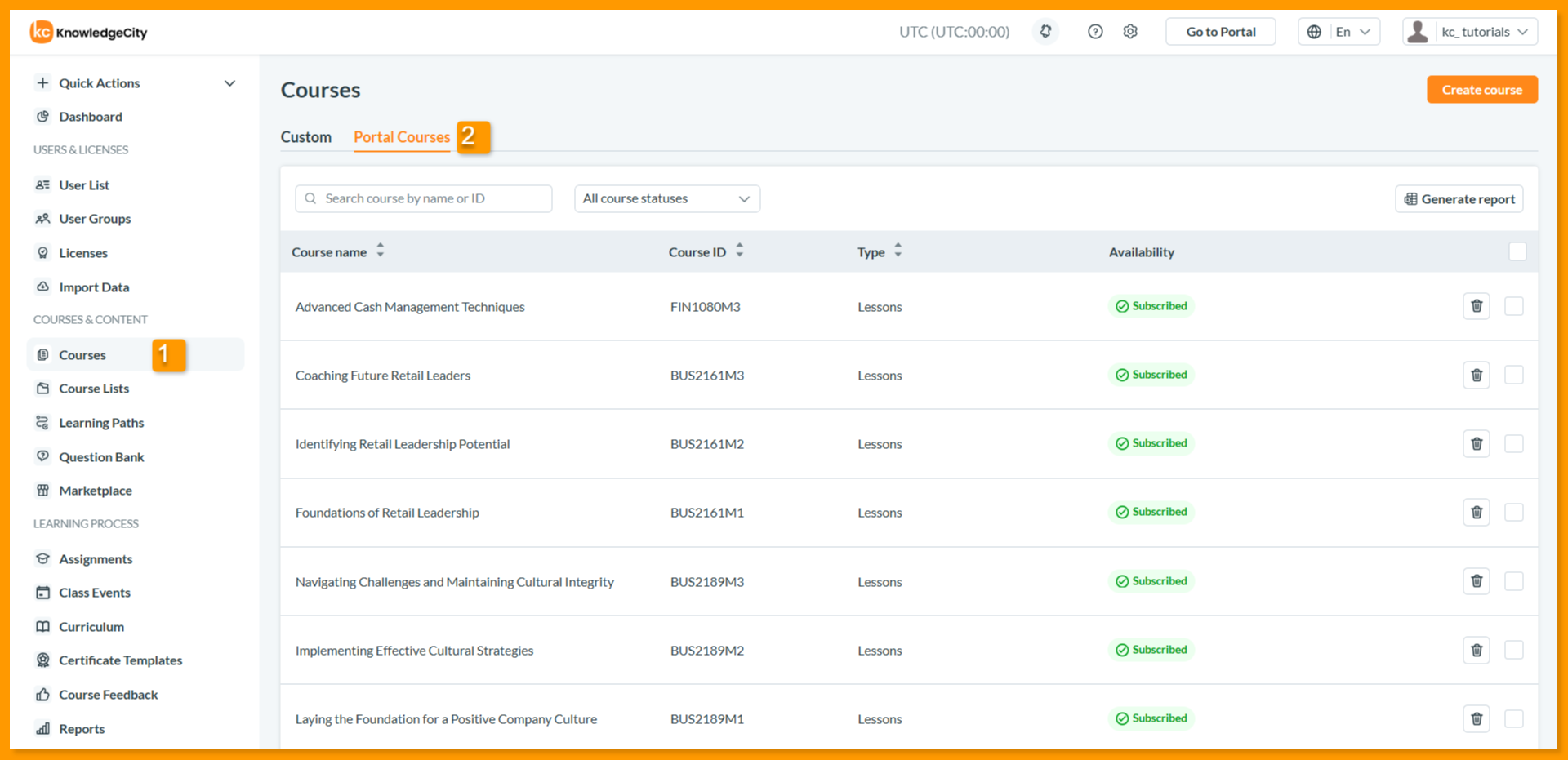
- Una vez en la pestaña Portal Courses, verá todos los cursos suscritos del portal de aprendizaje agregados a su cuenta, junto con los siguientes controles para ver su catálogo de cursos del portal de aprendizaje:
- Search Bar: Simplemente escriba el Course's Name o su Course ID aquí, y la tabla de abajo se actualizará al instante para mostrar solo los resultados coincidentes.
- Course Type Filter: También puede usar este menú desplegable para filtrar la lista de cursos por los siguientes tipos: All course statuses, Archived courses o Active courses.
- Generate Report: Puede generar un informe de Excel de todos los cursos filtrados o de todos los cursos del portal y sus detalles haciendo clic en el botón Generate Report.
- Table Sorting: También puede ordenar la lista de cursos haciendo clic en cualquier encabezado de columna — Course name, Course ID, o Type — para reordenar la tabla alfabéticamente y facilitar la navegación.
- Remove Course(s) from account: A la derecha de cada curso, el menú Actions le permite remover un curso de su cuenta individualmente. También puede seleccionar varios cursos usando las casillas de la columna derecha de la tabla para realizar una eliminación masiva de una sola vez.
Crear un Nuevo Curso
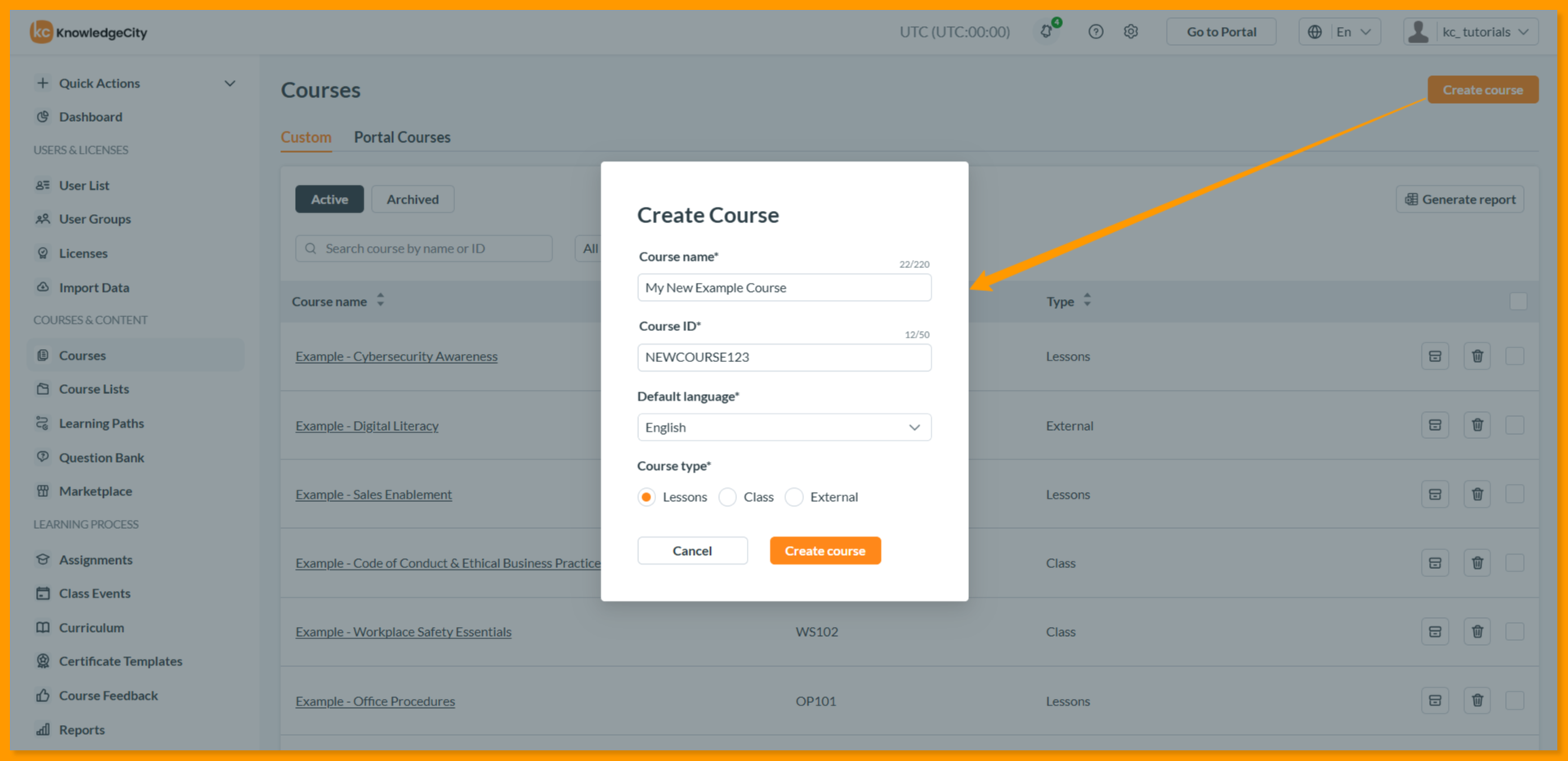
- Haga clic en el botón "Create course" para abrir la ventana emergente de creación de un nuevo curso.
- Complete los detalles requeridos:
- **Course name:* Ingrese el nombre de su curso (máximo 220 caracteres).
- **Course ID:* Ingrese un ID de curso único e identificador (máximo 50 caracteres).
- **Default language:* Seleccione el idioma principal del curso (por ejemplo, English).
- **Course type: Elija el formato: Lessons (a ritmo propio), Class (dirigido por instructor), o External* (capacitación de terceros).
- Complete the Action: Haga clic en el botón "Create course" en la parte inferior para guardar y crear su nuevo curso. Use el botón "Cancel" si desea descartar el formulario y cerrar la ventana emergente.
Conclusión
La sección Courses de KnowledgeCity LMS proporciona las herramientas fundamentales para administrar y entregar sus programas de capacitación. La destreza en esta área garantiza que el contenido esté organizado, sea accesible y esté alineado con los objetivos de la organización, convirtiéndola en el motor clave de un programa de capacitación eficaz y optimizado. Aprender estas funciones permite a los administradores construir un entorno de aprendizaje dinámico y garantiza que cada empleado tenga acceso a la capacitación adecuada.