





الملخص
يسجّلك تطبيق Safety للدخول بحساب KnowledgeCity الذي تملكه أصلاً. فلا توجد كلمة مرور منفصلة تحتاج إلى إنشائها، ولا رسالة دعوة تنتظرها، ولا خطوة تسجيل: إذ تعرض صفحة تسجيل الدخول زراً واحداً هو Sign in with KnowledgeCity. تتناول هذه المقالة العثور على عنوان مؤسستك، وتسجيل الدخول، وأين تصل بعده، وتفاصيل الملف الشخصي التي يجدر إكمالها فوراً، وما تفعله إذا لم ينجح شيء ما.
المقدمة
تتعثّر معظم عمليات تسجيل الدخول الأولى لأحد سببين: إما أن يبحث المرء عن كلمة مرور لم تُمنح له قط، وإما أن ينتظر دعوة لن تصل أبداً. ولا وجود لأيٍّ منهما هنا. فصلاحية وصولك تأتي من حساب KnowledgeCity الذي تملكه بالفعل، والشيء الوحيد الذي يجب أن يسبق ذلك هو أن يكون مسؤول قد منح ذلك الحساب صلاحية الوصول إلى بوابة السلامة.
هذه المقالة موجّهة إلى الجميع بصرف النظر عن الدور، من شخص لن يفعل سوى الإبلاغ عن حادثة إلى مسؤول Super Admin يهيّئ الحساب. فتسجيل الدخول واحد لهم جميعاً؛ ولا يختلف سوى ما تراه بعده.
المفاهيم الأساسية
- حساب KnowledgeCity: الحساب الذي تستخدمه أصلاً لبقية منصة KnowledgeCity. يُثبت تطبيق Safety هويتك به، ولهذا لا يحتفظ بكلمة مرور خاصة به.
- دليل المستخدمين (User Directory): القسم في KnowledgeCity الذي يمنح فيه المسؤول صلاحية الوصول إلى بوابة السلامة ويُعيّن دورك. تُدار صلاحية وصولك هناك لا داخل تطبيق Safety.
- الدور: مستوى صلاحياتك، وهو أحد الأدوار مُبلِّغ (Reporter) أو مدير سلامة (Safety Manager) أو مسؤول (Admin) أو مسؤول أعلى (Super Admin). ويُسنَد في دليل المستخدمين ويُطبَّق تلقائياً عند تسجيل دخولك.
- بوابة المُبلِّغ (Reporter Portal): الواجهة التي يصل إليها المُبلِّغون، وهي مبنية حول تقديم بلاغات الحوادث ومتابعتها.
- لوحة الإدارة (Admin Panel): الواجهة التي يصل إليها مديرو السلامة والمسؤولون من فئتي Admin وSuper Admin، وتُفتح على لوحة المعلومات.
- الملف الشخصي: إعداداتك الشخصية داخل تطبيق Safety، وتشمل بيانات الاتصال والقسم وتفضيلات الإشعارات ولغة الواجهة.
الخطوات التي يجب اتباعها
العثور على عنوان مؤسستك
لمؤسستك عنوانها الخاص لتطبيق Safety، ويأخذ صيغة عنوان بوابة KnowledgeCity الخاصة بها متبوعاً بقسم السلامة، مثل https://yourcompany.knowledgecity.com/safety، حيث yourcompany هو رمز بوابة مؤسستك. ويستطيع مسؤولك تأكيد العنوان الدقيق، ويجدر بك حفظه في المفضلة.
وإذا كنت مسجّلاً الدخول إلى منصة KnowledgeCity بالفعل، فيمكنك فتح تطبيق Safety من هناك بدلاً من ذلك، فتصل وقد أُثبتت هويتك سلفاً دون أن ترى صفحة تسجيل دخول إطلاقاً.
تسجيل الدخول
في صفحة تسجيل الدخول، اختر Sign in with KnowledgeCity. وهذا هو الخيار الوحيد في الصفحة: لا يوجد حقل للبريد الإلكتروني ولا حقل لكلمة المرور، لأن تطبيق Safety لا يحتفظ ببيانات اعتماد خاصة به.
ستنتقل إلى صفحة تسجيل الدخول في KnowledgeCity، حيث تُثبت هويتك تماماً كما تفعل مع أي منتج آخر من KnowledgeCity. وبمجرد أن تفعل، تعود إلى تطبيق Safety تلقائياً. فإن كان بإمكانك تسجيل الدخول إلى KnowledgeCity، فأنت تملك بالفعل كل ما يلزمك هنا.
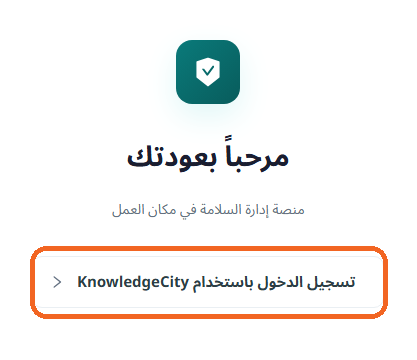
تعليق: تعرض صفحة تسجيل الدخول زراً واحداً هو Sign in with KnowledgeCity، دون حقل بريد إلكتروني أو كلمة مرور.
إتمام المصادقة الثنائية إذا كانت مؤسستك تستخدمها
لأن تسجيل الدخول يجري في جانب KnowledgeCity، فإن المصادقة الثنائية تخصّ حساب KnowledgeCity لا تطبيق Safety. فإذا كانت مؤسستك تشترطها، طُلبت منك أثناء خطوة KnowledgeCity، بالطريقة التي أُعدّت هناك. وكل ما تحتاج إلى تغييره بشأنها يُعالَج في إعدادات حساب KnowledgeCity أو عبر قسم تقنية المعلومات لديك.
معرفة أين تصل
أنت لا تختار واجهة؛ بل دورك هو الذي يحددها.
يصل المُبلِّغون إلى الصفحة الرئيسية لبوابة المُبلِّغ، حيث تظهر أداة الإبلاغ عن حادثة في موضع بارز. أما مديرو السلامة والمسؤولون من فئتي Admin وSuper Admin فيصلون إلى لوحة الإدارة، وتُفتح على لوحة المعلومات.
إكمال ملفك الشخصي
افعل هذا قبل أي شيء آخر. فالملف الشخصي الناقص قد يرسل بلاغات حوادثك إلى الشخص الخطأ وقد يمنع إشعارات مهمة من الوصول إليك.
اختر صورتك الرمزية أو اسمك في الزاوية العلوية اليمنى من أي صفحة، ثم اختر My Profile. بعد ذلك املأ أو تحقق مما يلي:
- رقم الهاتف (Phone Number)، وهو اختياري لكن يُنصح به، حتى يتمكن فريق السلامة من الوصول إليك سريعاً إذا لزمته متابعة أمر أبلغت عنه.
- القسم (Department)، ويُنصح به لأنه يُستخدَم لتوجيه بلاغات حوادثك إلى مدير السلامة الصحيح ولإسناد التدريب المناسب. وهذا هو الحقل الأجدر بالضبط الصحيح.
- تفضيلات الإشعارات (Notification Preferences)، بالاختيار بين البريد الإلكتروني، أو الإشعارات داخل التطبيق التي تظهر على جرس الإشعارات، أو كليهما. وكلاهما هو الإعداد المُوصى به.
- اللغة (Language)، وتضبط لغة الواجهة لحسابك، ويمكن أن تكون English أو Español أو العربية.
اختر Save Changes عند الانتهاء. ويمكنك تحديث ملفك الشخصي في أي وقت.
أما اسمك وعنوان بريدك الإلكتروني فيأتيان من حساب KnowledgeCity ولا يمكن تصحيحهما هنا. فإن كان أيٌّ منهما خاطئاً، اطلب من مسؤولك تصحيحه في دليل المستخدمين.
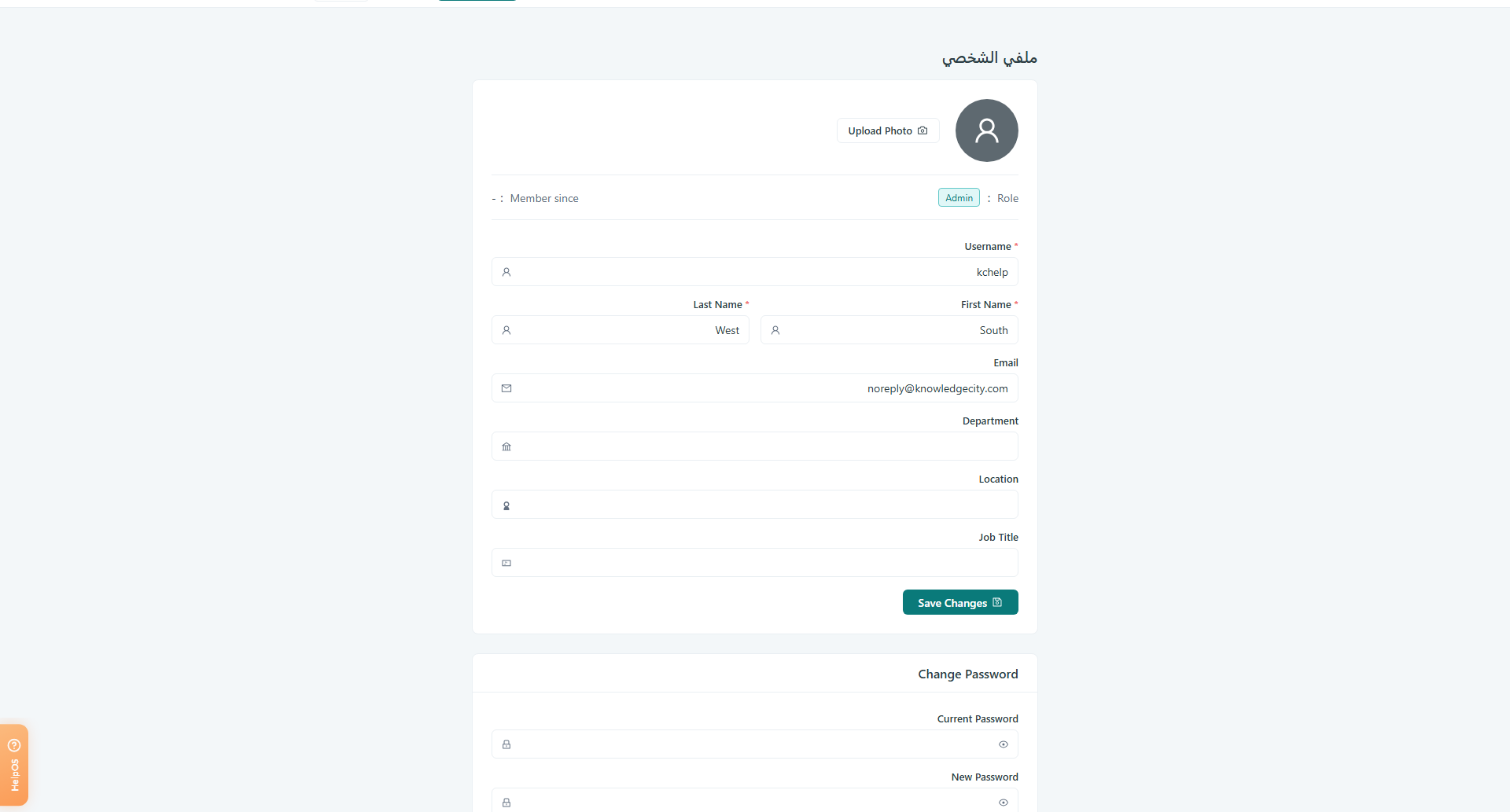
تعليق: اختر صورتك الرمزية أو اسمك في الزاوية العلوية اليمنى ثم اختر My Profile لمراجعة تفاصيلك وإكمالها.
معالجة مشكلات تسجيل الدخول الأول الشائعة
إذا سجّلت الدخول بنجاح ثم أُبلغت بأنك لا تملك صلاحية الوصول، فهذا يعني أن حساب KnowledgeCity الخاص بك لم يُمنح بعد صلاحية الوصول إلى بوابة السلامة هذه. وهذه أشيع مشكلات تسجيل الدخول الأول وليست مما يمكنك حلّه بنفسك: اطلب من مسؤولك إضافتك في دليل المستخدمين.
وإذا أخفق تسجيل الدخول إلى KnowledgeCity نفسه، لعدم قبول كلمة مرور أو لقفل حساب، فتلك مشكلة في حساب KnowledgeCity لا في تطبيق Safety. استخدم استرداد كلمة المرور في KnowledgeCity أو تواصل مع قسم تقنية المعلومات لديك.
وإذا وصلت إلى واجهة غير التي توقعتها، فدورك ليس ما ظننته. والأدوار تُسنَد في دليل المستخدمين، فاطلب من مسؤولك التحقق منه. وأي تغيير يسري في المرة التالية التي تسجّل فيها الدخول لا فوراً.
وإذا ظهرت لك شاشة فارغة أو خطأ في التحميل بعد إعادة توجيهك، فجرّب تحديثاً كاملاً للصفحة، ثم متصفحاً آخر، ويُنصح بمتصفح Chrome. ومسح ذاكرة التخزين المؤقت وملفات تعريف الارتباط يحلّ معظم ما تبقّى. وإن استمرت المشكلة، تواصل مع مسؤولك.
الخاتمة
يتلخّص تسجيل الدخول للمرة الأولى في فتح عنوان تطبيق Safety الخاص بمؤسستك واختيار Sign in with KnowledgeCity. فلا كلمة مرور منفصلة، ولا دعوة، ولا حساب يحتاج إلى تفعيل، وبالتالي إن كان بإمكانك الوصول إلى KnowledgeCity فبإمكانك الوصول إلى تطبيق Safety. وخصّص الدقيقتين التاليتين لملفك الشخصي، ولا سيما قسمك، فهو ما يضمن وصول بلاغاتك إلى الأشخاص الصحيحين ووصول ردودهم إليك.