





ملخص
دليل شامل لإدارة إعدادات النماذج في KnowledgeCity LMS، بما في ذلك تهيئة نماذج طلب الوصول، والملف الشخصي لمستخدم نظام إدارة التعلّم، والملف الشخصي لمستخدم البوابة، وتسجيل الدخول الأول، وإنشاء الحقول المخصصة.
مقدمة
يتيح قسم إعدادات النماذج لمسؤولي نظام إدارة التعلّم إدارة جميع النماذج المستخدمة عبر المنصة وبوابة التعلّم. هنا يمكنك إضافة حقول النماذج وإزالتها وتخصيصها، والتحكم في الحقول الإلزامية أو القابلة للتعديل، وإنشاء حقول مخصصة لجمع معلومات إضافية عن المستخدمين. يضمن التهيئة الصحيحة التقاط البيانات المناسبة أثناء تسجيل المستخدم وتسجيل الدخول الأول.
المتطلبات
- مسؤول في نظام KnowledgeCity LMS لديه الوصول الكامل (Full Access)، أو دور مخصص يمنح قسم إعدادات النماذج (Form settings): مطلوب للوصول إلى إعدادات النماذج وتعديلها.
- التخطيط للحقول المخصصة: حدد المعلومات الإضافية التي ترغب في جمعها ونوع الحقل المناسب (نص، بريد إلكتروني، قائمة اختيار، تاريخ، هاتف) لكل عنصر بيانات.
خطوات الاستخدام
الوصول إلى إعدادات النماذج
اتبع الخطوات التالية للوصول إلى قسم إعدادات النماذج:
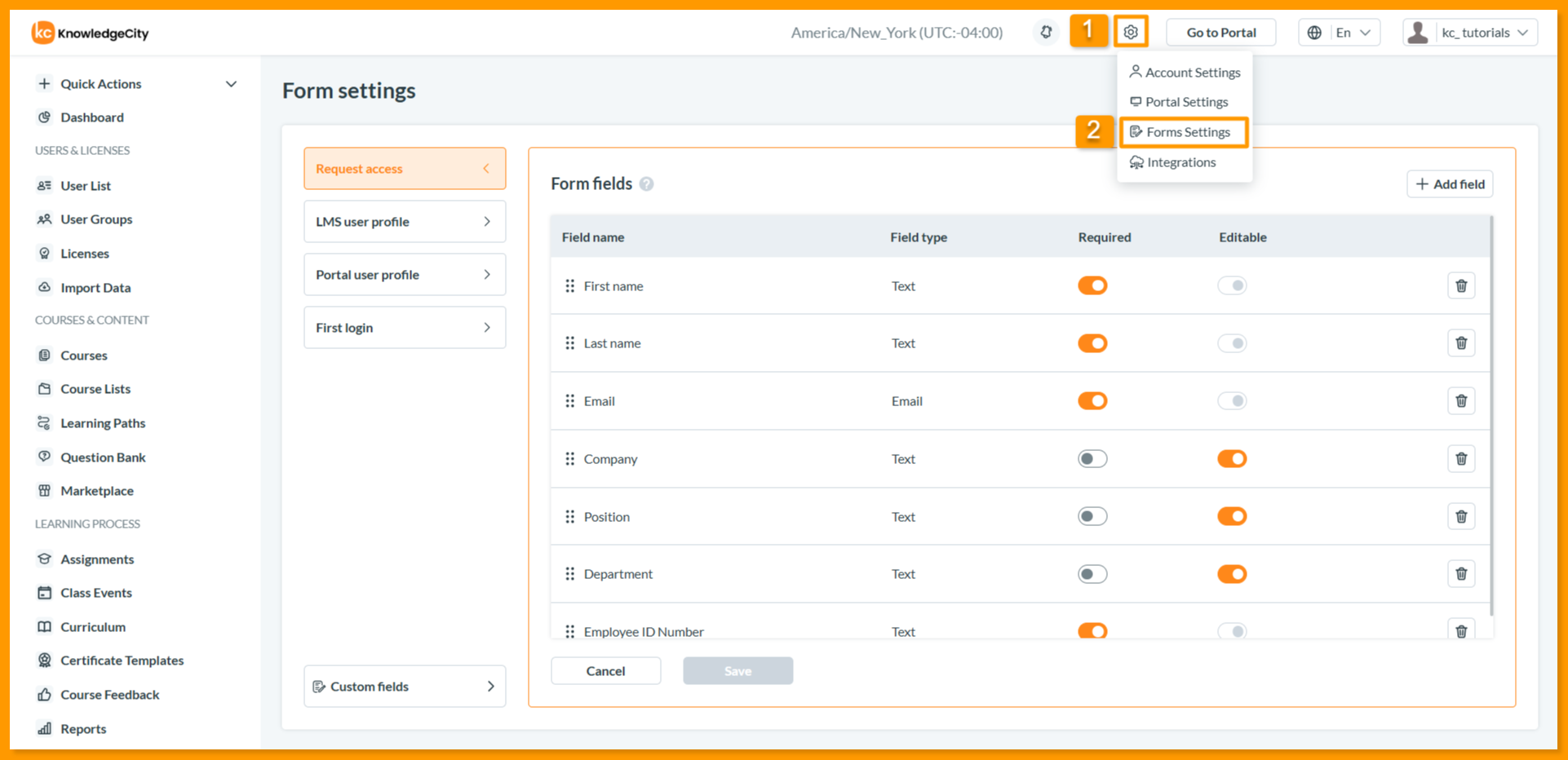
- سجّل الدخول إلى نظام KnowledgeCity LMS الخاص بك بحساب مسؤول لديه الوصول الكامل (Full Access).
- حدد موقع القائمة المنسدلة الإعدادات في اللوحة العلوية لواجهة نظام LMS.
- من القائمة المنسدلة، اختر إعدادات النماذج.
تعرض صفحة إعدادات النماذج خمسة تبويبات على اليسار: طلب الوصول، والملف الشخصي لمستخدم نظام إدارة التعلّم، والملف الشخصي لمستخدم البوابة، وتسجيل الدخول الأول، والحقول المخصصة. يعرض كل تبويب (باستثناء الحقول المخصصة) جدولاً بحقول النموذج يتضمن الأعمدة التالية:
| العمود | الوصف |
|---|---|
| اسم الحقل | اسم حقل النموذج |
| نوع الحقل | نوع الحقل (نص، بريد إلكتروني، كلمة مرور، قائمة اختيار، إلخ) |
| إلزامي | فعّل لجعل الحقل إلزاميًا، عطّل لجعله اختياريًا |
| قابل للتعديل | فعّل للسماح للمستخدمين بالتعديل، عطّل لجعله للقراءة فقط |
| إزالة | أيقونة سلة المهملات لحذف الحقل من النموذج |
الحقول الافتراضية حسب نوع النموذج
بشكل افتراضي، يكون تبويب طلب الوصول محددًا عند فتح هذا القسم للمرة الأولى. يعرض الجدول أدناه جميع الحقول القابلة للتهيئة القياسية المتوفرة في كل من النماذج الأربعة الافتراضية:
- طلب الوصول: يُستخدم عندما يطلب المستخدمون الوصول إلى بوابة التعلّم.
- الملف الشخصي لمستخدم نظام إدارة التعلّم: نموذج الملف الشخصي الموجه للمسؤولين.
- الملف الشخصي لمستخدم البوابة: نموذج الملف الشخصي الموجه للمتعلمين.
- تسجيل الدخول الأول: النموذج المعروض للمستخدمين أثناء تسجيل دخولهم الأول إلى بوابة التعلّم.
| اسم الحقل | نوع الحقل | طلب الوصول | الملف الشخصي لمستخدم نظام إدارة التعلّم | الملف الشخصي لمستخدم البوابة | تسجيل الدخول الأول |
|---|---|---|---|---|---|
| اسم المستخدم | نص | ✓* | ✓* | ✓* | |
| كلمة المرور | كلمة مرور | ✓* | ✓* | ✓* | |
| الاسم الأول | نص | ✓ | ✓ | ✓ | ✓ |
| اسم العائلة | نص | ✓ | ✓ | ✓ | ✓ |
| البريد الإلكتروني | بريد إلكتروني | ✓ | ✓ | ✓ | ✓ |
| الشركة | نص | ✓ | ✓ | ✓ | |
| المنصب الوظيفي | نص | ✓ | ✓ | ✓ | |
| القسم | نص | ✓ | ✓ | ✓ | |
| رقم الموظف | نص | ✓ | ✓ | ✓ | |
| المجموعة | قائمة اختيار | ✓ | |||
| الرقم الوطني | نص | ✓ | ✓ | ||
| تاريخ الميلاد | نص | ✓ | |||
| المدينة | نص | ✓ | |||
| المركز | نص | ✓ | |||
| الجنسية | نص | ✓ | |||
| رقم الهاتف | هاتف | ✓ | ✓ | ||
| اللغة | قائمة اختيار | ✓ | ✓ | ||
| الجنس | قائمة اختيار | ✓ | ✓ |
**\* الحقول الافتراضية:** لا يمكن نقل اسم المستخدم وكلمة المرور أو إزالتهما أو إعادة ترتيبهما.
إدارة حقول النماذج
تشترك جميع تبويبات النماذج (طلب الوصول، الملف الشخصي لمستخدم نظام إدارة التعلّم، الملف الشخصي لمستخدم البوابة، تسجيل الدخول الأول) في عناصر التحكم الإدارية ذاتها.
إضافة حقل إلى نموذج
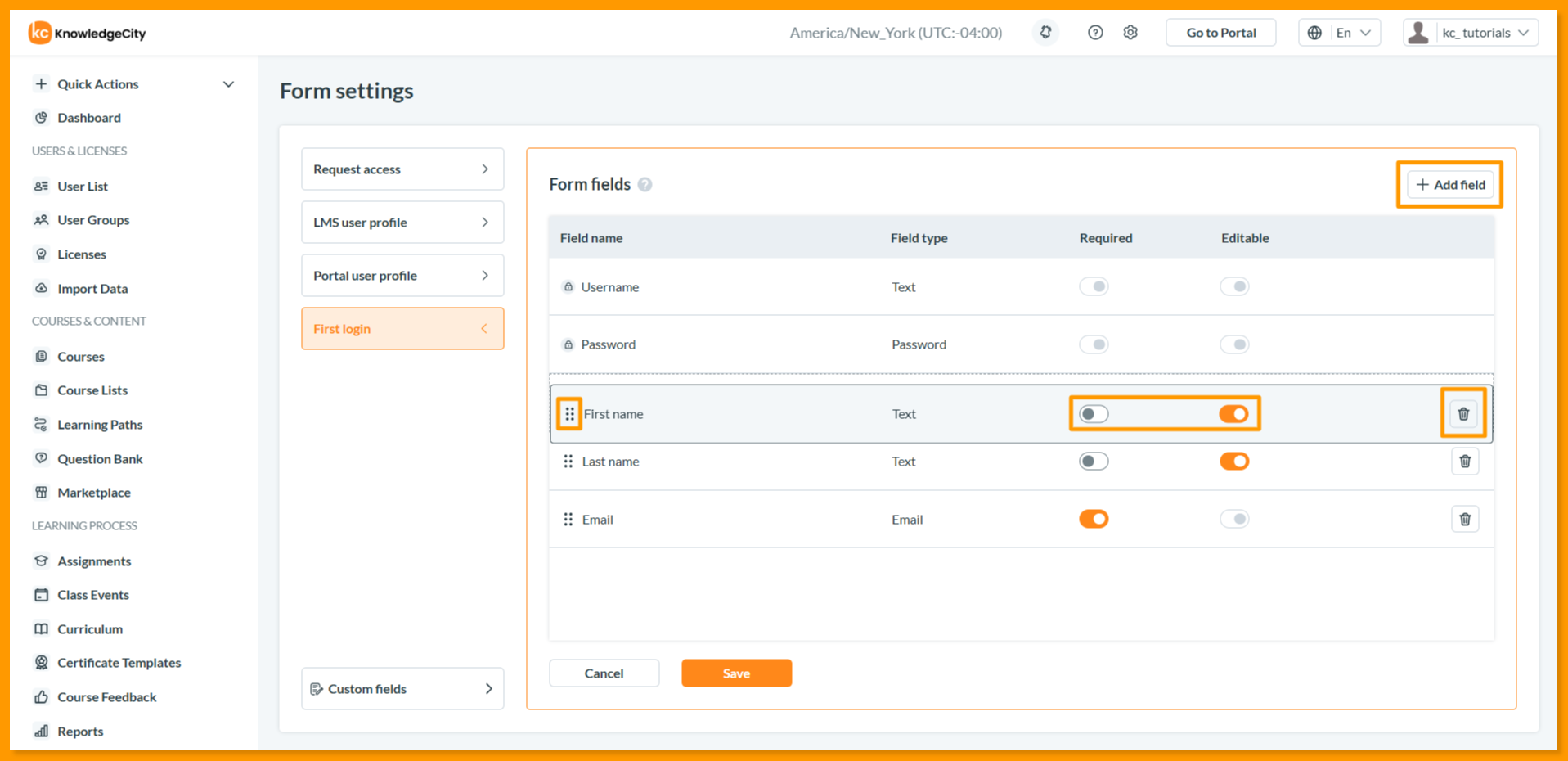
- انقر على زر إضافة حقل في التبويب المحدد.
- تظهر نافذة منبثقة تعرض الحقول المتاحة (القياسية والمخصصة على حد سواء).
- اختر الحقل المطلوب من القائمة المنسدلة.
- تُخفى الحقول المضافة مسبقًا إلى النموذج من القائمة.
- انقر على حفظ لإضافة الحقل.
إعادة ترتيب الحقول
- استخدم مقبض السحب والإفلات (⋮⋮) على الجانب الأيسر من كل صف لتغيير ترتيب الحقول.
تهيئة خصائص الحقل
لكل حقل، يمكنك:
- تفعيل إلزامي لجعل الحقل إلزاميًا أو تعطيله لجعله اختياريًا.
- تفعيل قابل للتعديل أو تعطيله للتحكم في ما إذا كان الحقل متاحًا لتعديل المستخدم في النموذج.
ملاحظة: إذا تم تعيين حقل كإلزامي، فلا يمكن أن يكون غير قابل للتعديل. سيقوم نظام إدارة التعلّم بتفعيل خيار "قابل للتعديل" تلقائيًا.
إزالة حقل
- انقر على أيقونة سلة المهملات في عمود الإزالة لحذف حقل من النموذج.
حفظ التغييرات
بعد إجراء التغييرات، انقر على حفظ أسفل التبويب لتطبيق جميع التعديلات. انقر على إلغاء للتراجع عن التغييرات.
تبويب الحقول المخصصة
يتيح لك تبويب الحقول المخصصة إنشاء أنواع حقول جديدة يمكن إضافتها إلى أي نموذج.
فهم الحقول المخصصة
تتيح لك الحقول المخصصة جمع معلومات إضافية بخلاف الحقول القياسية. تتوفر خمسة أنواع من الحقول:
| نوع الحقل | الوصف |
|---|---|
| نص | حقل إدخال نصي بسطر واحد |
| بريد إلكتروني | حقل عنوان بريد إلكتروني مع التحقق من الصحة |
| قائمة اختيار | قائمة منسدلة بخيارات مخصصة |
| تاريخ | حقل منتقي التاريخ |
| هاتف | حقل رقم هاتف مع تنسيق |
إنشاء حقل مخصص
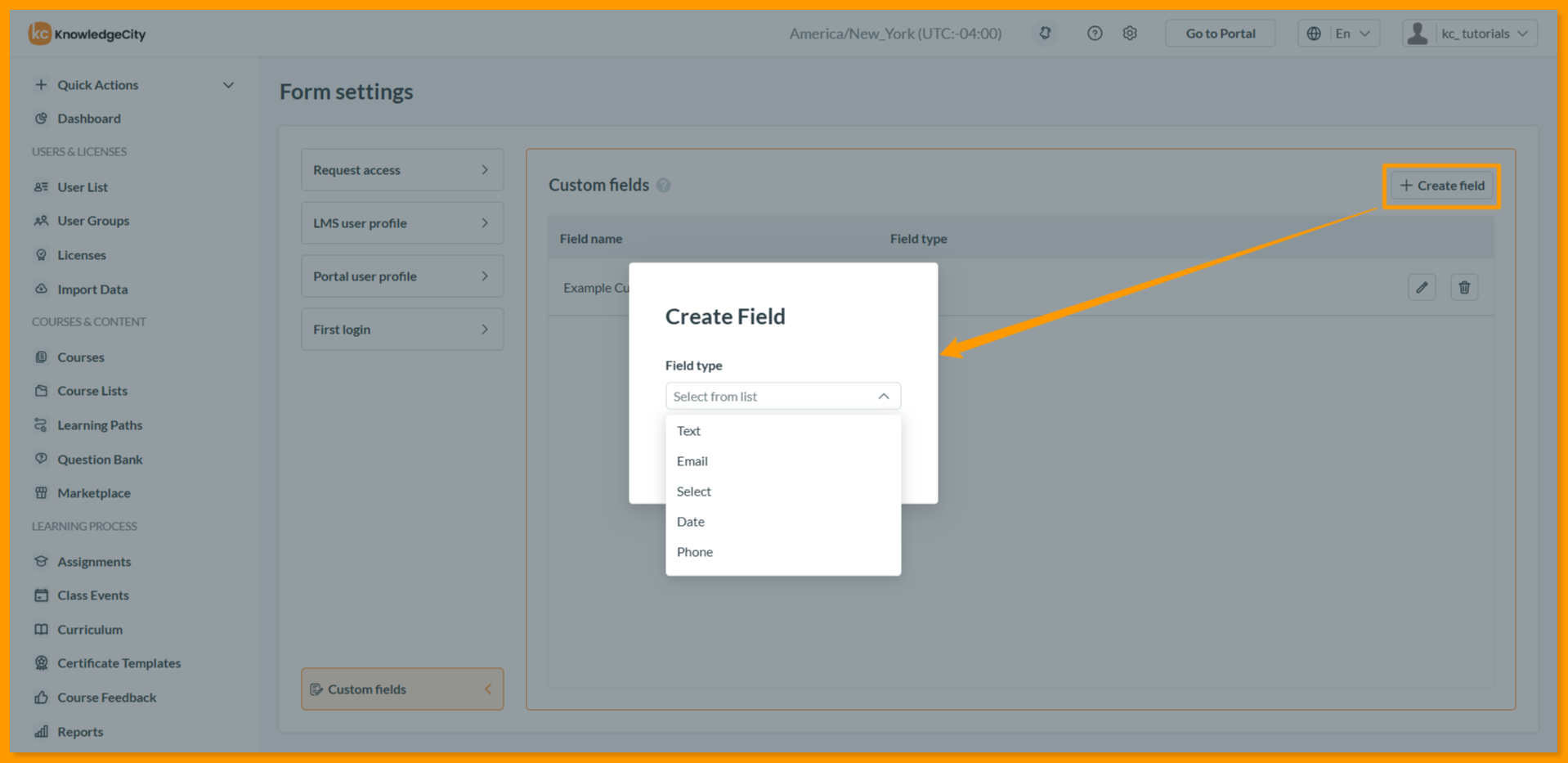
انقر على الحقول المخصصة لفتح قسم الحقول المخصصة حيث يمكن إنشاء حقول جديدة أو إدارتها.
- في قسم الحقول المخصصة، انقر على زر إنشاء حقل.
- في النافذة المنبثقة، قم بتهيئة ما يلي:
- نوع الحقل: اختر من القائمة المنسدلة (نص، بريد إلكتروني، قائمة اختيار، تاريخ، هاتف)
- اسم الحقل: بعد اختيار نوع الحقل، حدد اسمًا لحقلك المخصص
- لنوع الحقل قائمة اختيار فقط: انقر على + إضافة لإضافة القيم المحتملة في القائمة المنسدلة، وأدخل كل خيار واحفظه
- انقر على حفظ لإنشاء الحقل أو إلغاء لإغلاق النافذة المنبثقة.
إدارة الحقول المخصصة
يعرض جدول الحقول المخصصة ما يلي:
| العمود | الوصف |
|---|---|
| اسم الحقل | اسم الحقل المخصص |
| نوع الحقل | النوع (نص، بريد إلكتروني، قائمة اختيار، تاريخ، هاتف) |
| تعديل | أيقونة القلم لتعديل اسم الحقل أو ترجماته |
| حذف/إزالة | أيقونة سلة المهملات لحذف الحقل المخصص |
تحذير: حذف حقل مخصص يزيله من قائمة الحقول المخصصة ومن جميع النماذج التي استُخدم فيها.
ملاحظات مهمة
- منع التكرار: تُخفى الحقول المضافة مسبقًا إلى نموذج ما في قائمة "إضافة حقل" المنسدلة.
- قيد الحقل الأخير: يجب أن يحتوي النموذج على حقل واحد على الأقل. يتم تعطيل خيار الحذف للحقل الأخير المتبقي.
- اسم المستخدم وكلمة المرور هما حقلان افتراضيان في نماذج الملف الشخصي لمستخدم نظام إدارة التعلّم، والملف الشخصي لمستخدم البوابة، وتسجيل الدخول الأول. لا يمكن نقلهما أو إزالتهما أو إعادة ترتيبهما.
- سلوك الحقل الإلزامي: عند تفعيل إلزامي، يتم تفعيل مفتاح قابل للتعديل تلقائيًا بشكل افتراضي ولا يمكن إيقافه.
- الترجمات: عند تعديل الحقول المخصصة، يمكنك إضافة ترجمات لاسم الحقل و(بالنسبة لحقول قائمة الاختيار) لكل خيار في القائمة المنسدلة وفقًا للغات المتاحة في حسابك.
الخاتمة
لقد أتممت بنجاح تهيئة إعدادات النماذج لنظام KnowledgeCity LMS الخاص بك. من خلال إدارة الحقول عبر نماذج طلب الوصول، والملف الشخصي لمستخدم نظام إدارة التعلّم، والملف الشخصي لمستخدم البوابة، وتسجيل الدخول الأول، وإنشاء الحقول المخصصة، فإنك تضمن جمع المعلومات الصحيحة في كل نقطة تواصل مع المستخدم. تساعد هذه الإعدادات على تبسيط إدارة المستخدمين والتقاط البيانات الأساسية لمؤسستك.