





الملخص
دليل شامل حول استيراد بيانات المستخدمين باستخدام قسم استيراد البيانات في نظام KnowledgeCity LMS.
مقدمة
تُعد إدارة عملية التهيئة والتحديث المستمر لمعلومات المتعلمين أمرًا بالغ الأهمية في أي بيئة تعليمية. تُبسّط KnowledgeCity هذه العملية من خلال ميزة استيراد البيانات، التي تتيح الإنشاء الجماعي وتحديث ملفات تعريف المستخدمين. في مقالة قاعدة المعرفة هذه، نقدّم دليلاً واضحًا وخطوة بخطوة حول كيفية استيراد بيانات المستخدمين إلى نظام KnowledgeCity LMS.
الخطوات المتبعة
الوصول إلى قسم استيراد البيانات
- سجّل الدخول إلى حساب المسؤول الخاص بك في نظام KnowledgeCity LMS.
- انتقل إلى قسم "استيراد البيانات" من اللوحة الجانبية اليسرى في نظام إدارة التعلم.
- يُفتح قسم استيراد البيانات، ويعرض قائمة بجميع عمليات الاستيراد السابقة.
استيراد المستخدمين
- بعد الوصول إلى قسم استيراد البيانات في نظام إدارة التعلم.
- افتح علامة التبويب "المستخدمون" داخل صفحة استيراد البيانات.
- داخل علامة التبويب المستخدمون، سترى عناصر التحكم الأساسية لعمليات المستخدمين الجماعية: زر "تنزيل النموذج" وزر "استيراد البيانات". بالإضافة إلى جدول يسجّل جميع مهام/أنشطة الاستيراد السابقة.
بالنسبة لكل مهمة استيراد، يعرض الجدول حالة المهمة والتفاصيل الرئيسية بما في ذلك: اسم الملف: الملف المصدر الذي تم رفعه. تم الاستيراد بواسطة: المسؤول الذي قام بتنفيذ الاستيراد. تاريخ الاستيراد: وقت تنفيذ المهمة. عدد الصفوف في الملف: العدد الإجمالي للإدخالات في الملف الذي تم رفعه. تم الإنشاء: عدد حسابات المستخدمين الجديدة التي تمت إضافتها بنجاح، مع خيار لتنزيل تقرير Excel يسرد هذه الملفات الشخصية. تم التحديث: عدد سجلات المستخدمين الحالية التي تم تعديلها بنجاح، مع خيار لتنزيل تقرير Excel للملفات المحدَّثة. فشل: عدد الصفوف التي تعذّرت معالجتها، مع خيار لتنزيل تقرير الأخطاء. يُبرز النظام الخلايا التي تحتوي على أخطاء باللون الأحمر، ويحتوي العمود الأخير على وصف للخطأ (الأخطاء). تتيح هذه الواجهة للمسؤولين بدء عمليات استيراد جديدة ومراجعة نتائج وتاريخ جميع عمليات استيراد بيانات المستخدمين الجماعية السابقة. توضيح مثال على علامة التبويب المستخدمون داخل صفحة استيراد البيانات في نظام KnowledgeCity LMS.
الخطوة 1: تنزيل نموذج بيانات المستخدم وتجهيزه
لبدء عملية استيراد المستخدمين، يجب عليك أولاً تنزيل النموذج الموحّد وتعبئته. يضمن ذلك أن بياناتك منظمة بشكل صحيح لرفع ناجح.
1.1 تنزيل نموذج الاستيراد
- في صفحة استيراد بيانات المستخدم، حدد موقع زر "تنزيل النموذج" وانقر عليه.
- ستظهر قائمة تحتوي على خيارين: المستخدم وتقدّم الدورة. اختر "المستخدم".
- سيقوم النظام تلقائيًا بتنزيل ملف Excel (مثل
UserImport.xlxs) يحتوي على جميع عناوين الأعمدة ذات الصلة المطلوبة لمطابقة بيانات المستخدم مع حقول نظام إدارة التعلم.
1.2 فهم النموذج وتعبئته
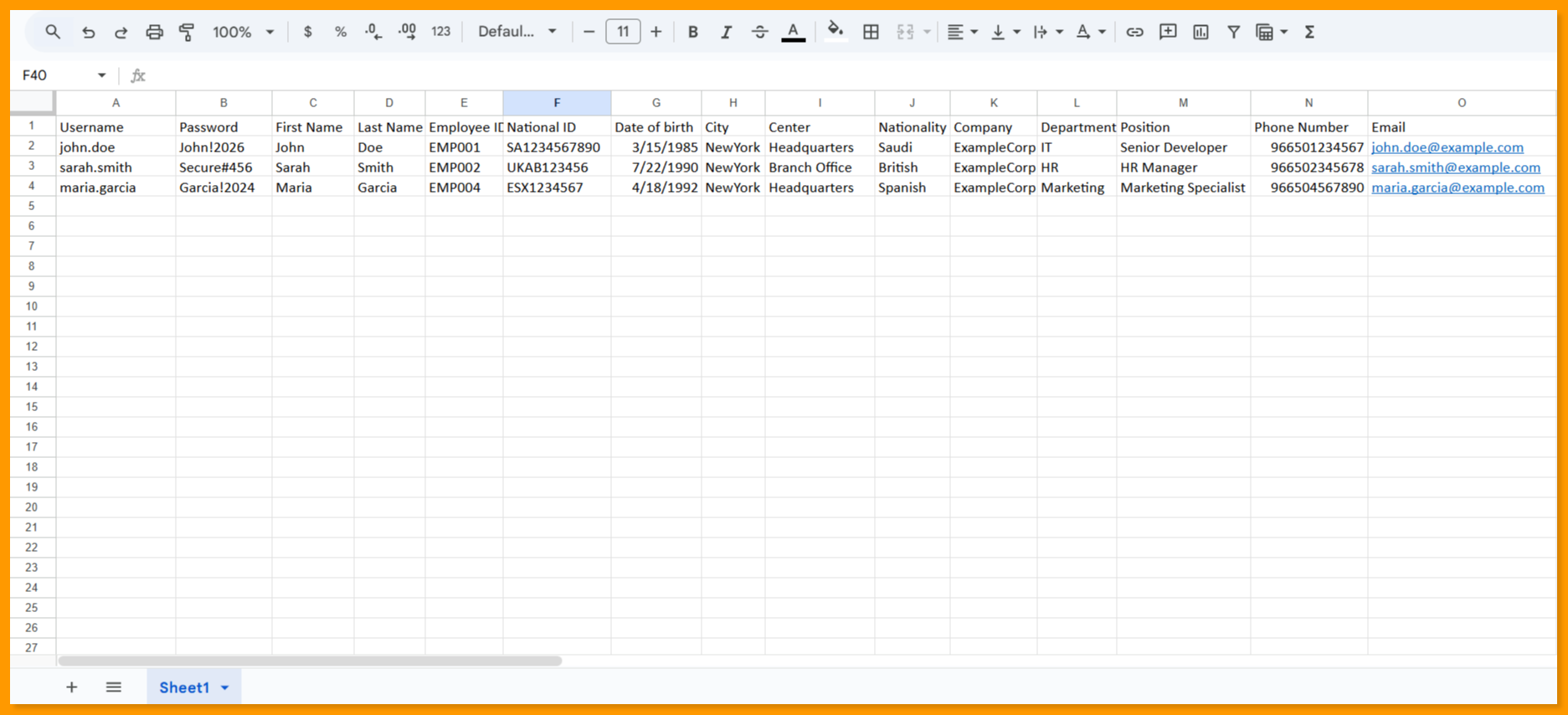
افتح ملف Excel الذي تم تنزيله. ستجد أعمدة محددة مسبقًا تقابل حقول ملف تعريف المستخدم في نظام إدارة التعلم.
الحقول الأساسية الواجب تعبئتها
عبّئ الأعمدة التالية لكل مستخدم. وهي بالغة الأهمية لإنشاء حسابات المستخدمين أو تحديثها:
| عنوان العمود | الوصف | المتطلب للمستخدمين الجدد |
|---|---|---|
| اسم المستخدم | معرّف فريد يستخدمه المستخدم لتسجيل الدخول. | مطلوب |
| الاسم الأول | الاسم الأول للمستخدم. | مطلوب |
| الاسم الأخير | الاسم الأخير للمستخدم. | مطلوب |
| البريد الإلكتروني | البريد الإلكتروني الأساسي للمستخدم. | موصى به بشدة |
| معرّف الموظف | معرّف تنظيمي فريد. | موصى به بشدة |
| المجموعة | تعيين مجموعة واحدة على الأقل. | موصى به بشدة |
ملاحظة: على الرغم من أن البريد الإلكتروني ومعرّف الموظف ليسا مطلوبين بشكل صارم، فإن توفيرهما موصى به بشدة لإدارة المستخدمين وتحديد هويتهم بفعالية.
الحقول الاختيارية
يتضمن النموذج أعمدة إضافية لملفات تعريف مستخدمين شاملة. يمكنك تعبئتها أو تركها فارغة.
- اللغة
- الجنس
- المنطقة الزمنية
- رقم الهاتف
- المنصب الوظيفي
- القسم
- الدورة (الدورات)
- مسار (مسارات) التعلم
نصيحة: إذا كانت بعض الحقول الاختيارية غير ذات صلة بمؤسستك، يمكنك حذف هذه الأعمدة بالكامل من النموذج بأمان قبل تعبئته.
1.3 تعيين الاشتراكات ومجموعات المستخدمين (اختياري ولكن موصى به)
استخدم النموذج لتعيين التراخيص ومجموعة المستخدمين مسبقًا، مما يبسّط عملية إعداد المستخدم.
- لتعيين ترخيص: عبّئ عمود اسم الاشتراك للمستخدمين المعنيين. يؤدي ذلك تلقائيًا إلى تعيين ترخيص من الاشتراك المحدد عند الاستيراد.
- إذا تُرك فارغًا، يمكن تعيين التراخيص لجميع المستخدمين المستوردين في خطوة "خيارات الاستيراد" لاحقًا.
- لتعيين المجموعات: عبّئ عمود المجموعة. تتيح إضافة المستخدمين إلى مجموعات إدارة فعّالة وتعيينات دورات تلقائية عبر مسارات التعلم الجماعية.
- إذا تُرك فارغًا، يمكن تعيين جميع المستخدمين إلى مجموعة افتراضية في خطوة "خيارات الاستيراد" لاحقًا.
الخطوة 2: رفع البيانات ومطابقتها وتهيئة الاستيراد
بعد تجهيز النموذج، ارفع الملف وأكمل التهيئة لاستيراد المستخدمين.
2.1 رفع الملف
- انقر على زر "استيراد البيانات" في صفحة استيراد البيانات.
- في النافذة المنبثقة "استيراد البيانات"، اختر مفتاح "المستخدم".
- ارفع ملف
.xlsxأو.csvأو.odsعن طريق: - السحب والإفلات في المنطقة المخصصة، أو
- النقر على "تصفّح الملف" لاختياره يدويًا.
- انقر على "حفظ".
ينشئ النظام مهمة استيراد جديدة ويفتح صفحة مطابقة البيانات.
2.2 مطابقة البيانات مع حقول نظام إدارة التعلم
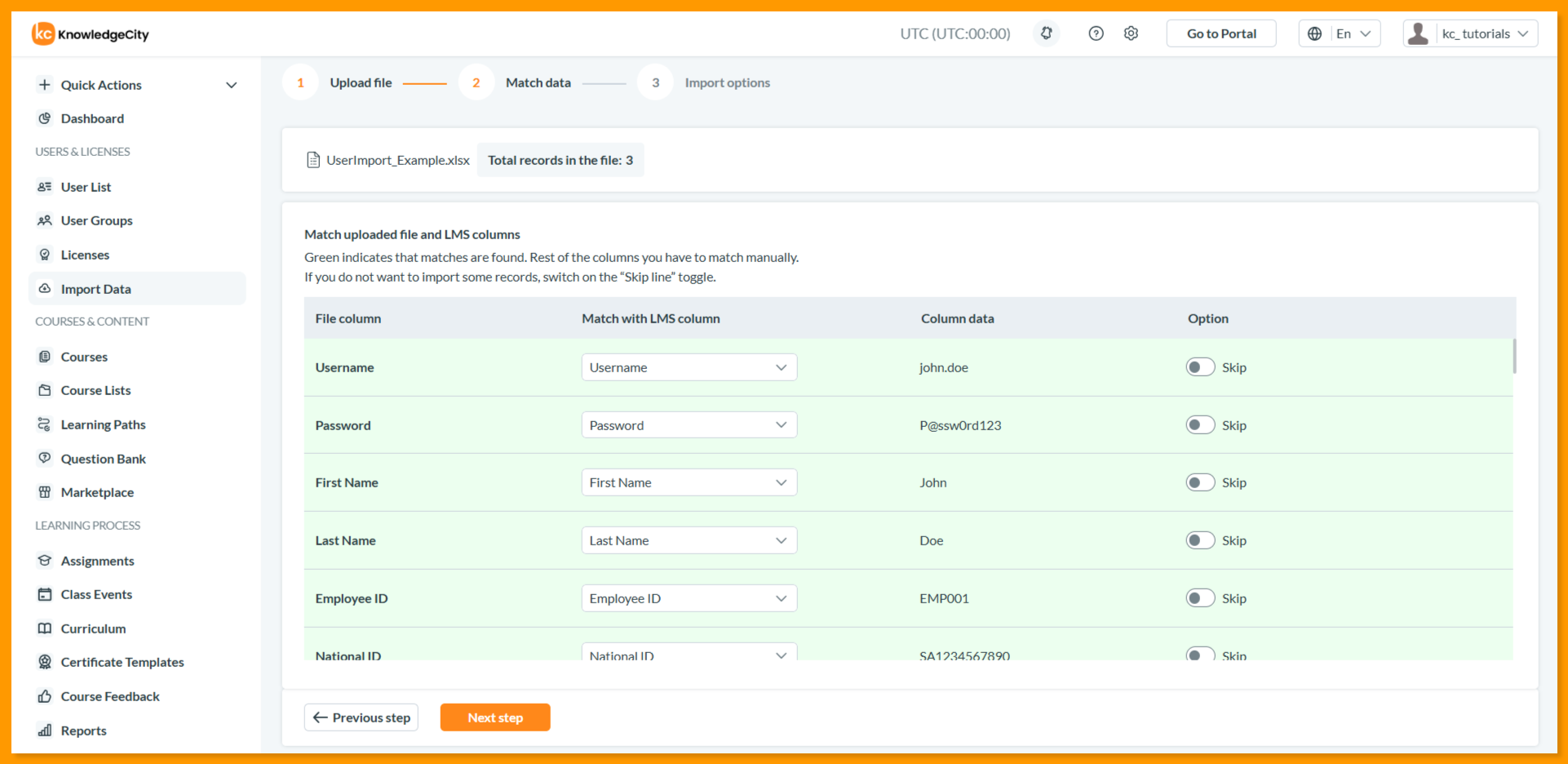
تعرض صفحة "مطابقة البيانات" تفاصيل ملفك وجدولاً لمطابقة الأعمدة.
معلومات الملف:
- اسم الملف (مثل
UserImport_Example.xlsx) - إجمالي عدد السجلات في الملف (مثل
3)
جدول مطابقة الأعمدة: يقابل كل صف عمودًا من ملفك مع هذه الخيارات:
| عمود الواجهة | الغرض والإجراء |
|---|---|
| عمود الملف | يعرض أسماء عناوين ورقة البيانات الخاصة بك. |
| المطابقة مع عمود نظام إدارة التعلم | قائمة منسدلة لاختيار حقل نظام إدارة التعلم المقابل. يشير التمييز باللون الأخضر إلى العثور على مطابقة تلقائية. طابق يدويًا أي أعمدة متبقية (إذا لزم الأمر). |
| بيانات العمود | يعرض بيانات المستخدم من ملفك. |
| الخيار | يحتوي على مفتاح "تخطي". فعّل هذا الخيار لاستبعاد هذا العمود من الاستيراد. |
مهم: يجب عليك التأكد من مطابقة جميع الأعمدة ذات الصلة مع حقول نظام إدارة التعلم الصحيحة. لن يتم استيراد الأعمدة التي تم تخطّيها.
الخطوة 2.3 تهيئة خيارات الاستيراد
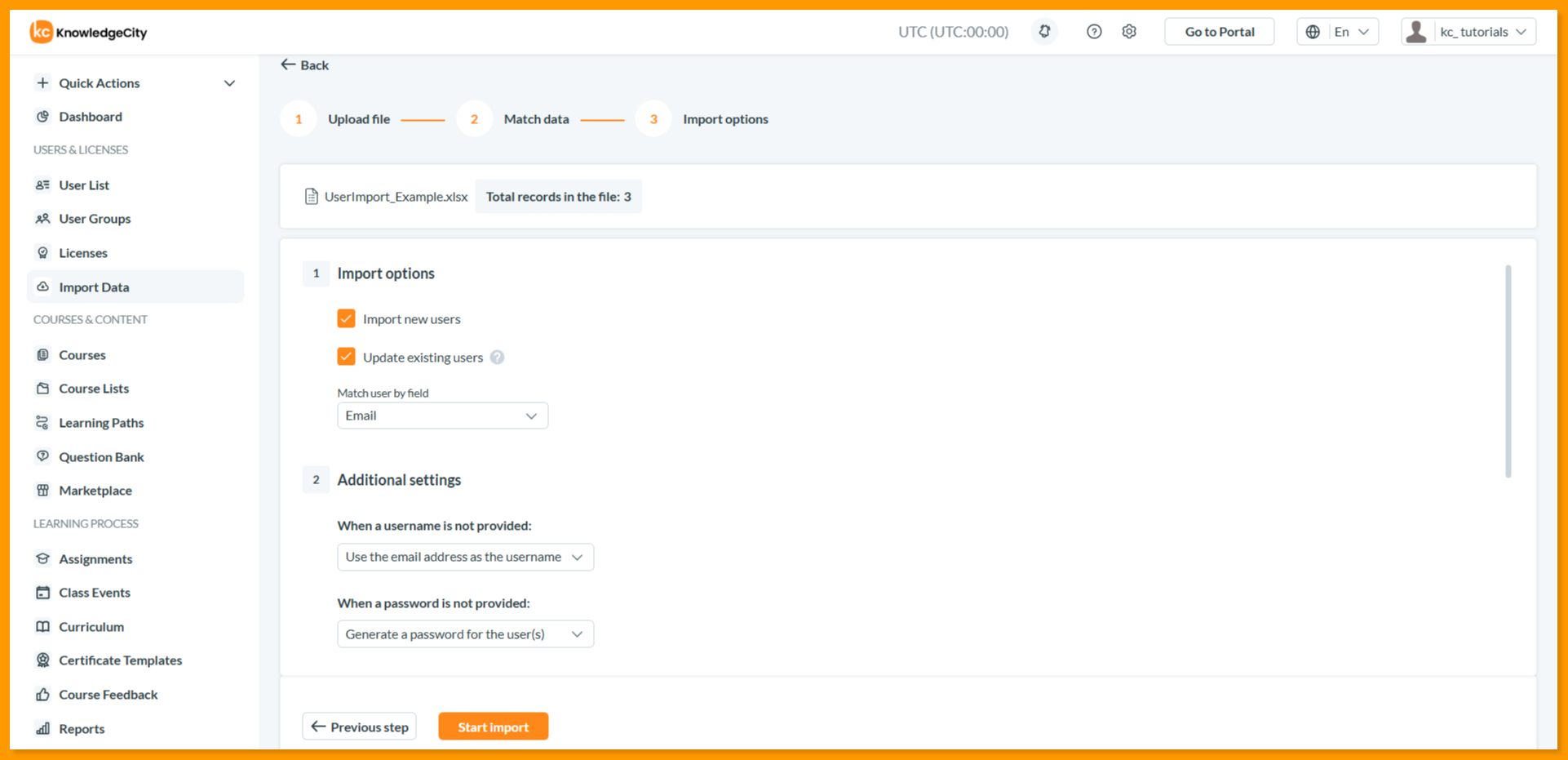
انقر على الخطوة التالية لتهيئة كيفية معالجة بيانات المستخدم في صفحة "خيارات الاستيراد" قبل تنفيذ الاستيراد.
خيارات الاستيراد
اختر إجراء الاستيراد:
- استيراد مستخدمين جدد (اختر لاستيراد مستخدمين جدد)
- تحديث المستخدمين الحاليين (اختر لتحديث المستخدمين الحاليين)
مطابقة المستخدم حسب الحقل: اختر المعرّف للعثور على الحسابات الحالية لأغراض التحديث:
- البريد الإلكتروني (موصى به)
- معرّف الموظف
- اسم المستخدم
إعدادات إضافية
| الإعداد | الوصف | الخيارات المتاحة |
|---|---|---|
| عندما لا يُقدَّم اسم مستخدم: | يحدد مصدر اسم المستخدم إذا كان عمود الملف فارغًا. | استخدام البريد الإلكتروني كاسم مستخدم إنشاء اسم مستخدم تلقائيًا |
| عندما لا تُقدَّم كلمة مرور: | يحدد كلمة المرور المضبوطة للحسابات الجديدة. | تخطي تعيين كلمة مرور إنشاء كلمة مرور للمستخدم (المستخدمين) |
| عندما يكون للمستخدمين المراد تحديثهم تعيينات مجموعات موجودة بالفعل: | يتحكم في كيفية التعامل مع المجموعات الحالية أثناء التحديث. | إبقاء المستخدمين في مجموعاتهم الحالية إزالة جميع تعيينات المجموعات الحالية |
| إضافة المستخدمين غير المصنّفين ضمن مجموعة إلى مجموعة محددة: | يعيّن مجموعة محددة لأي مستخدم في الملف بدون بيانات مجموعة. | المجموعة الافتراضية (أو قابلة للاختيار من القائمة المنسدلة) |
| عندما لا تُحدَّد تعيينات الترخيص: | يحدد تعيين الترخيص/الاشتراك إذا كان عمود الملف فارغًا. | عدم اتخاذ أي إجراء تعيين اشتراك للمستخدمين (قابل للاختيار من القائمة المنسدلة) |
خيارات الإشعارات: قم بتهيئة رسائل البريد الإلكتروني الآلية المُرسلة إلى المستخدمين بشأن حالة حسابهم.
- إشعار المستخدمين في حال إنشاء حسابهم
- إشعار المستخدمين في حال تحديث حسابهم
ملاحظة: تتطلب إشعارات البريد الإلكتروني تفعيل هذا الخيار في إعدادات الحساب الخاصة بك. إذا كان معطلاً على مستوى النظام، فلن تُرسَل أي رسائل بريد إلكتروني بغض النظر عن اختيارك هنا.
الخطوة 3: إنهاء الاستيراد وتشغيله
إنهاء الاستيراد وتنفيذه راجع جميع الإعدادات المهيّأة بدقة. بمجرد التأكيد، انقر على "حفظ" أو "بدء الاستيراد" لبدء معالجة المهمة. سيظهر الاستيراد في جدول المهام الرئيسي حيث يمكنك مراقبة تقدّمه وتنزيل تقارير النتائج للسجلات التي تم إنشاؤها وتحديثها والتي فشلت.
3.1 بدء الاستيراد ومراقبته
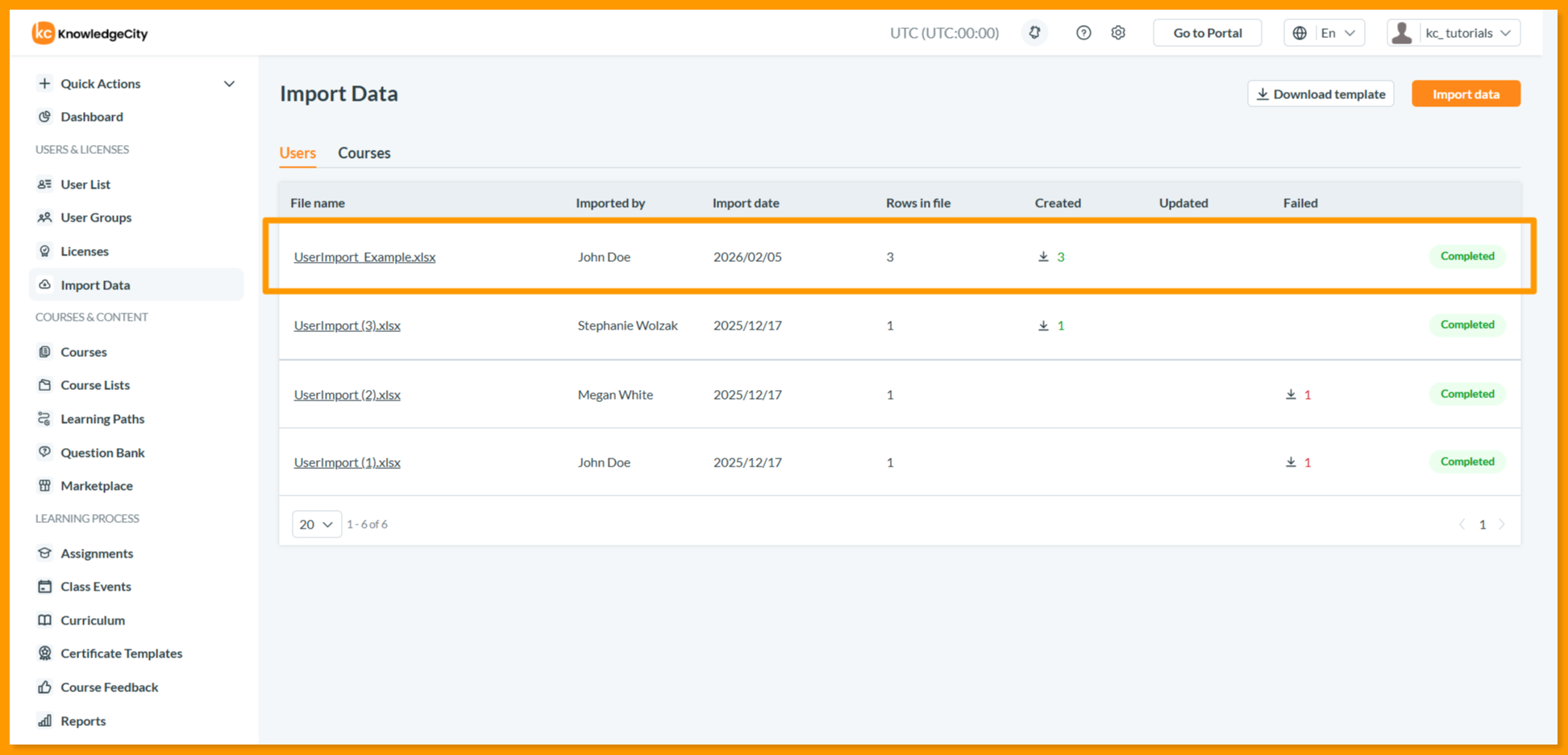
بعد النقر على "بدء الاستيراد"، يقوم النظام بالتحقق من البيانات ومعالجتها. يؤكد إشعار عند اكتمال معالجة المهمة.
راقب حالة المهمة في جدول استيراد بيانات المستخدم الرئيسي. بمجرد اكتمال المعالجة، سيعرض الجدول الأعداد النهائية للسجلات التي تم إنشاؤها وتحديثها والتي فشلت.
3.2 تنزيل النتائج والتقارير
انقر على أي من أرقام العد (تم الإنشاء، تم التحديث، فشل) لتنزيل تقرير Excel مفصّل لتلك الفئة. تتيح لك هذه التقارير مراجعة عمليات الاستيراد الناجحة وتحليل أي أخطاء.
3.3 إدارة مهام الاستيراد
- إدراج عدة مهام في قائمة الانتظار: يمكنك رفع ملفات إضافية أثناء معالجة ملفات أخرى. سيضع النظام هذه الملفات في قائمة انتظار ويشغّلها بالتتابع.
- إيقاف مهمة: لإلغاء عملية استيراد قيد التنفيذ، انقر على زر "إيقاف" الأحمر بجانب تلك المهمة في الجدول.
- التحقق من البيانات: انتقل إلى علامة التبويب المستخدمون لمراجعة الحسابات المستوردة أو المحدَّثة حديثًا وإجراء أي تعديلات يدوية ضرورية.
بمجرد اكتمال عملية الاستيراد، يمكنك أيضًا النقر على اسم الملف في جدول المهام لفتح النتائج التي أنشأها النظام، أو استخدام تقارير Excel التي تم إنشاؤها للتحقق من النتائج ومعالجة أي سجلات فاشلة. بعد نجاح الاستيراد، تحقق من التغييرات من قائمة المستخدمين والملفات الشخصية الفردية للمستخدمين.
الخاتمة
في الختام، تُعد ميزة استيراد بيانات المستخدم أداة قوية وفعالة لا غنى عنها لمسؤولي نظام KnowledgeCity LMS. فهي تتيح إدارة سريعة وجماعية لملفات تعريف المستخدمين، مما يضمن بقاء البيانات دقيقة ومحدَّثة مع توفير وقت إداري كبير. باتباع الخطوات الموضحة، يمكنك تبسيط عملية تسجيل المستخدمين وتحديثهم بفعالية. لاحتياجات الأتمتة المتقدمة، مثل تكاملات SFTP أو التكاملات المخصصة، فريق نجاح KnowledgeCity متاح لتقديم مزيد من الدعم.