





Resumen
Una descripción general completa de la integración de Bamboo HR con KnowledgeCity LMS, incluyendo la configuración de la API, los ajustes de importación de usuarios, la configuración de exportación de finalización de cursos y la gestión del programador.
Introducción
La integración con Bamboo HR en KnowledgeCity LMS permite a los administradores conectar su cuenta de Bamboo HR directamente a la plataforma de aprendizaje. Esto permite la sincronización fluida de datos de usuarios, importaciones automatizadas de empleados y la exportación de finalización de cursos de vuelta a Bamboo HR. Una vez integrados, los registros de empleados, como nuevas contrataciones, cambios de rol y bajas, pueden reflejarse automáticamente en el LMS, eliminando la entrada manual de datos y garantizando que los registros de capacitación permanezcan precisos y actualizados.
Requisitos
- Administrador de KnowledgeCity LMS con Full Access, o con un rol personalizado que otorgue la sección Integrations: Necesario para acceder a la configuración de Integrations del LMS.
- Cuenta de administrador de BambooHR: Se necesita una cuenta de administrador para crear un usuario de servicio dedicado de KnowledgeCity (KC) y generar una clave de API para la integración con el LMS (comuníquese con su administrador de BambooHR para obtener ayuda).
Pasos a Seguir
Siga las instrucciones paso a paso a continuación para integrar su cuenta de Bamboo HR con su KnowledgeCity LMS.
Paso 1. Acceder a las Plataformas de Integración
- Inicie sesión en su KnowledgeCity LMS con una cuenta de administrador que tenga Full Access.
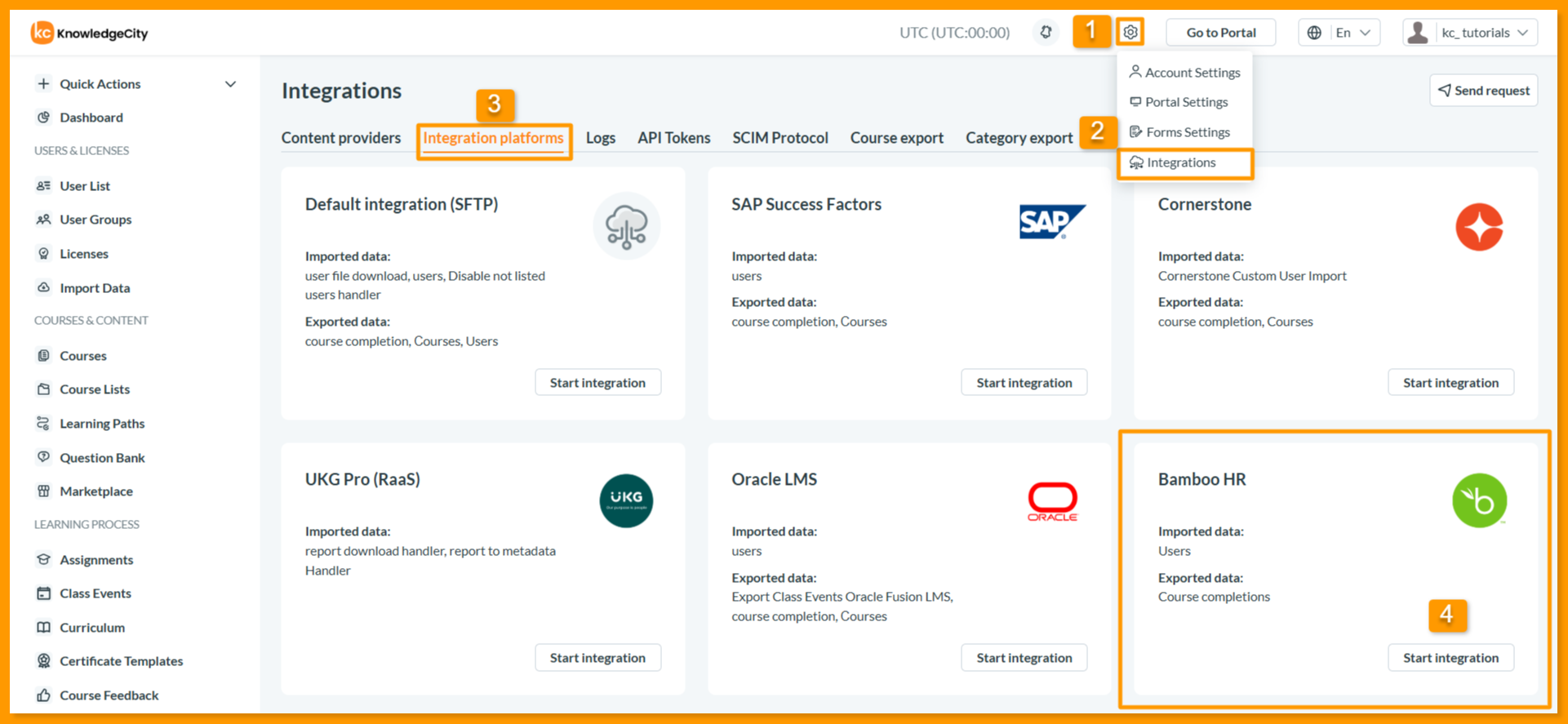
- Ubique el menú desplegable Settings en el panel superior de la interfaz del LMS.
- En el menú desplegable, seleccione Integrations. Esto abrirá la página de detalles de Integrations.
- En la página de Integrations, seleccione la pestaña Integration platforms. Esta pestaña muestra la lista de todas las plataformas de terceros disponibles con las que puede integrarse.
Paso 2. Iniciar la Integración
- Desplácese por la lista para ubicar Bamboo HR.
- En la tarjeta de Bamboo HR, haga clic en el botón Start integration.
- Al hacer clic en el botón Start integration se abrirá la página de detalles de la integración de Bamboo HR, donde configurará todos los ajustes de la integración.
Paso 3. Configurar los Parámetros Generales
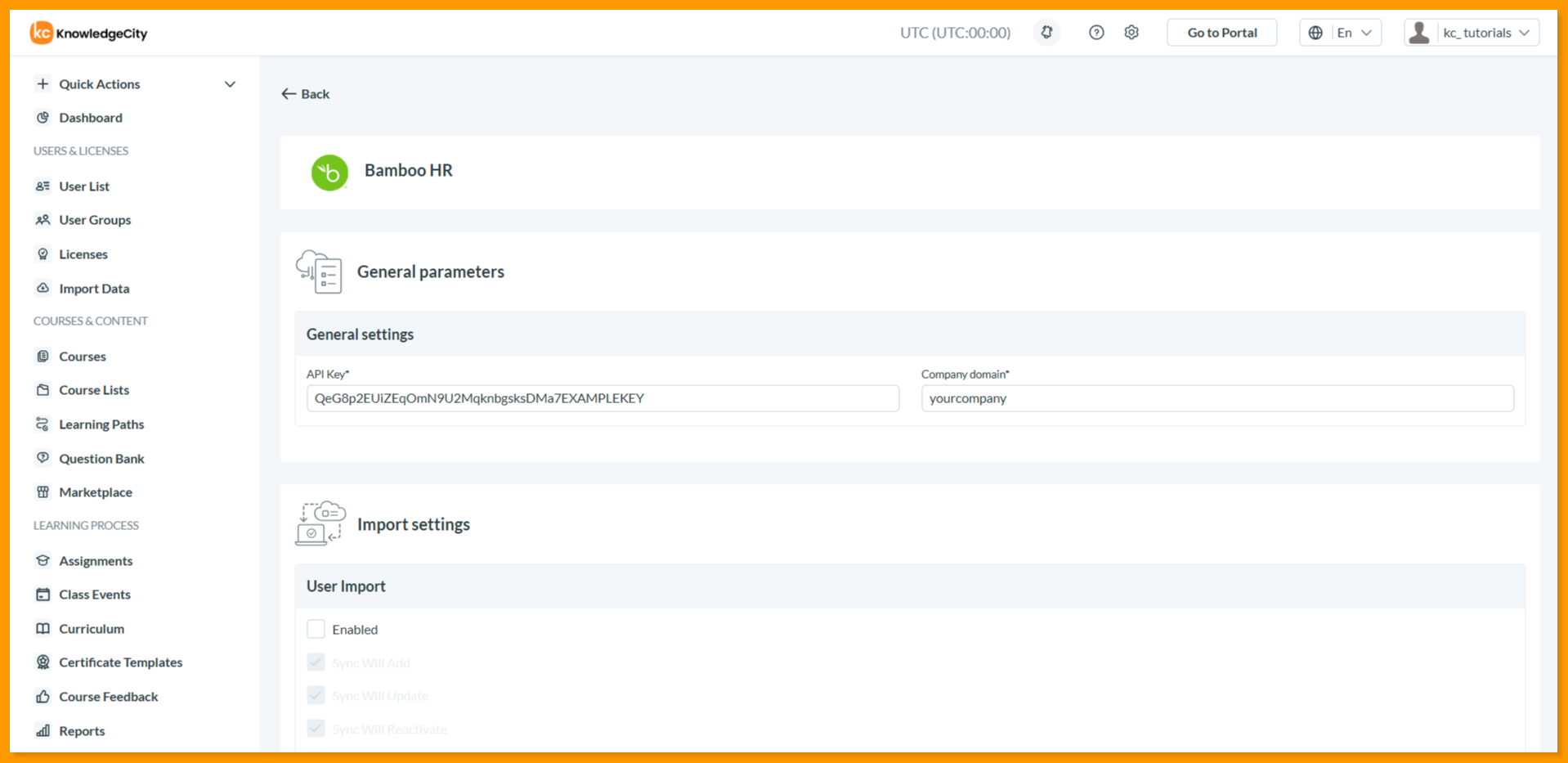
Esta sección contiene las credenciales requeridas para establecer una conexión entre su KnowledgeCity LMS y Bamboo HR.
- Dentro de la sección General parameters, ingrese los siguientes datos:
- API Key: la clave única generada desde su cuenta de Bamboo HR (comuníquese con su administrador de Bamboo HR si necesita ayuda para generar esta clave).
- Company domain: el subdominio único de Bamboo HR de su empresa (por ejemplo, si su URL de inicio de sesión es
https://yourcompany.bamboohr.com, ingreseyourcompanyaquí).
Nota: los campos API Key y Company Domain son obligatorios. La conexión no puede establecerse sin credenciales válidas.
Paso 4. Configurar los Ajustes de Importación
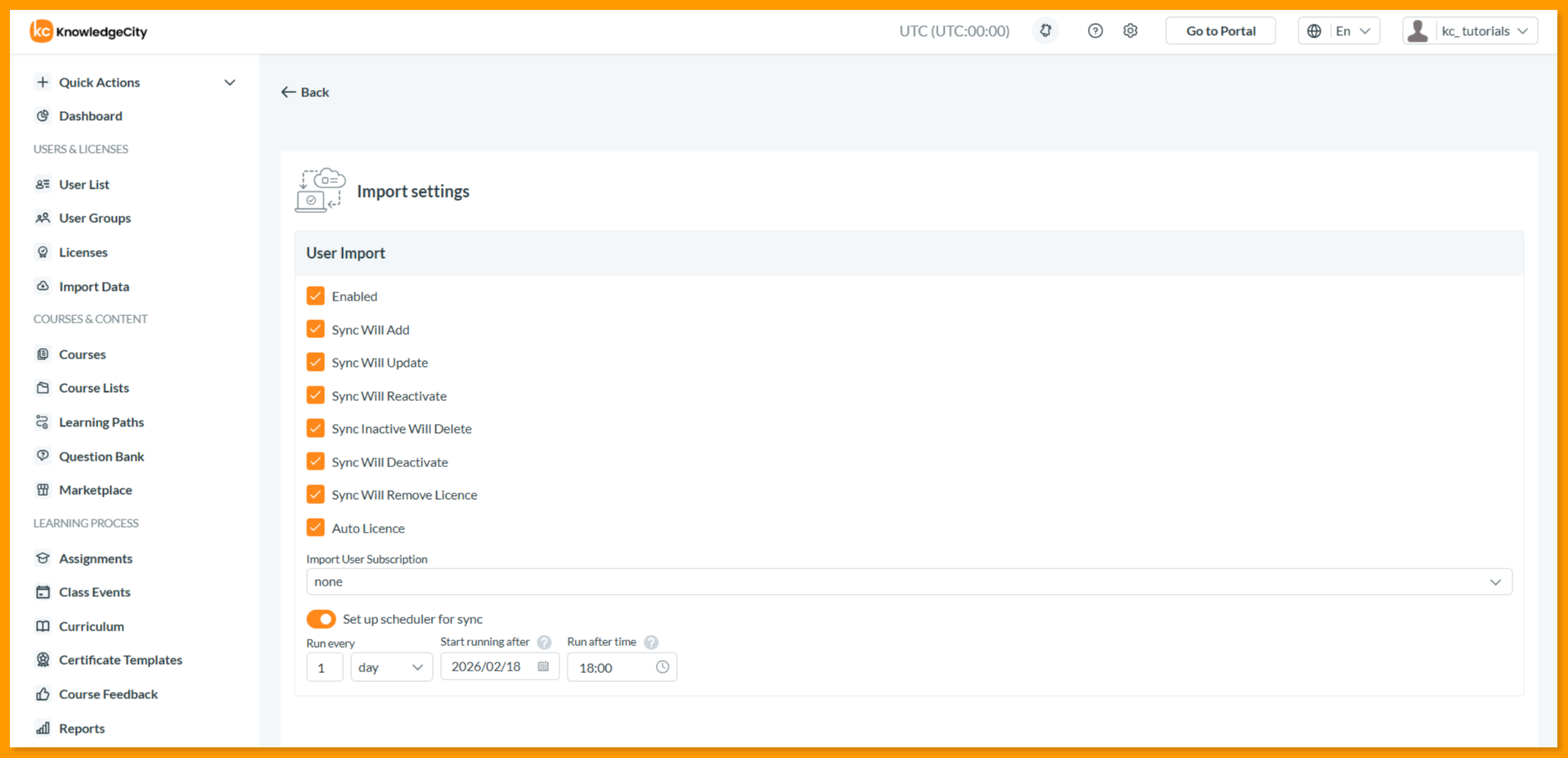
Esta sección controla cómo se sincronizan los datos de usuario desde Bamboo HR hacia su KnowledgeCity LMS.
- Desplácese hasta la sección Import settings en la página de detalles de la integración.
- Configure las siguientes opciones:
User Import: Enabled: marque esta casilla para activar la sincronización de usuarios desde Bamboo HR.
Sync Actions (determinan qué sucede durante cada sincronización):
- Sync Will Add: cuando está marcado, crea usuarios nuevos en el LMS cuando existen en Bamboo HR pero no en KnowledgeCity LMS.
- Sync Will Update: cuando está marcado, la información del usuario existente se actualizará si el usuario está activo tanto en Bamboo HR como en KnowledgeCity LMS.
- Sync Will Reactivate: cuando está marcado, los usuarios se reactivarán en el LMS si están activos en Bamboo HR pero actualmente inactivos en KnowledgeCity LMS.
- Sync Inactive Will Delete: cuando está marcado, los usuarios inactivos en Bamboo HR se eliminarán permanentemente de KnowledgeCity LMS.
- Sync Will Deactivate: cuando está marcado, los usuarios inactivos en Bamboo HR se desactivarán en KnowledgeCity LMS conservando sus registros de usuario.
- Sync Will Remove License: cuando está marcado, a los usuarios inactivos en Bamboo HR se les quitará su licencia mientras permanecen activos o desactivados en KnowledgeCity LMS.
Auto License: Import User Subscription: seleccione una suscripción específica de la lista desplegable para asignarla automáticamente a los usuarios recién importados. Seleccione "none" si prefiere asignar las licencias manualmente.
Set up scheduler for sync:
- Run every: defina la frecuencia (por ejemplo, 1, 2) y seleccione la unidad de tiempo en la lista desplegable (por ejemplo, "once", "day", "week").
- Start running after: elija la fecha de inicio para la sincronización programada usando el selector de fecha.
- Run after time: seleccione la hora específica del día en que comenzará la sincronización.
Paso 5. Configurar los Ajustes de Exportación
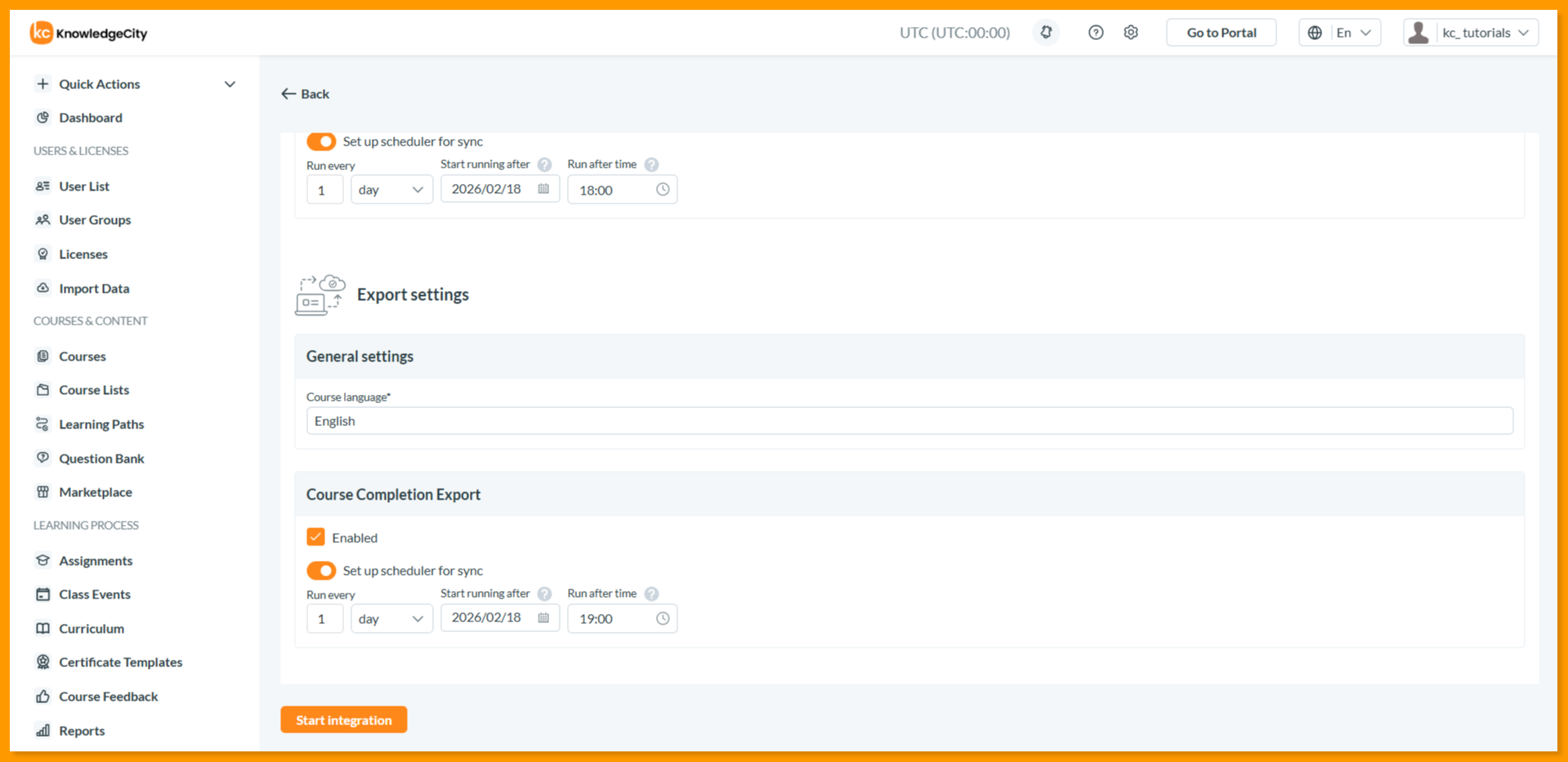
Esta sección controla cómo se exportan los datos de finalización de cursos desde KnowledgeCity LMS hacia su Bamboo HR.
- Desplácese hasta la sección Export settings en la parte inferior de la página de detalles de la integración.
- Configure las siguientes opciones:
General settings: Course language: ingrese el idioma para los datos de curso exportados.
Course Completion Export: Enabled: marque esta casilla para activar la exportación automática de los registros de finalización de cursos a Bamboo HR inmediatamente después de que un usuario apruebe un curso.
Set up scheduler for sync:
- Run every: defina la frecuencia (por ejemplo, 1, 2) y seleccione la unidad de tiempo en la lista desplegable (por ejemplo, "once", "day", "week").
- Start running after: elija la fecha de inicio para la sincronización programada usando el selector de fecha.
- Run after time: seleccione la hora específica del día en que comenzará la sincronización.
- Después de configurar las tres secciones, haga clic en el botón Start integration en la parte inferior de la página para guardar su configuración y activar la integración.
Paso 6. Confirmar la Integración Exitosa
- Después de hacer clic en Start integration, volverá a la página de Integration Platforms de KnowledgeCity LMS.
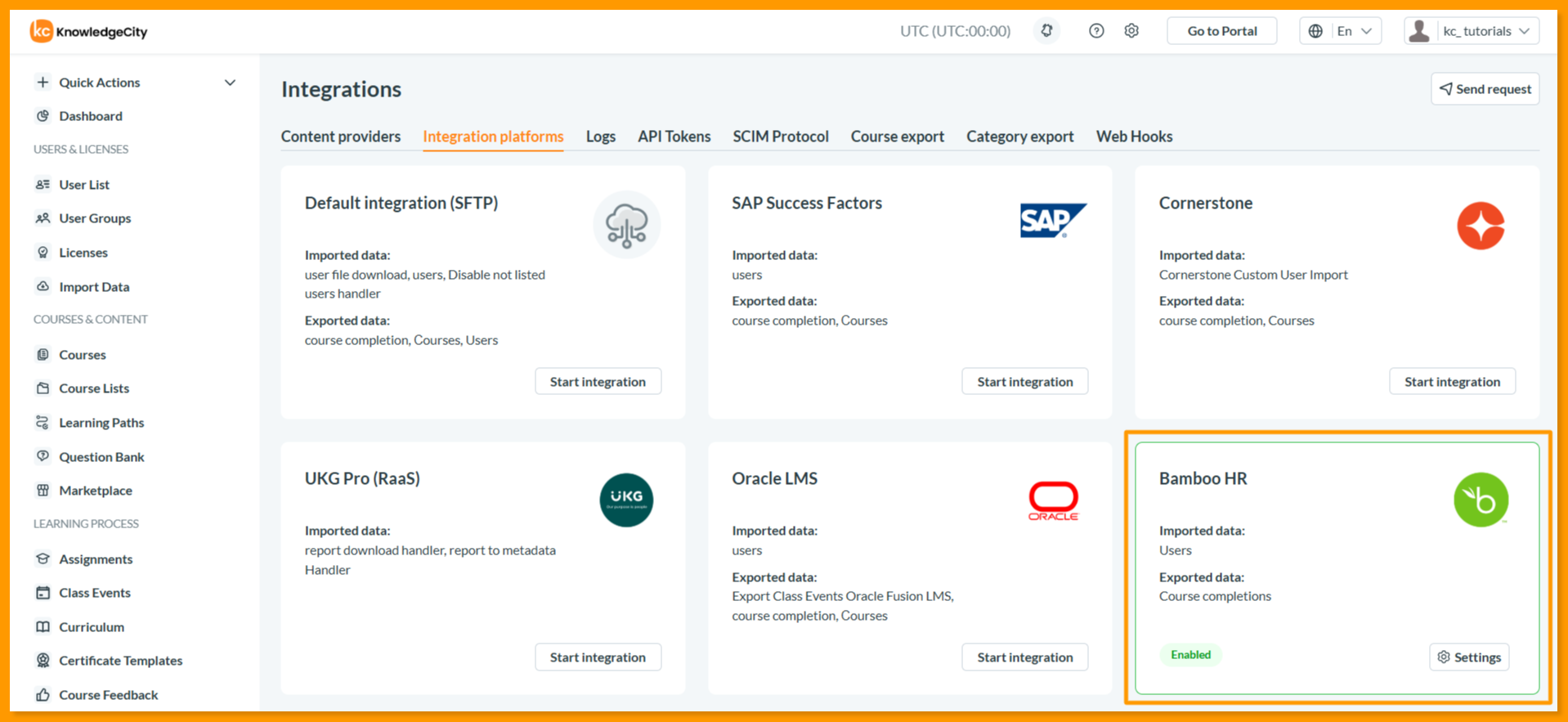
- La integración se completa con éxito cuando la tarjeta de integración de Bamboo HR:
- Se resalta en verde
- Muestra un estado Enabled en la tarjeta
- Reemplaza el botón Start integration por la opción Settings
- Para desconectar la integración en cualquier momento, haga clic en el botón Settings en la misma tarjeta para Deactivate la integración.
Nota: después de una integración exitosa, puede volver a esta configuración en cualquier momento para modificarla, desactivarla temporalmente o volver a habilitarla según sea necesario.
Conclusión
Ha integrado con éxito su cuenta de Bamboo HR con KnowledgeCity LMS. Ahora puede aprovechar esta conexión para automatizar la sincronización de usuarios, garantizar que los datos de los empleados estén siempre actualizados y exportar automáticamente los registros de finalización de cursos de vuelta a Bamboo HR. Al gestionar las importaciones de usuarios o al ejecutar reportes, ahora verá Bamboo HR como una fuente de datos conectada. Si alguna vez necesita modificar o desconectar las cuentas, simplemente vuelva a abrir la tarjeta de Bamboo HR Integration y haga clic en el botón Settings para Deactivate la integración.