





Resumen
Una guía sobre cómo exportar un curso como paquete SCORM en KnowledgeCity LMS. Aprenda a crear contenido portable para respaldo o para su uso en otras plataformas compatibles.
Introducción
La capacidad de exportar cursos es fundamental para mantener el control de su contenido de capacitación y garantizar una migración o integración fluida del LMS. KnowledgeCity respalda completamente esta necesidad al proporcionar el contenido del curso en los formatos estándar de la industria SCORM y xAPI (Tin Can). Esta guía lo llevará a través del proceso paso a paso para generar un paquete de curso SCORM compatible directamente desde su KnowledgeCity LMS. Completar estos pasos garantiza que su contenido permanezca funcional y accesible en cualquier plataforma de LMS compatible.
Pasos a Seguir
- Inicie sesión en el LMS con una cuenta de administrador que tenga Full Access.
- Navegue a la página de Course export.
Vaya a LMS Settings > Integrations > Course export.
- Elija su formato de exportación.
En la página de Course export, seleccione el formato deseado: SCORM 1.2, SCORM 2004, o xAPI (TinCan).
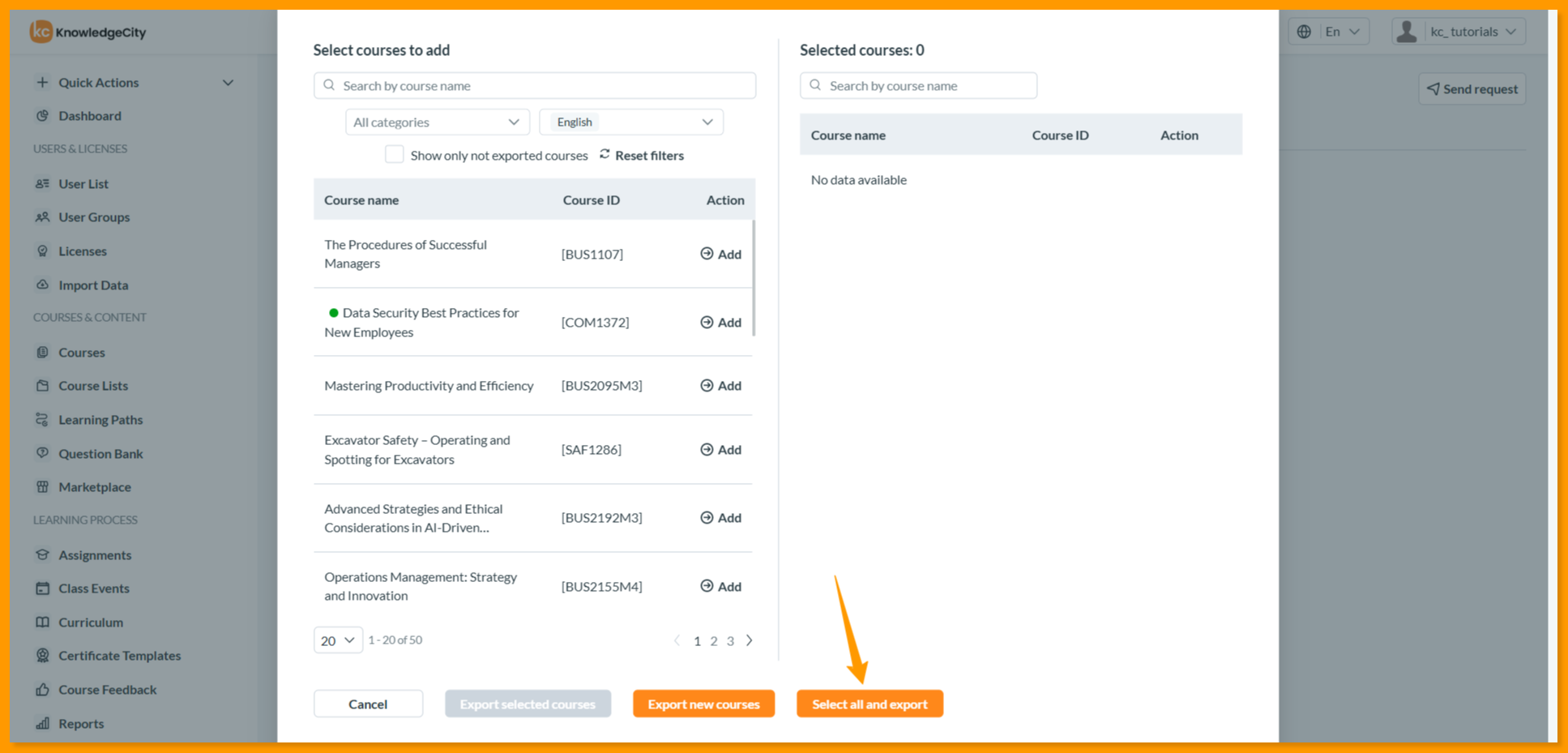
- Una vez seleccionado el formato deseado, aparecerá una ventana emergente para seleccionar los cursos a exportar.
- Search & Filter: Encuentre cursos específicos por nombre, filtre por categoría o idioma, o seleccione Show only not exported courses para ver solo los cursos nuevos que no se hayan exportado antes.
- Course Selection: Revise la lista de cursos y haga clic en el botón Add junto al curso requerido para moverlo a su panel de selección de exportación a la derecha.
- Después de hacer sus selecciones de cursos, puede continuar con los botones de exportación en la parte inferior de la ventana emergente de exportación.
- Export selected courses: Use las opciones de búsqueda y filtro para encontrar y seleccionar/agregar cursos individuales para exportar.
- Export new courses: Haga clic en el botón Export new courses para descargar automáticamente solo los cursos suscritos recién disponibles que no se hayan exportado antes.
- Select all and export: Haga clic en el botón Select all and export para descargar todos sus cursos suscritos.
Después de hacer clic en el botón de exportación, aparecerá una ventana emergente de confirmación titulada Export courses - Language selection. Asegúrese de que el idioma correcto esté seleccionado, luego haga clic en el botón "Export" para iniciar la descarga. KnowledgeCity LMS compilará y descargará automáticamente un paquete estándar .zip en el formato de curso elegido.
Elegir una Suscripción para la Exportación
Si su cuenta tiene más de una suscripción activa, después de hacer clic en Export aparecerá una ventana emergente titulada Export courses - Subscription selection. En ella se indica: "This account has more than one active subscription. Choose the one the exported courses should draw their licences from." — es decir, que la cuenta tiene más de una suscripción activa y debe elegir aquella de la que los cursos exportados tomarán sus licencias.
Abra la lista Select a subscription y elija una. Cada entrada muestra el nombre de la suscripción seguido de la fecha hasta la que se extiende, de modo que dos renovaciones de la misma suscripción puedan distinguirse. El botón Export permanece deshabilitado hasta que se elige una suscripción; Cancel cierra la ventana sin exportar.
La suscripción que elija es aquella a la que quedan vinculados los paquetes exportados, y de ella toman los alumnos sus licencias cuando inician el curso en la plataforma de destino. Elija la suscripción que deba sostener este contenido durante toda su vida útil en el otro sistema, y no simplemente la primera de la lista.
Las cuentas con una sola suscripción activa nunca ven esta ventana: la exportación continúa directamente tal como se describe más arriba.
Exportar el Archivo de Metadatos
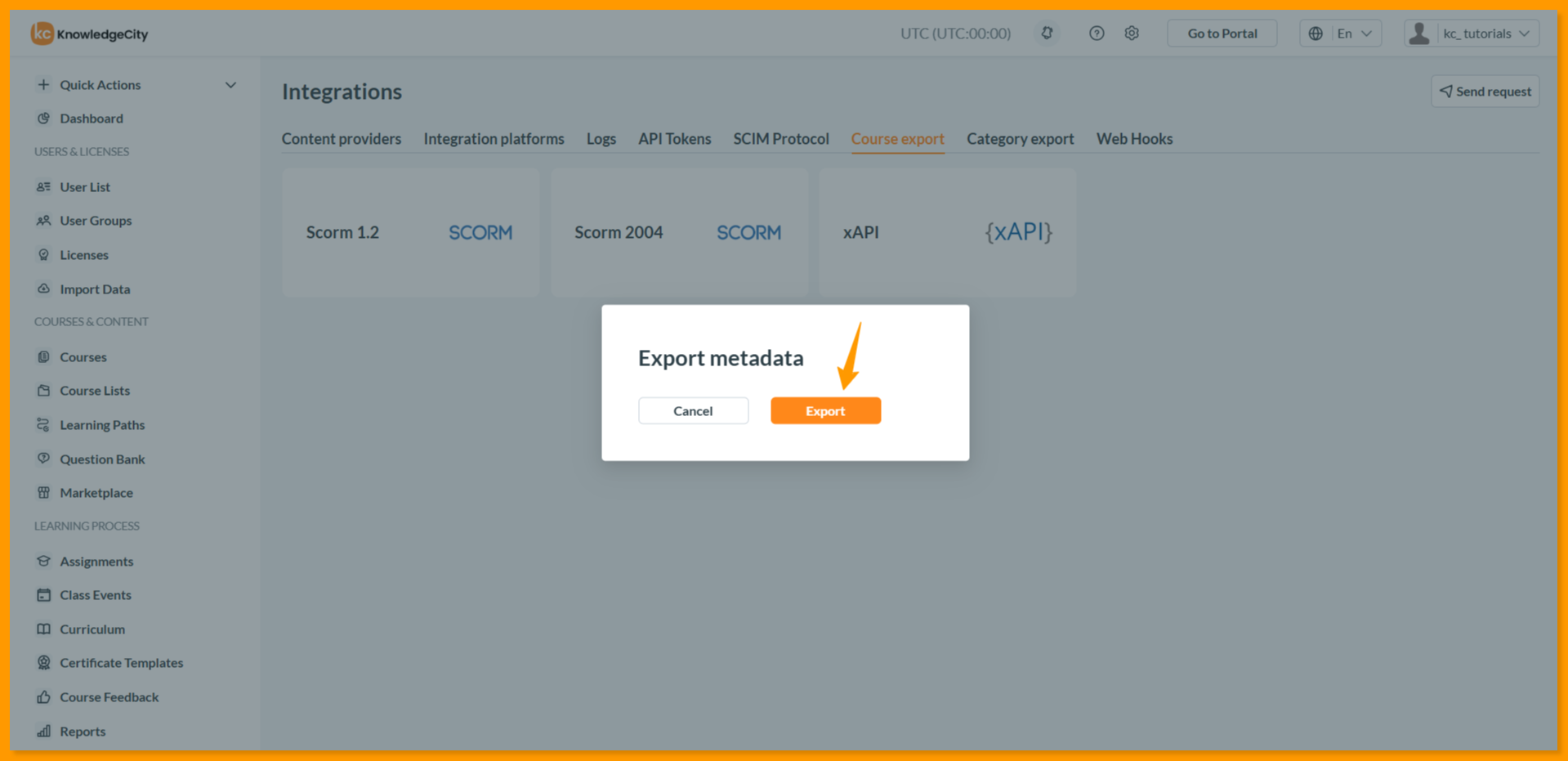
Después de completar la exportación del curso, aparecerá automáticamente una ventana emergente de Export metadata, desde la cual se puede exportar un archivo de metadatos (hoja de Excel) haciendo clic en el botón Export. Esto descargará una hoja que contiene las URL de todas las imágenes de vista previa/miniaturas de los cursos correspondientes, lo cual puede ayudar con cargas masivas a otros LMS o automatizaciones.
Probar la Exportación SCORM en SCORM Cloud
Un curso SCORM exportado puede subirse a otro LMS, o a SCORM Cloud, para validar que se inicie correctamente como se espera. Esto permite a los administradores verificar la funcionalidad y el cumplimiento del curso antes de implementarlo dentro de las plataformas compatibles.

Problemas Comunes
- ¿Los cursos SCORM no están disponibles para exportar? → Los cursos deben estar:
- Publicados en el portal desde Marketplace y encontrarse en Category Manager.
- Incluidos en el acceso a contenido de una suscripción activa.
- ¿El curso SCORM no carga? → Asegúrese de que el curso esté publicado en el portal y se encuentre en Category Manager.
- ¿Las lecciones del curso SCORM están bloqueadas? → Asegúrese de que exista una suscripción activa para la cuenta.
- ¿Le indica que la suscripción ya no está activa? → El mensaje "That subscription is no longer active for this account. Choose another one." significa que la suscripción elegida ha caducado desde que se generó la lista. Vuelva a abrir la lista Select a subscription y elija una que siga vigente.
Conclusión
Esta guía proporciona los pasos para empaquetar con confianza el contenido de capacitación premium de KnowledgeCity como archivos SCORM o xAPI estándar de la industria. Al dominar este proceso, garantiza la portabilidad de sus materiales de aprendizaje y, al hacerlo, obtiene el control total y la flexibilidad estratégica que esta funcionalidad está diseñada para brindar.