





Resumen
El conector de UKG permite conectar UKG como fuente HRIS para que los usuarios de KnowledgeCity se aprovisionen y se mantengan sincronizados automáticamente. Se configura por cuenta desde la Integration Settings de la cuenta, donde UKG aparece como una de las integraciones de RR. HH. admitidas. KnowledgeCity ofrece más de un conector de UKG, así que la primera decisión es cuál corresponde al servicio de UKG que tienes. Una vez conectado, los registros de empleados fluyen desde UKG hacia KnowledgeCity sin introducir datos a mano.
Introducción
KnowledgeCity se conecta con muchos sistemas externos para que los usuarios, los cursos y los informes circulen automáticamente entre plataformas. El conector de UKG es la integración HRIS que enlaza una fuente de UKG con una cuenta de KnowledgeCity, de modo que los registros de empleados mantenidos en UKG impulsan la creación y el mantenimiento de los usuarios de KnowledgeCity.
Este conector lo configuran los administradores que gestionan las integraciones de una cuenta. Resuelve el problema de mantener las listas de usuarios a mano: las nuevas incorporaciones, los cambios de puesto y las bajas registradas en UKG pueden reflejarse en KnowledgeCity mediante una sincronización programada, manteniendo los registros de formación exactos y al día.
Conceptos Clave
- Conector de UKG: una integración HRIS que conecta UKG como fuente de datos de usuario para una cuenta de KnowledgeCity. KnowledgeCity muestra tres entradas de UKG en la pestaña Plataformas de integración: UKG Pro (RaaS), UKG Pro y UKG Ready. Son conectores distintos con ajustes distintos, y cada cuenta configura el que corresponde a su servicio de UKG.
- UKG Pro: el conector que lee los cambios de empleados directamente del servicio de UKG Pro. Su tarjeta indica que importa los cambios de empleados y los incorpora a KnowledgeCity.
- UKG Pro (RaaS): el conector que lee un informe guardado de UKG en lugar de llamar al servicio de empleados directamente.
- Integration Settings: el centro, a nivel de cuenta, donde se enumera, configura y muestra el estado de cada integración de terceros. UKG se configura aquí junto con los demás sistemas de RR. HH.
- Aprovisionamiento: crear registros de usuario de KnowledgeCity a partir de la fuente de UKG para que los empleados existan en la plataforma sin añadirlos a mano.
- Sincronización: el proceso continuo que mantiene alineados a los usuarios de KnowledgeCity con UKG, aplicando cambios como altas, actualizaciones, reactivaciones y desactivaciones.
- Acciones de sincronización: los comportamientos concretos que habilitas para determinar qué hace una sincronización (por ejemplo, añadir usuarios nuevos, actualizar los existentes, reactivar, desactivar o retirar el acceso) según el estado de cada empleado en UKG.
- Asignación de campos: la correspondencia que decide qué campo de UKG Pro rellena cada campo de usuario de KnowledgeCity.
- Programador de sincronización: la programación que controla con qué frecuencia se ejecuta la sincronización y cuándo empieza, para que el aprovisionamiento se mantenga al día automáticamente.
- Registro de auditoría: el historial de cambios de configuración de las integraciones de la cuenta, que sirve para confirmar qué cambió y para investigar comportamientos inesperados de la sincronización.
Pasos a Seguir
Abrir Integration Settings
El conector de UKG se configura desde la Integration Settings de la cuenta. Ábrela desde Accounts Manager eligiendo Integration Settings en el menú Actions (⋮) de la cuenta. Esto abre la página de edición de la cuenta en la pestaña Integration Settings, cuya vista de ajustes enumera todas las integraciones disponibles para la cuenta.
Elegir el conector de UKG correcto
Abre la pestaña Plataformas de integración para ver los conectores disponibles para la cuenta. Allí aparecen tres entradas de UKG, cada una como su propia tarjeta con su propio botón Iniciar integración:
- UKG Pro lee los cambios de empleados del propio servicio de UKG Pro. Elige este cuando dispongas de credenciales para ese servicio y quieras que KnowledgeCity recoja los cambios de forma programada.
- UKG Pro (RaaS) lee en su lugar un informe guardado. Elige este cuando tu administrador de UKG publique los datos de empleados como un informe en vez de conceder acceso al servicio.
- UKG Ready es el conector del producto UKG Ready.
Cada tarjeta muestra qué importa y qué exporta, que es la forma más rápida de confirmar que estás en la correcta antes de empezar.
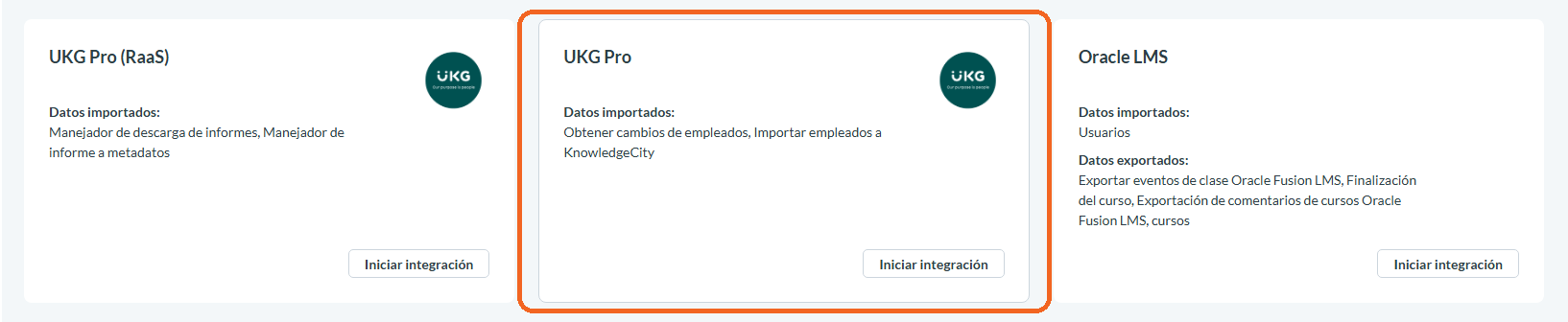
Leyenda: Abre la pestaña Plataformas de integración para ver los conectores disponibles para la cuenta.
Localizar la integración de UKG
En la lista de integraciones, busca la entrada de UKG que corresponda a tu fuente. Cada integración es un panel desplegable con una insignia de estado que indica si ya está configurada o si todavía no lo está.
Introducir los datos de conexión de UKG Pro
Despliega el panel de UKG Pro e introduce los ajustes que identifican y autentican contra tu servicio de UKG Pro:
- URI base: la dirección https completa del servicio de UKG Pro, sin la ruta del endpoint y sin barra final, por ejemplo
https://service4.ultipro.com. - Nombre de usuario y Contraseña: la cuenta de servicio que UKG emitió para esta conexión.
- Clave de API del cliente: la clave de inquilino emitida por UKG.
Confirma estas credenciales con el cliente antes de guardar, ya que controlan el acceso a datos de usuario reales.
Activar la importación de usuarios
En Importar, habilita Importación de usuarios. Esto importa empleados desde UKG Pro de forma programada, y cada ejecución recoge los empleados que han cambiado desde la última ejecución correcta en lugar de volver a leerlos a todos.
La importación ofrece varios ajustes que deciden qué empleados llegan y cómo se crean sus cuentas:
- Permitir correos vacíos: importa empleados que no tienen dirección de correo. Su inicio de sesión recurre al id de empleado.
- Asignar licencia automáticamente: da una licencia a los usuarios importados aunque no se haya seleccionado ninguna suscripción.
- Suscripción: la suscripción en la que se colocan los usuarios importados.
- Filtrar por tipo de empleado: importa solo los empleados cuyo tipo de empleado coincida con uno de los valores que enumeres. Añade tantos valores como necesites y deja la lista vacía para importarlos a todos.
- Prefijo de nombre de usuario: se añade delante de cada nombre de usuario importado, para que una misma cuenta pueda albergar usuarios de más de una fuente sin que sus inicios de sesión choquen. Déjalo vacío si no quieres prefijo.
- Grupo predeterminado: el grupo en el que se colocan los usuarios importados cuando la asignación de campos no asigna ninguno.
Asignar los campos de UKG Pro a los de KnowledgeCity
Usa Asignación de campos para elegir qué campo de UKG Pro rellena cada campo de usuario de KnowledgeCity. Cada fila empareja un Campo de UKG Pro con un Campo de KnowledgeCity, y se puede indicar un Valor predeterminado para las filas en las que UKG no aporta nada.
Asigna Responsable directo (correo electrónico) si quieres que KnowledgeCity registre el responsable de cada empleado, ya que esa relación alimenta después las funciones dirigidas a los responsables.
Elegir qué hace una sincronización
Las acciones de sincronización deciden qué le ocurre a un usuario de KnowledgeCity a medida que cambia su estado en UKG Pro. Habilita solo las que quiera el cliente, para que una sincronización haga exactamente los cambios previstos:
- La sincronización añadirá: crea los usuarios que están en UKG Pro pero todavía no en KnowledgeCity.
- La sincronización actualizará: actualiza con los últimos valores de UKG Pro a los usuarios que existen en ambos sistemas.
- La sincronización reactivará: vuelve a habilitar a un usuario de KnowledgeCity que está inactivo aquí pero activo en UKG Pro.
- La sincronización desactivará: desactiva a un usuario de KnowledgeCity que está activo aquí pero ya no en UKG Pro. Esto le retira el acceso.
- La sincronización archivará: archiva a un usuario de KnowledgeCity que está activo aquí pero ya no en UKG Pro. Tiene prioridad sobre la desactivación cuando ambas están habilitadas.
- La sincronización desarchivará: restaura a un usuario archivado de KnowledgeCity que vuelve a estar activo en UKG Pro.
- La sincronización eliminará la licencia: retira la licencia a un usuario que ya no está activo en UKG Pro, dejando su cuenta en su sitio. Se usa cuando archivar y desactivar están ambas desactivadas.
- Archivar usuarios no encontrados en UKG Pro: archiva a los usuarios habilitados de KnowledgeCity que no aparecen en absoluto en la respuesta de UKG Pro, por ejemplo los eliminados de UKG en lugar de marcados como inactivos.
Nota: Eliminar usuarios inactivos elimina a un usuario que ya no está activo en UKG Pro en lugar de desactivarlo o archivarlo. El producto advierte claramente de que esto no se puede deshacer y de que archivar suele ser la opción más segura. Déjalo desactivado salvo que el cliente haya pedido la eliminación y entienda que sus registros de formación se van con ella.
Definir la programación de la sincronización
Configura la programación para que la sincronización se ejecute automáticamente y el aprovisionamiento se mantenga al día. Defines con qué frecuencia se ejecuta y cuándo empieza, de modo que los cambios de UKG se recojan con una cadencia regular y no solo bajo demanda.
Guardar y confirmar la integración
Guarda los ajustes de UKG dentro del panel. Después de guardar, el estado de la integración refleja que está configurada. Puedes volver al panel más adelante para ajustar la configuración, desactivarla temporalmente o volver a activar el conector.
Revisar el registro de auditoría
Cambia de la vista de ajustes a la de auditoría para ver el historial de cambios de integración de la cuenta. Úsala para confirmar quién cambió la configuración de UKG y cuándo, y para investigar si una sincronización se comporta de forma inesperada.
Conclusión
El conector de UKG incorpora UKG a KnowledgeCity como una fuente HRIS gobernada. Empieza eligiendo el conector que corresponde a tu servicio de UKG — UKG Pro, UKG Pro (RaaS) o UKG Ready —, después configúralo una vez por cuenta en Integration Settings, habilita el aprovisionamiento y el comportamiento de sincronización que el cliente necesita, define una programación y apóyate en el registro de auditoría para que todo cambio quede trazado. Con él en marcha, los registros de usuario de KnowledgeCity se mantienen alineados con UKG automáticamente.