





Resumen
Una descripción general completa del proceso de integración con Zoom, incluyendo la autorización, la configuración y la gestión de las cuentas conectadas con KnowledgeCity LMS.
Introducción
La integración con Zoom en KnowledgeCity LMS permite a los administradores conectar su cuenta de Zoom Business directamente a la plataforma de aprendizaje. Esto permite la creación fluida de reuniones de Zoom, la gestión de registrantes y la importación de datos de participantes. Una vez integrada, aparece una opción dedicada de Zoom al configurar eventos de clase en línea, lo que permite crear las sesiones automáticamente sin intervención manual y garantiza la sincronización de los datos de participantes y de la reunión entre ambas plataformas. Para obtener instrucciones detalladas, consulte nuestro artículo Cómo Programar y Gestionar un Evento de Clase en Línea.
Requisitos
- Administrador de KnowledgeCity LMS con Full Access, o con un rol personalizado que otorgue la sección Integrations: Necesario para acceder a la configuración de Integrations del LMS.
- Administrador de la cuenta de Zoom Business: Necesario para conceder permisos y conectar exitosamente la cuenta de Zoom Business.
Pasos a Seguir
Siga las instrucciones paso a paso a continuación para integrar su cuenta de Zoom con su KnowledgeCity LMS.
Paso 1. Acceder a las Plataformas de Integración
- Inicie sesión en su KnowledgeCity LMS con una cuenta de administrador que tenga Full Access.
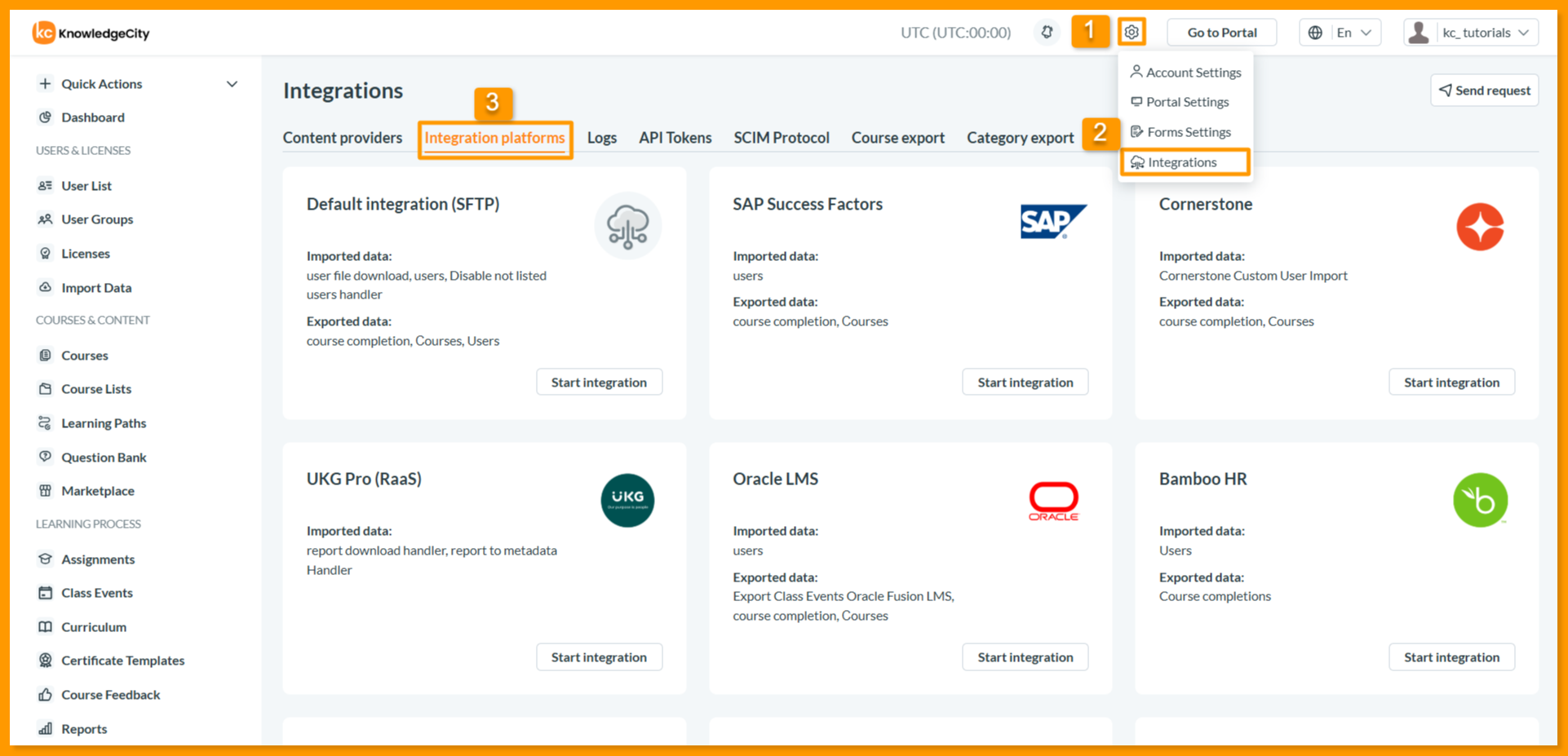
- Ubique el menú desplegable Settings en el panel superior de la interfaz del LMS.
- En el menú desplegable, seleccione Integrations. Esto abrirá la página de detalles de Integrations.
- En la página de Integrations, seleccione la pestaña Integration platforms. Esta pestaña muestra la lista de todas las plataformas de terceros disponibles con las que puede integrarse.
Paso 2. Iniciar la Integración
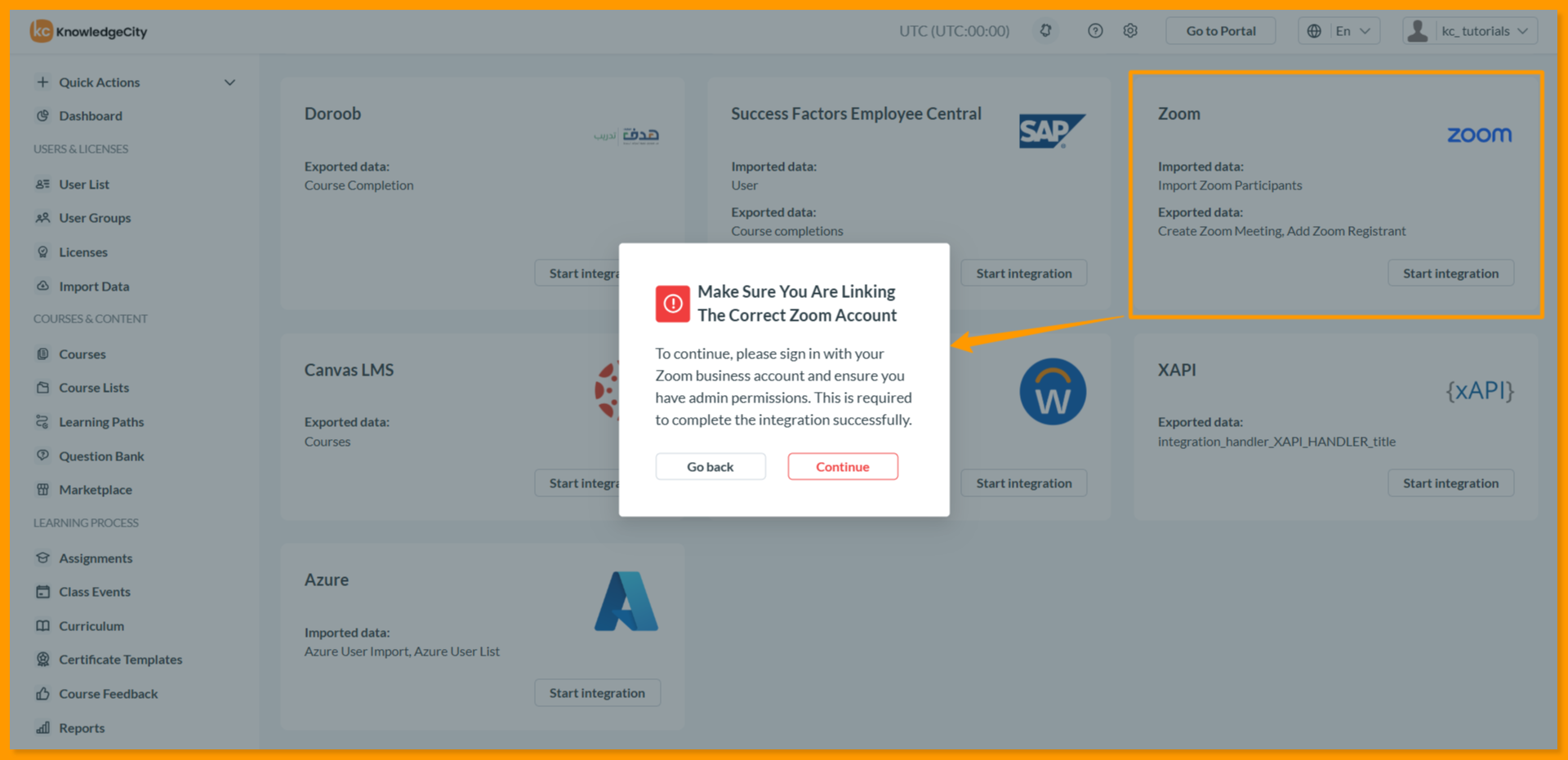
- Desplácese por la lista para ubicar Zoom.
- En la tarjeta de Zoom, haga clic en el botón Start integration.
- Aparecerá una ventana emergente solicitándole verificar los datos de su cuenta. Se mostrará el siguiente mensaje:
Asegúrese de estar vinculando la cuenta de Zoom correcta Para continuar, inicie sesión con su cuenta de Zoom Business y asegúrese de tener permisos de administrador. Esto es necesario para completar la integración exitosamente.
- Haga clic en el botón Continue en la ventana emergente para continuar.
Paso 3. Autorizar los Permisos de Zoom
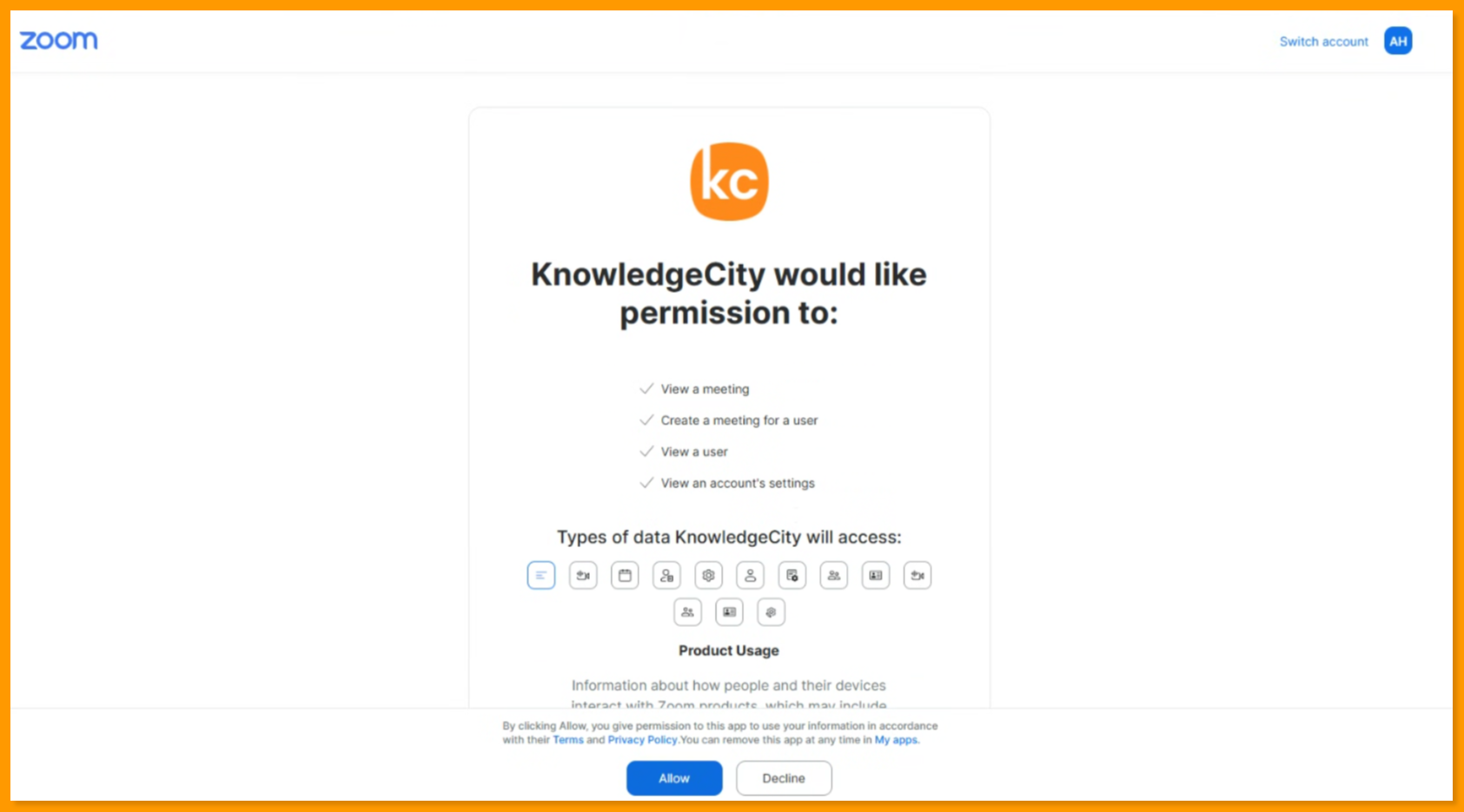
- Al hacer clic en "Continue" se le redirigirá a la página de autorización de Zoom.
- Zoom le pedirá que conceda permisos a KnowledgeCity. Revise los permisos solicitados:
- Ver una reunión
- Crear una reunión para un usuario
- Ver un usuario
- Ver la configuración de una cuenta
Nota: Verifique que haya iniciado sesión en la cuenta de administrador de Zoom Business correcta. O bien, puede usar "Switch account" si es necesario.
- Para completar la integración, haga clic en el botón Allow.
Paso 4. Confirmar la Integración Exitosa
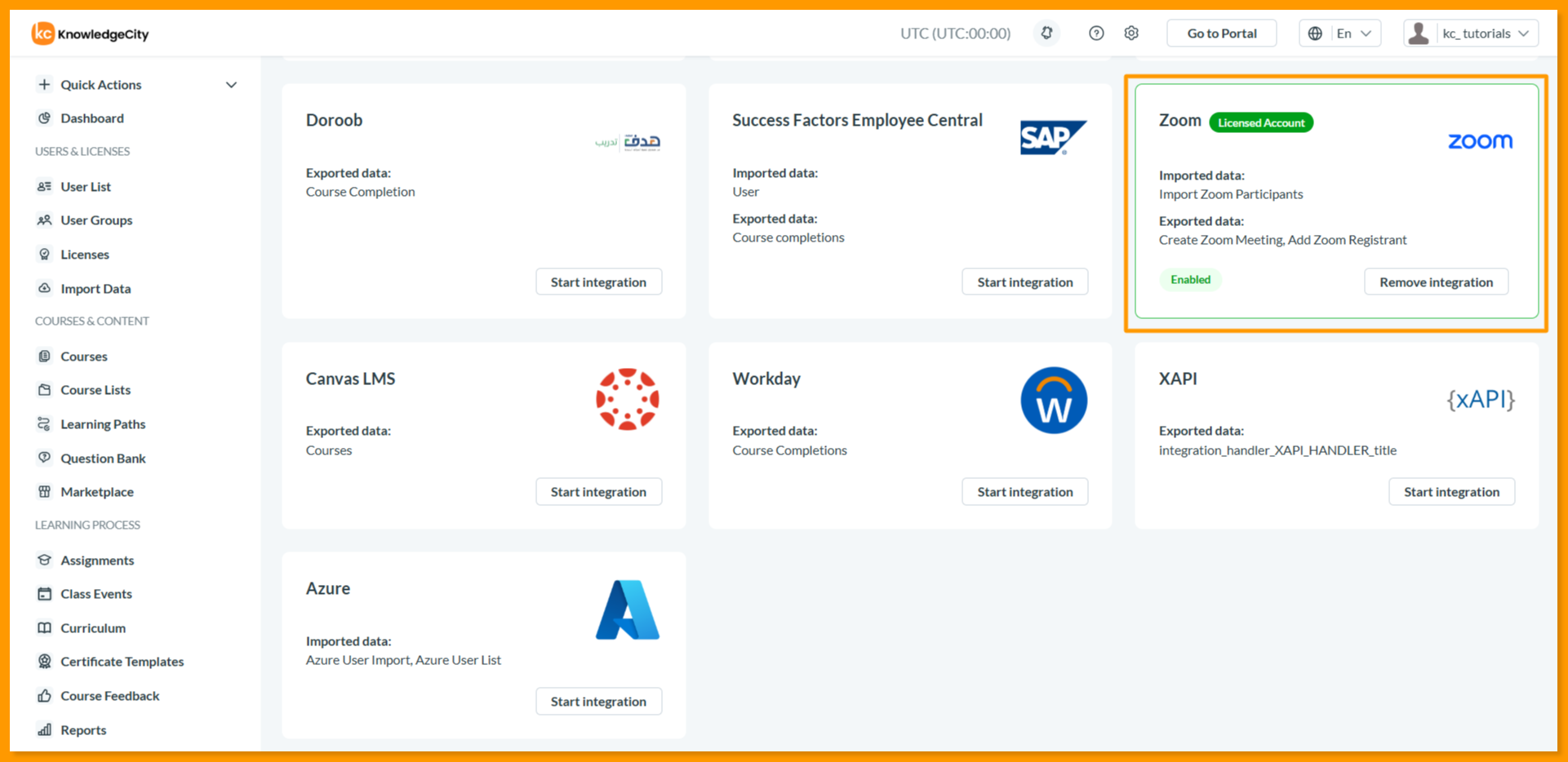
- Después de hacer clic en Allow en la página de permisos de Zoom, será redirigido automáticamente a la página Integration Platforms de KnowledgeCity LMS.
- La integración se completa con éxito cuando la tarjeta de integración de Zoom:
- Se resalta en verde
- Muestra los detalles de la cuenta vinculada, con el título actualizado (por ejemplo, Zoom Licensed Account)
- Muestra un estado Enabled en la tarjeta
- Reemplaza el botón Start Integration por la opción Remove Integration
- Para desconectar la integración en cualquier momento, haga clic en el botón Remove Integration en la misma tarjeta.
Conclusión
Ha integrado con éxito su cuenta de Zoom Business con KnowledgeCity LMS. Ahora puede aprovechar esta conexión para agilizar la creación de clases virtuales, gestionar los registros y hacer seguimiento de los datos de los participantes directamente dentro de su entorno del LMS. Al crear nuevos eventos de clase en línea, ahora verá disponible una opción dedicada de Zoom, que permite una configuración de sesión fluida sin ninguna intervención manual. Si alguna vez necesita desconectar las cuentas, simplemente vuelva a abrir la tarjeta de Zoom Integration y haga clic en Remove integration.