





Resumen
Una guía completa sobre cómo crear un nuevo perfil de usuario individual en el KnowledgeCity LMS.
Introducción
KnowledgeCity LMS ofrece un proceso simplificado para crear nuevos User Profiles que permite rastrear y gestionar fácilmente el progreso de aprendizaje de un individuo. Los perfiles de usuario incluyen información básica como nombres de usuario y contraseñas, y se pueden personalizar aún más con campos adicionales según los requisitos organizacionales y administrativos, como roles, asociaciones de grupo, y campos personalizados.
Pasos a Seguir
Crear un nuevo usuario en el KnowledgeCity LMS es un proceso sencillo. Los siguientes pasos te guiarán a través del proceso de creación de usuario:
Paso 1: Creación del Nuevo User Profile
- Ve a la pestaña Quick Actions en el panel superior izquierdo de la interfaz del LMS.
- Haz clic en el botón Create User para iniciar el proceso.
- Alternativamente, desde la página User List, haz clic en el botón en la esquina superior derecha de la página para la opción "Create user".
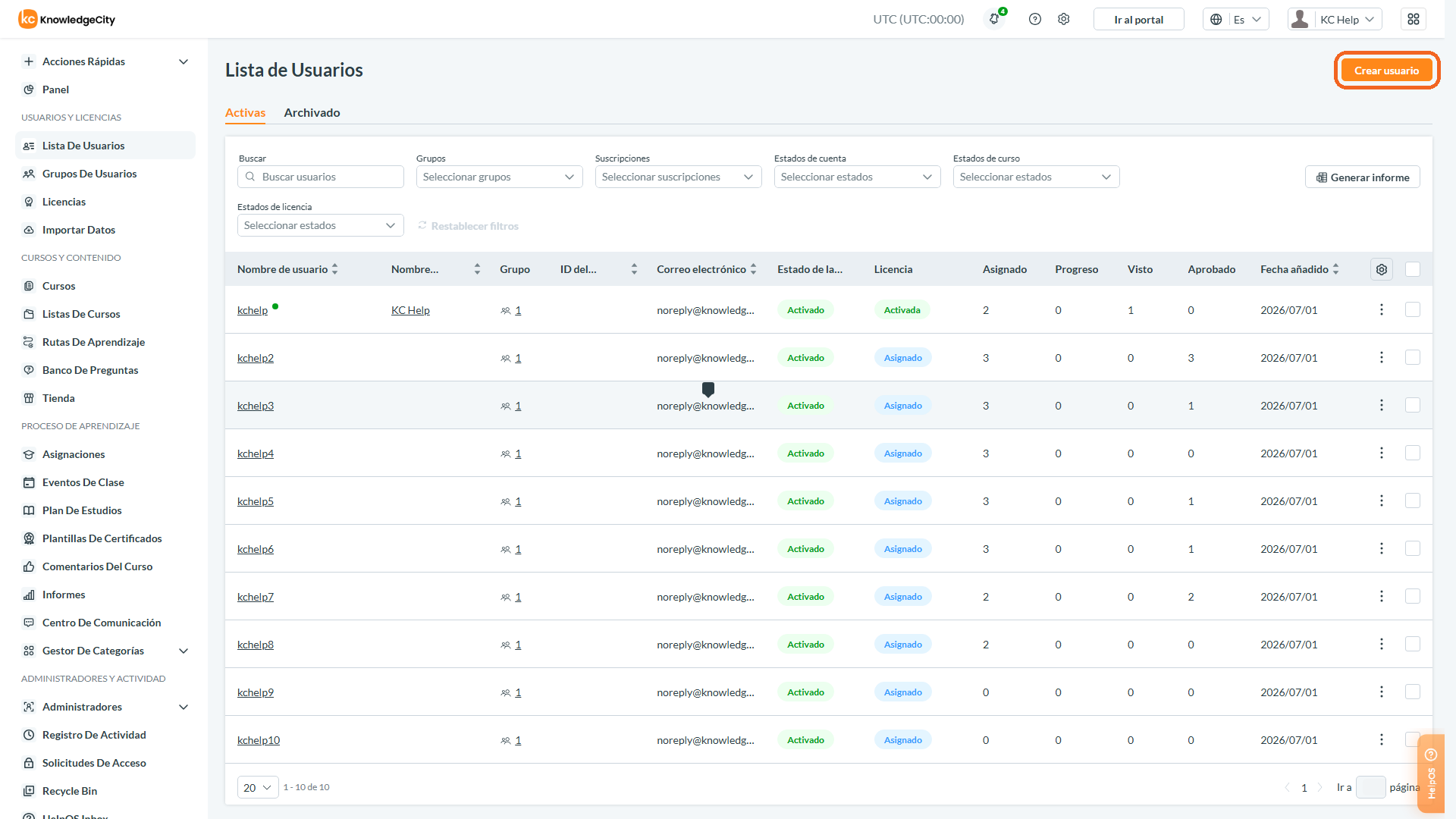
Leyenda: La página User List, con el botón Create user de la esquina superior derecha resaltado.
Paso 2: Completar los Detalles del Usuario
- Aparecerá el formulario Create user con campos que deben completarse.
- El formulario incluye campos obligatorios marcados con un asterisco (*), como Username y Password. Ten en cuenta que el campo de contraseña viene prellenado con un valor generado por el sistema por conveniencia.
- Completa la información necesaria para el nuevo usuario. Normalmente, esto incluirá:
- Username (longitud mínima: se permiten 4 caracteres)
- Password
- First Name
- Last Name
- Email address
- Employee ID (si corresponde)
- National ID, Date of birth, City, Center, Nationality, Company, Department, Position, Phone Number, y Gender.
Otros campos mostrados se determinan según los ajustes configurados por el administrador en la sección Settings > Form settings > LMS user profile. Estos campos pueden tener nombres diferentes según la configuración de idioma de tu portal y se pueden hacer obligatorios o editables según los ajustes del formulario. Estos ajustes de formulario están vinculados a los nuevos Custom Fields en la configuración de Settings > Form Settings > Custom Fields.
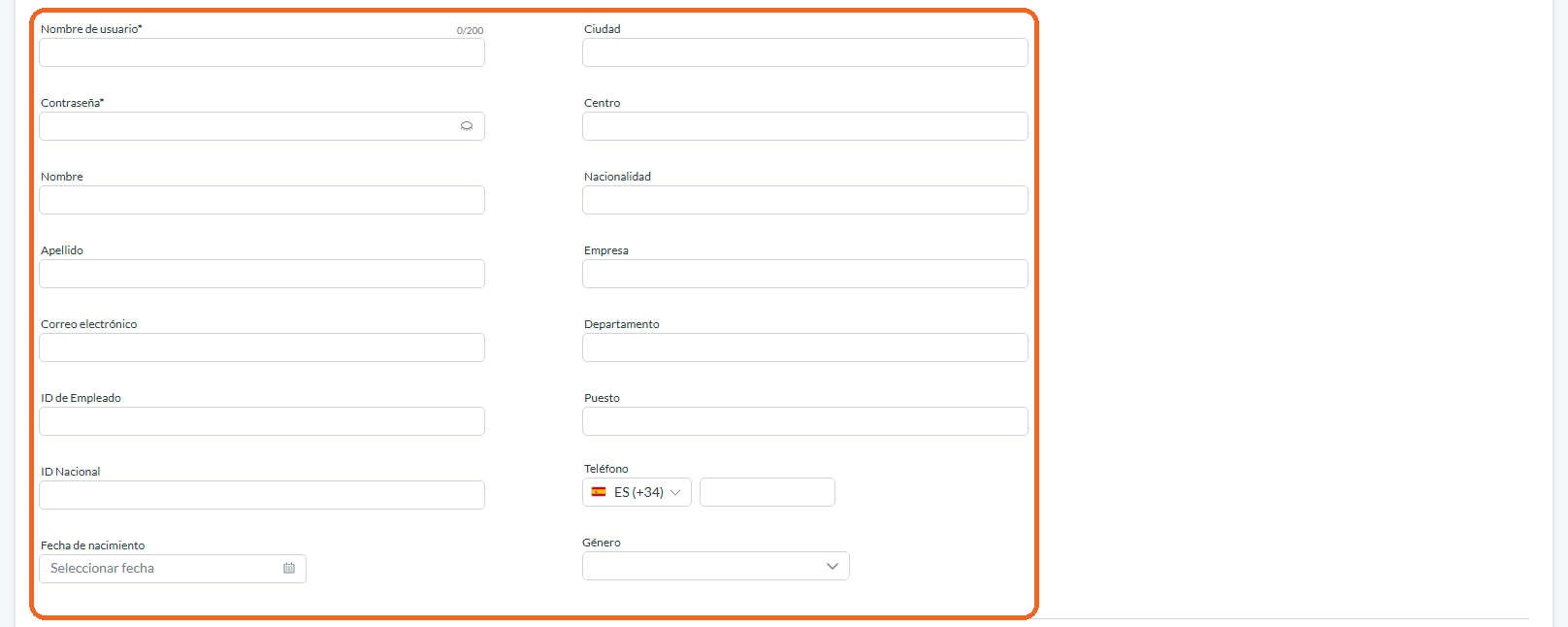
Leyenda: El formulario Create user, que muestra los campos obligatorios marcados con un asterisco junto a los campos de perfil opcionales.
Paso 3: Establecer los User Groups y Permisos
- Para cuentas con múltiples user groups, el formulario vendrá prepoblado con un grupo establecido como predeterminado para la cuenta. Los administradores no pueden eliminar un grupo si solo hay un grupo presente en el bloque.
- Cada estudiante debe estar asignado a al menos un grupo. Sin cambios, se asigna el Default group de forma predeterminada.
- Los administradores con Full Access tendrán acceso al Grant administrator permission switcher, lo que les permite asignar roles administrativos según sea necesario. El usuario puede recibir Full Access o un conjunto de roles personalizados.
- El botón Create new user permanecerá inactivo hasta que se completen todos los campos obligatorios.

Leyenda: El bloque User Permissions con el interruptor Grant admin role, sobre el bloque User Groups y su grupo predeterminado prepoblado.
Paso 4: Completar el Proceso de Creación
- El administrador también puede configurar la Time zone del nuevo usuario y su Email language preferido según sea necesario, y marcar o desmarcar el checkbox Send notification to user about changes para controlar si se envía una notificación automática por correo electrónico al crear la cuenta.
- Una vez completados todos los campos obligatorios, el administrador debe hacer clic en el botón Create new user para finalizar la incorporación del usuario al LMS.
- Tras la creación exitosa, el sistema redirigirá a la nueva página de perfil del usuario, y se mostrará un mensaje de confirmación para confirmar que el nuevo usuario ha sido agregado al LMS.
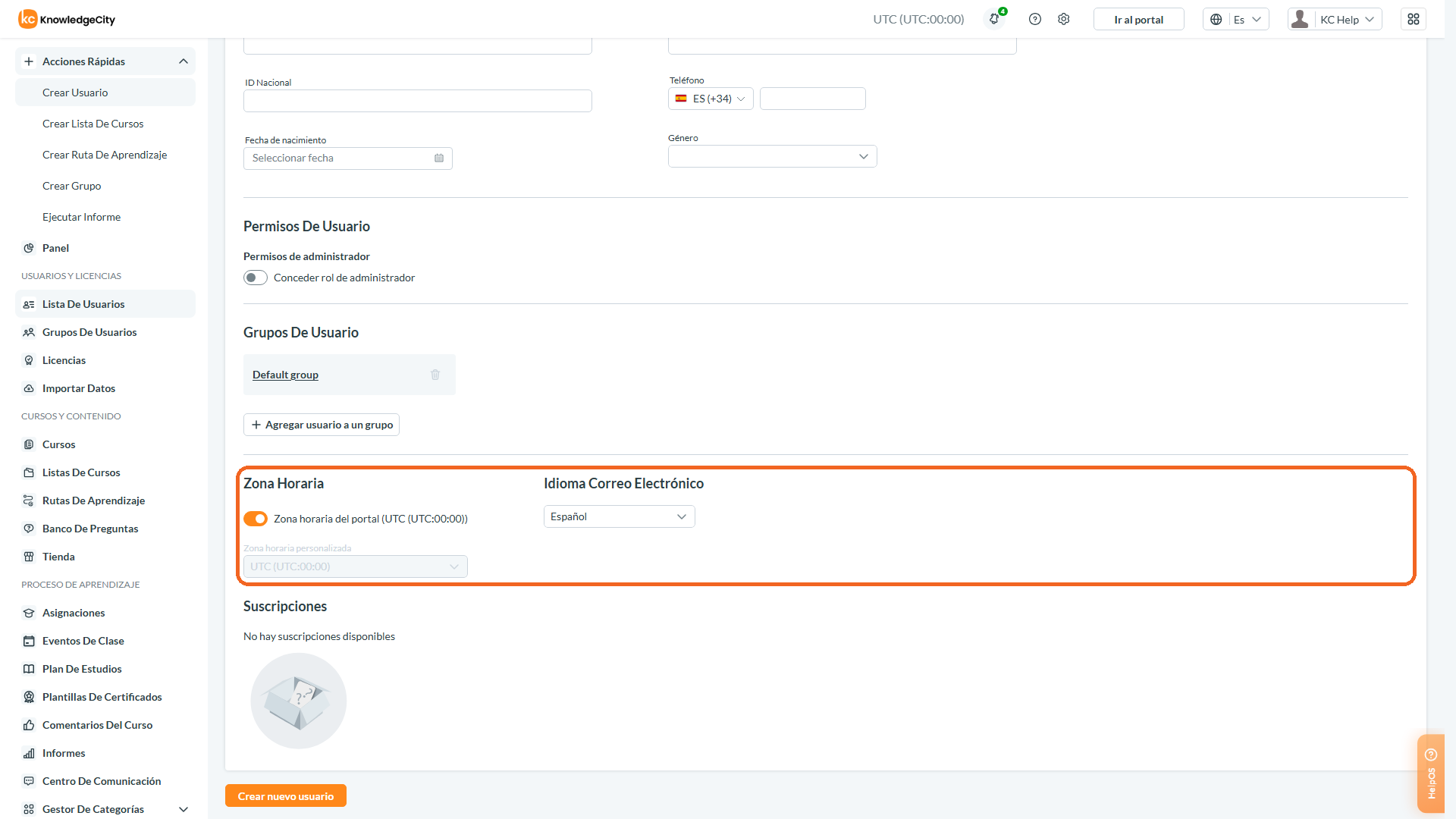
Leyenda: El pie del formulario: los ajustes de Time Zone y Email Language, con el botón Create new user debajo de ellos.
Paso 5: Revisar los Datos del Perfil y las Opciones de Configuración del User Profile
- Una vez creado el nuevo perfil, el administrador puede optar por agregar una foto de perfil para el nuevo usuario buscando un archivo de imagen.
- Ahora estarán disponibles nuevos ajustes de perfil, como cambiar la contraseña del usuario, restablecer la información de inicio de sesión, los ajustes de Learning permissions, restablecer los ajustes de MFA, el Line manager, y deshabilitar o eliminar al usuario.
- Ahora estará disponible la navegación de nuevas pestañas de perfil para:
- User data: La información de los campos del perfil (se abre automáticamente)
- Assignments: Asignar cursos y learning paths al usuario
- Statistics: Revisar el progreso de los cursos y los registros históricos de capacitación
- Event list: Ver los eventos de clase en los que está inscrito el usuario
- Licenses: Ver y gestionar las licencias de la cuenta asignadas al usuario
- Access Schedules: Controlar el acceso del usuario al portal para ver los cursos
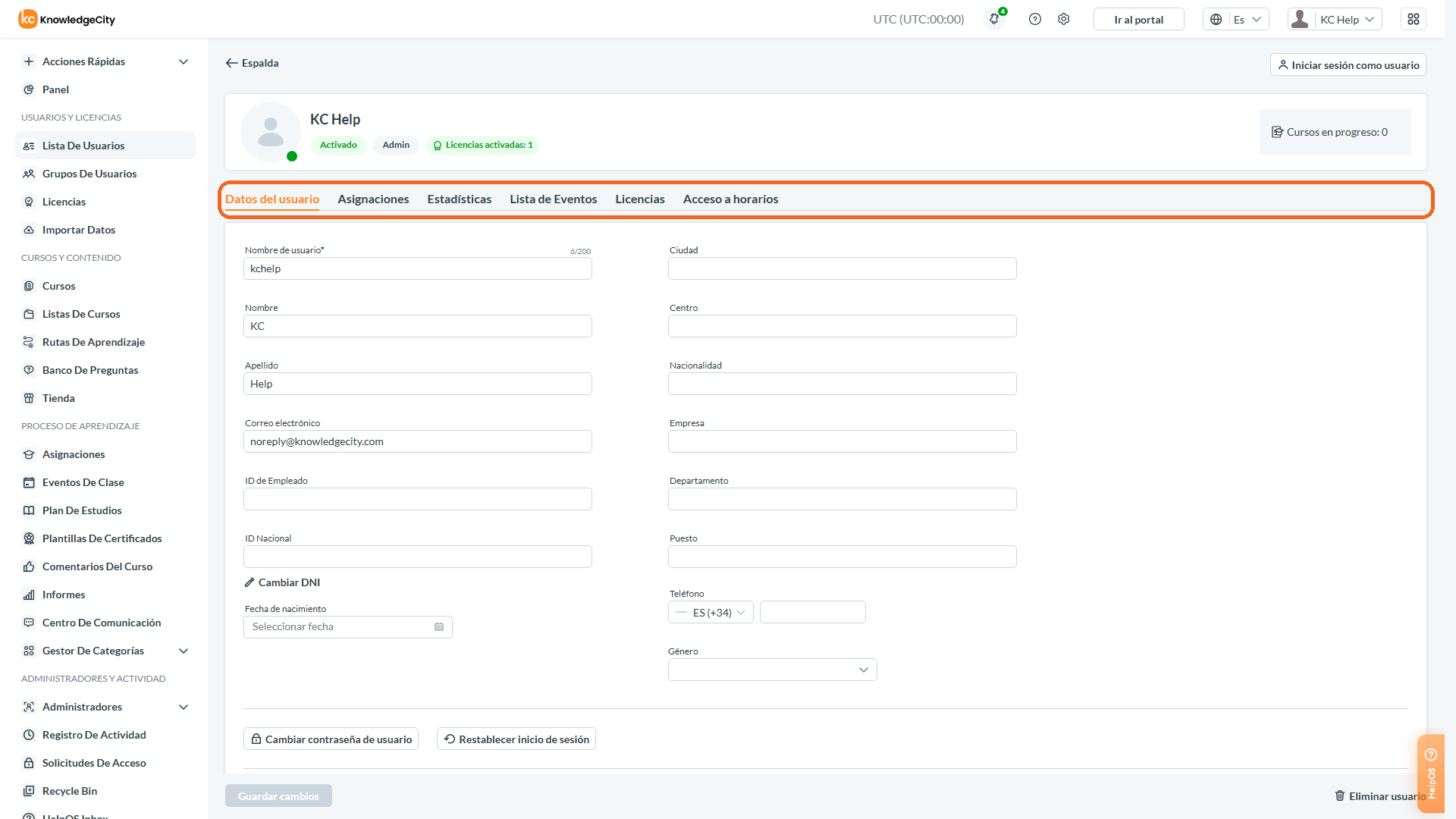
Leyenda: El perfil de usuario guardado, con las pestañas User data, Assignments, Statistics, Event list, Licenses y Access schedules resaltadas.
Conclusión
Al seguir estos pasos, puedes agregar nuevos usuarios de manera eficiente a tu KnowledgeCity LMS, permitiéndoles comenzar su recorrido de aprendizaje con el acceso y la información necesarios para tener éxito.