





Resumen
Aprende cómo asignar y gestionar cursos para estudiantes individuales en el KnowledgeCity LMS.
Introducción
La pestaña Course List dentro de un perfil de usuario permite a los administradores ver, asignar, y gestionar los cursos individuales de un usuario. Esta guía proporciona un proceso paso a paso para usar la sección de Courses en el User Profile.
Pasos a Seguir
Paso 1: Acceder a los Courses en el User Profile
- Inicia sesión en el LMS y comienza en el dashboard o página de inicio.
- Ve a user list en el panel izquierdo del LMS.
- Selecciona un usuario buscando o filtrando al que deseas ver o editar, y haz clic en su perfil.
- Selecciona la pestaña Assignments en la parte superior de la página.
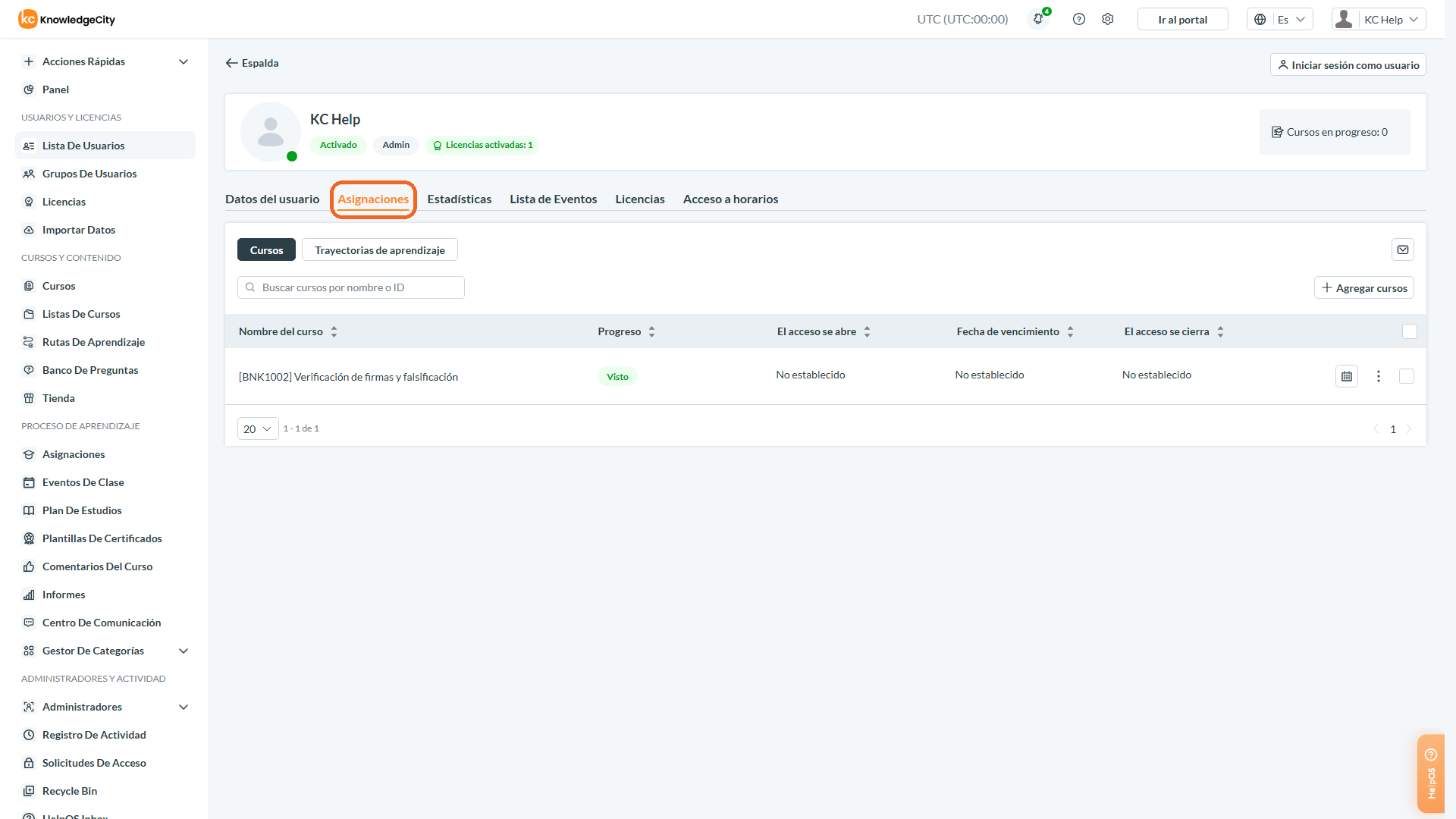
Leyenda: La pestaña Assignments seleccionada en un perfil de usuario.
Paso 2: Ver y Gestionar los Courses
- Selecciona la pestaña Courses dentro de Assignments para ver todos los cursos asignados a este usuario.
- Usa los botones de ordenamiento en la columna de la tabla para ordenar los cursos asignados por:
- Course name
- Progress
- Due date
- Busca un curso específico por nombre de curso o ID usando el cuadro de búsqueda.

Leyenda: La tabla Courses con el cuadro de búsqueda y las columnas ordenables Course name, Progress y Due date.
Paso 3: Asignar Nuevos Cursos
- Haz clic en Add courses para abrir la ventana emergente de la lista de cursos.
- Busca y localiza el curso que deseas asignar.
- Haz clic en el botón Add a la derecha del curso para asignarlo al usuario.
- Una vez agregado el curso, aparecerá en la lista de cursos seleccionados para ser asignados.
Un ejemplo que ilustra el curso recién seleccionado para un usuario.
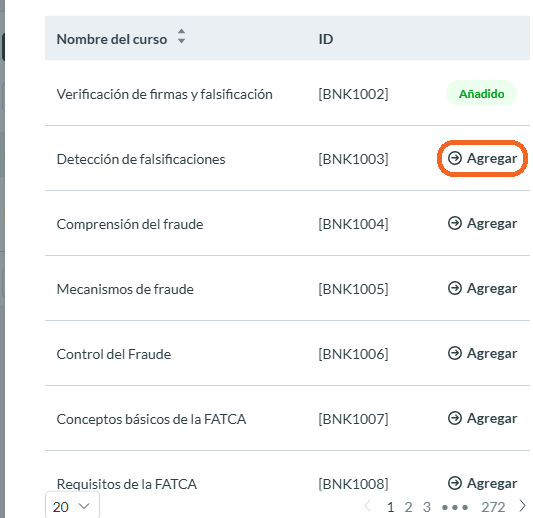
Leyenda: La lista de cursos en la ventana emergente Add courses, con el botón Add a la derecha de un curso resaltado. Un curso ya asignado muestra Added en su lugar.
Paso 4: Asignar Múltiples Cursos
- Usa el botón Add para agregar varios cursos a la Selected courses list.
- También puedes usar el checkbox a la izquierda de la Selected course list para seleccionar varios cursos y habilitar las acciones masivas de Removal y Scheduling.
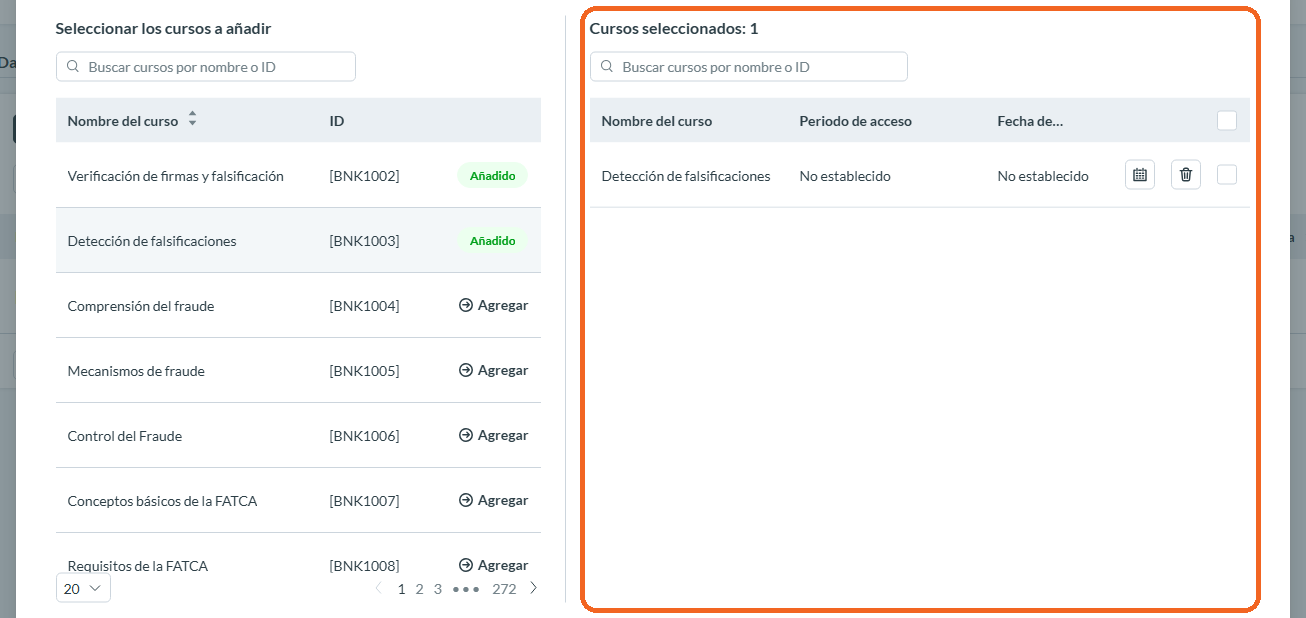
Leyenda: La lista Selected courses a la derecha de la ventana emergente después de agregar un curso, con un checkbox en cada fila para las acciones masivas.
Paso 5: Establecer el Learning Schedule
Después de seleccionar el/los curso(s) para la asignación, tienes la opción de Set learning schedule para cada uno o hacerlo en bloque. Si eliges omitir este paso, simplemente continúa sin un período de learning schedule.
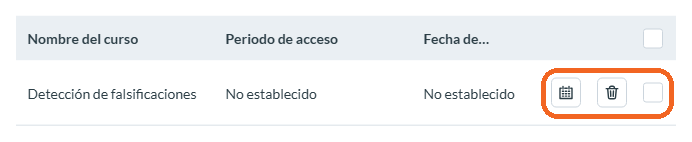
Leyenda: Los controles por fila en un curso seleccionado: establecer el learning schedule, quitar, y el checkbox de selección masiva.
Paso 6: Confirmar el Estado de la Asignación
Una vez que se hayan seleccionado y configurado todos los cursos requeridos, usa el botón Assign and save en la parte inferior de la ventana emergente para confirmar la asignación. También puedes marcar o desmarcar el checkbox Notify users para controlar si se envía una notificación automática por correo electrónico al asignar el curso. Después de asignar y guardar, verifica que el/los curso(s) ahora aparezcan en la lista de la pestaña Courses del perfil del usuario.

Leyenda: El pie de la ventana emergente: Cancel, Assign and save, y el checkbox Notify users.
Uso de la Columna Actions y Notify User
En la columna Actions, para el/los curso(s) asignado(s), puedes:
- Revisar Course Cycles. Para más información, consulta el artículo How to View and Manage Course Cycles.
- Unassign el curso de la asignación.
- Reset el progreso del curso.
- Establecer el learning schedule.
- Realizar estas acciones en bloque seleccionando el checkbox de la columna Actions.
También puedes usar el botón Notify about assignments junto a la columna de acciones para notificar a los estudiantes sobre sus asignaciones de cursos.
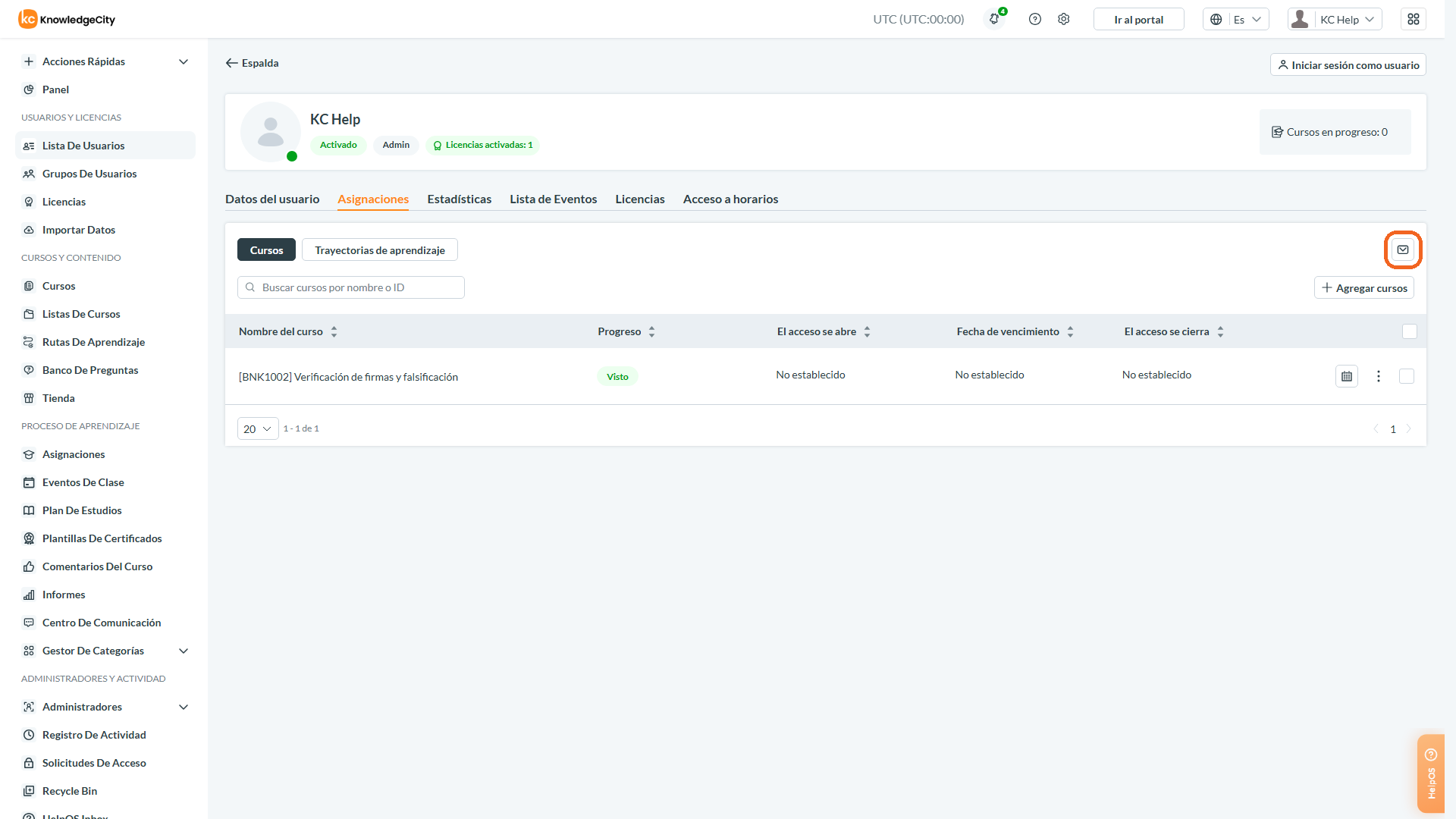
Leyenda: El botón Notify about assignments junto a la columna Actions de la tabla de cursos asignados.
Conclusión
La sección Course List del perfil de un usuario en el LMS está diseñada para dar a los administradores la flexibilidad de adaptar la experiencia de aprendizaje a las necesidades de cada usuario, ya sea asignando nuevos cursos o rastreando el progreso a través de los existentes. Asegúrate siempre de guardar tus cambios para mantener actualizadas las asignaciones de cursos y el progreso del usuario.