





Resumen
Una guía completa sobre cómo configurar horarios de acceso y gestionar los ajustes de tus User Groups en el KnowledgeCity LMS.
Introducción
La función de User Groups del LMS te permite organizar a los estudiantes y entregar capacitación a gran escala. Una vez que se crea un grupo y se puebla con miembros, el siguiente paso es controlar cuándo pueden acceder a la capacitación y configurar cómo funciona el grupo administrativamente. Esta guía te explica cómo gestionar las restricciones de acceso basadas en tiempo a través de la pestaña Access Schedules y cómo configurar las propiedades del grupo a través de la pestaña Settings. Aprenderás a establecer ventanas de capacitación, transferir la propiedad del grupo, eliminar user groups, y mantener una jerarquía de grupos ordenada.
Pasos a Seguir
Acceso a las Pestañas Access Schedules y Settings Dentro de los User Groups
Esta guía cubre las tareas administrativas y de gobernanza de tus User Groups. Una vez que se establece la jerarquía de tu grupo (como se explica en: Overview - Understanding and Navigating the User Groups) y tu user group está poblado con miembros (como se explica en: How to Assign and Manage Users and Assignments in the User Groups), ahora puedes configurar las reglas de acceso y los ajustes del grupo.
Sigue los pasos a continuación para acceder a estas pestañas:
- Ve a User Groups desde el panel izquierdo del LMS.
- Haz clic en tu grupo en la lista para abrir su Group Details Page.
- Gestionarás el acceso y los ajustes de tu grupo usando las pestañas en la parte superior de la página de detalles del grupo:
- Access Schedules (para establecer ventanas de capacitación basadas en tiempo)
- Settings (para configurar los ajustes del grupo)
En la página de detalles del User Group, el encabezado muestra el nombre del grupo seleccionado actualmente junto con el número total de usuarios para referencia rápida. Un menú desplegable también te permite cambiar fácilmente a cualquier otro grupo existente.
Acceso a los Access Schedules y su Gestión
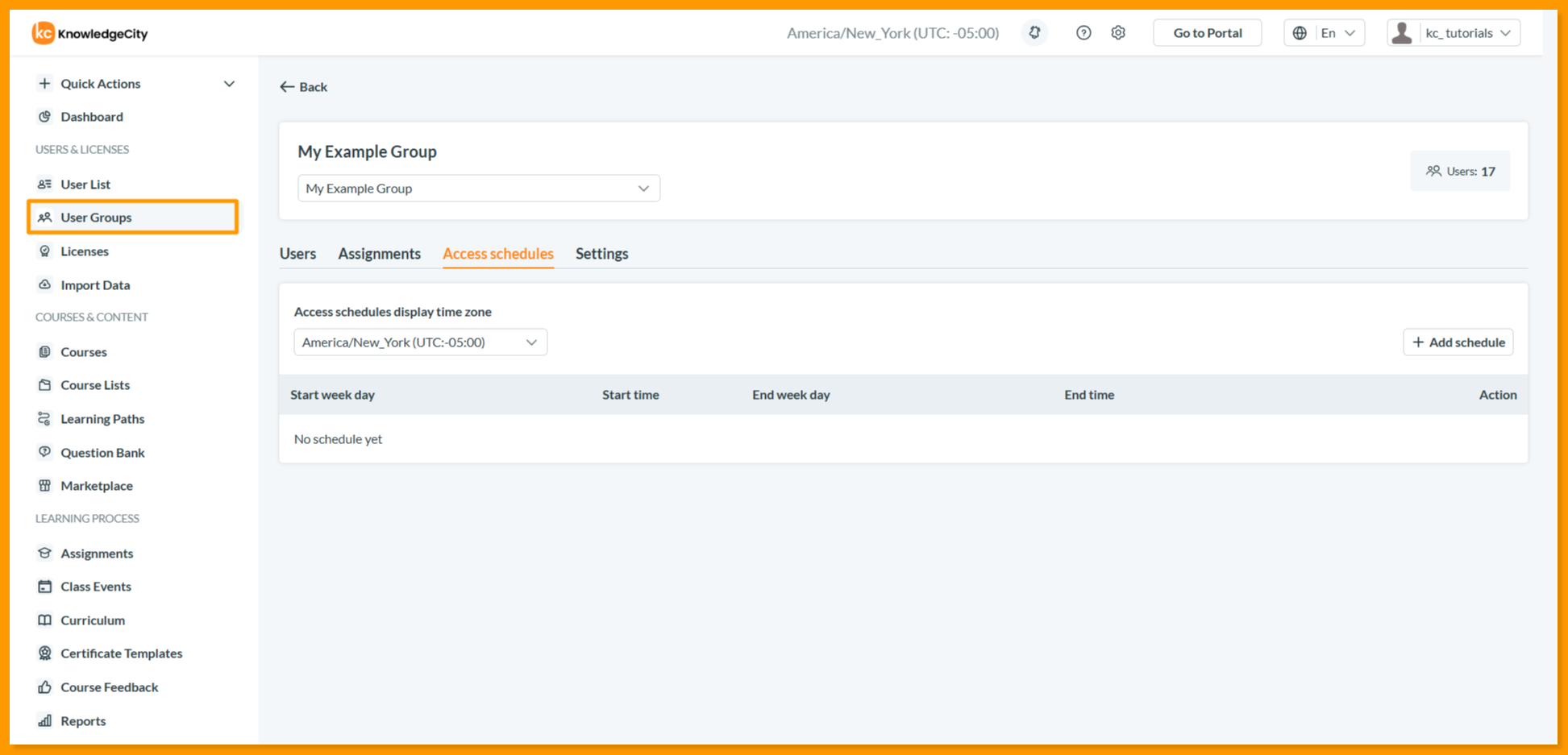
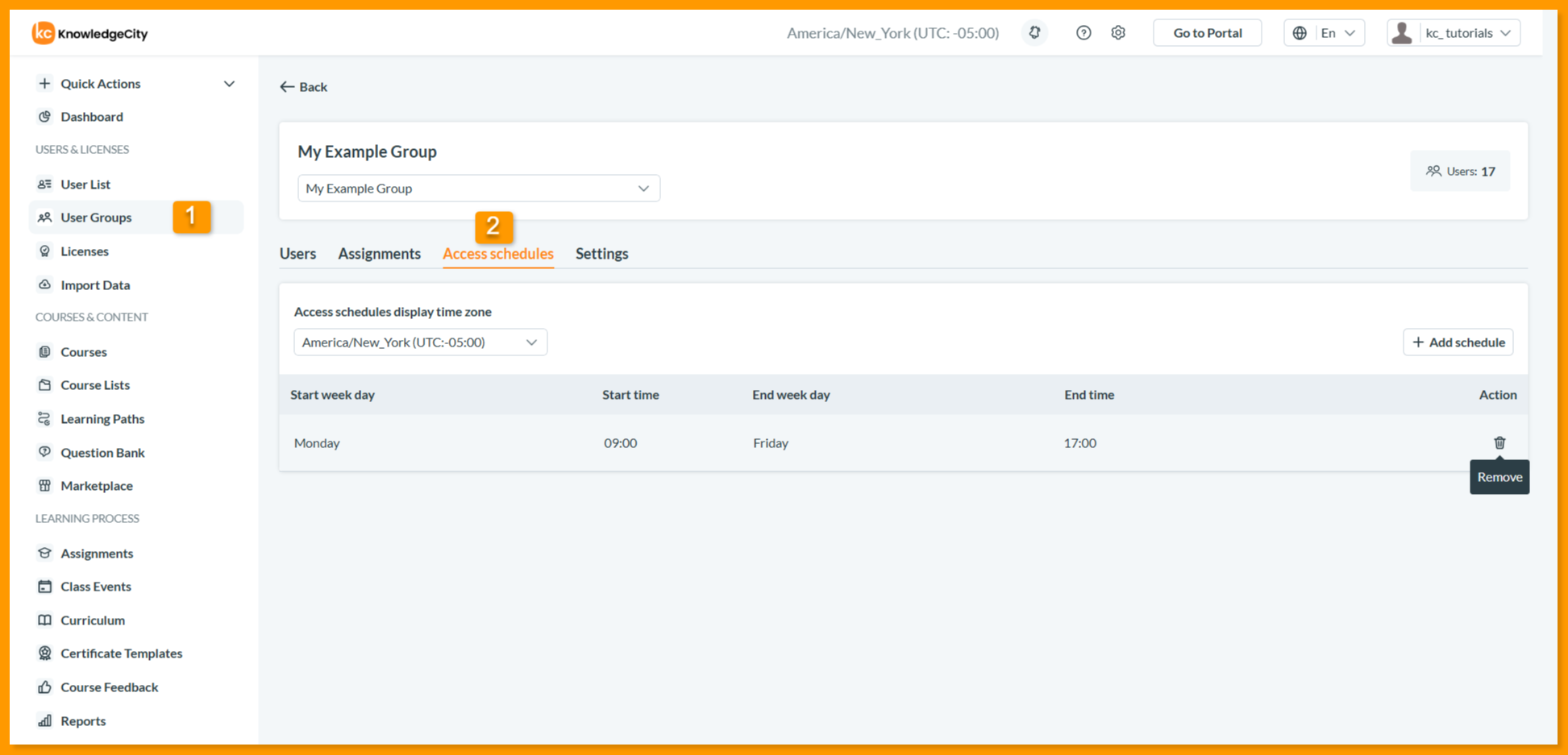
Los Access Schedules te permiten controlar cuándo los miembros del grupo pueden acceder al contenido asignado. Esto es esencial para programas de capacitación con límite de tiempo, ventanas de cumplimiento, o para mantener los límites entre el trabajo y la vida personal al restringir el acceso fuera de horario. Al abrir la pestaña Access Schedules se muestran automáticamente los ajustes de horario actuales del grupo usando la zona horaria predeterminada de tu cuenta de administrador. La pestaña muestra la zona horaria de visualización de los horarios de acceso (por ejemplo, America/New_York (UTC:-05:00)), la cual determina la zona horaria aplicada a todos los horarios mostrados y creados durante tu sesión. También encontrarás los siguientes controles para gestionar los horarios de acceso de tu grupo:
- Add schedule: Haz clic en Add schedule para crear una nueva regla de acceso. Aparecerá una ventana emergente con los siguientes campos:
- Start week day: Selecciona el día en que comienza el acceso (por ejemplo, Monday).
- Start time: Establece la hora en que se abre el acceso el día de inicio.
- End week day: Selecciona el día en que termina el acceso (por ejemplo, Friday).
- End time: Establece la hora en que se cierra el acceso el día de finalización.
- Haz clic en Save changes para aplicar el horario o en Cancel para cerrar la ventana emergente.
- Schedule List: Una vez agregados, los horarios aparecen en una tabla con las siguientes columnas:
- Start week day: Día en que se abre el acceso.
- Start time: Hora en que se abre el acceso.
- End week day: Día en que se cierra el acceso.
- End time: Hora en que se cierra el acceso.
- Action menu: Eliminar el horario.
Nota: Todas las horas de los horarios se muestran según la zona horaria seleccionada actualmente en la parte superior de la pestaña Access Schedules. Cambiar la zona horaria convierte automáticamente todas las horas mostradas a la nueva zona sin alterar las reglas de horario reales. Esto ayuda a los administradores a verificar los horarios de los estudiantes en diferentes ubicaciones geográficas.
Acceso a los Settings y su Gestión
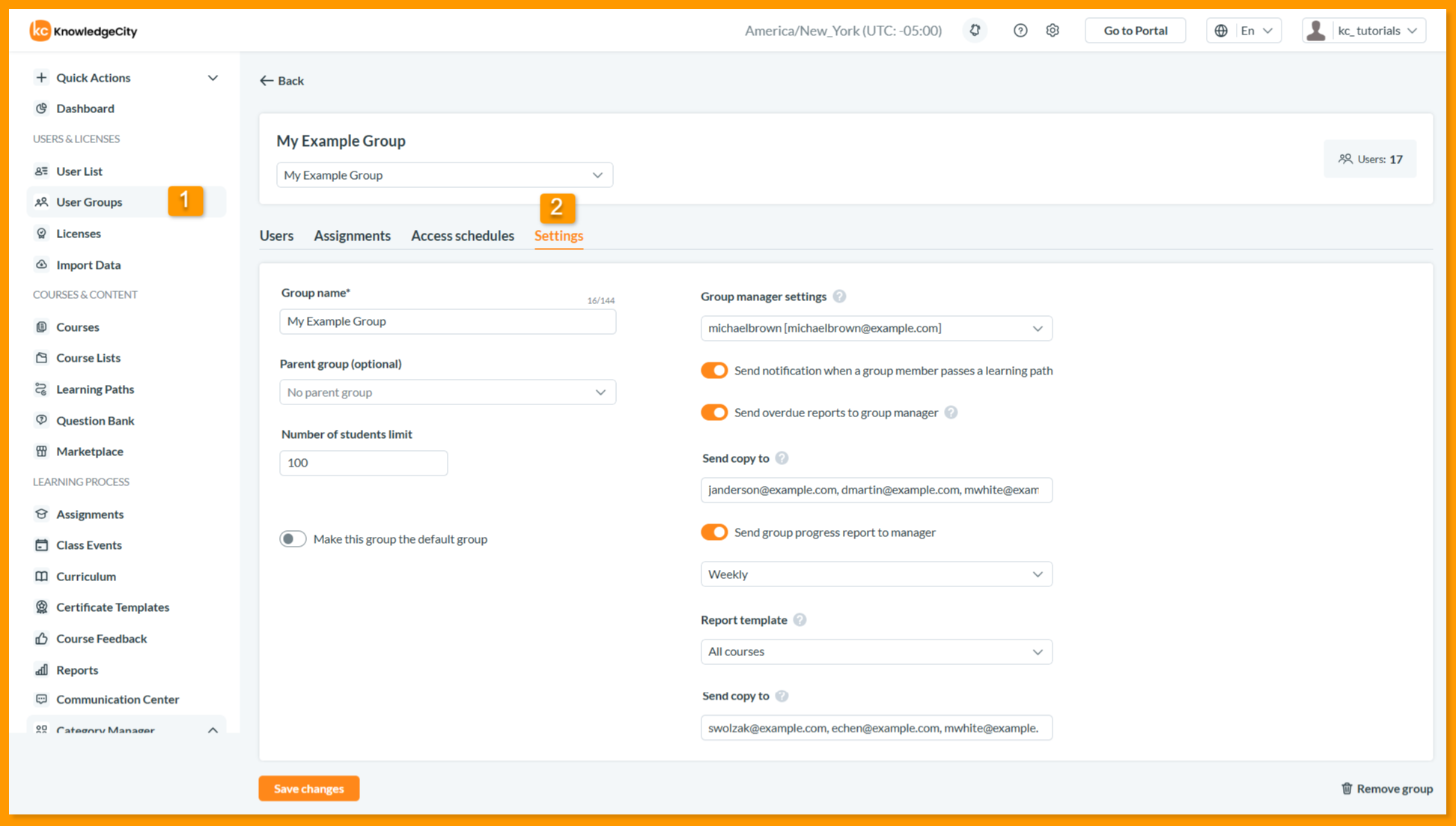
La pestaña Settings controla las propiedades administrativas y funcionales de tu grupo. Esto incluye información básica, propiedad, notificaciones, y opciones de configuración avanzada. Al abrir la pestaña Settings se muestra la configuración actual del grupo con campos editables y controles de gestión. También encontrarás las siguientes opciones para gestionar los ajustes de tu grupo:
- Group name: Edita el nombre del user group aquí. (se permiten hasta 144 caracteres)
- Parent group (opcional): Cambia la posición del grupo en la jerarquía seleccionando un parent group diferente en el menú desplegable. (El valor predeterminado es "No parent group" para los grupos de nivel superior)
- Number of students limit: Establece un número máximo de miembros permitido en este grupo. (El valor predeterminado es "No limit")
- Make this group the default group: Activa esta opción para designar este grupo como el grupo predeterminado.
- Group manager settings: Asigna o cambia al administrador principal responsable de gestionar y reportar sobre este grupo.
- Send notification when a group member passes a learning path: Activa esta opción para recibir alertas por correo electrónico cuando los miembros completen un learning path.
- Send overdue reports to group manager: Activa esta opción para recibir informes periódicos sobre las asignaciones vencidas.
- Send copy to: Escribe direcciones de correo electrónico separadas por comas para enviar copias de los informes a destinatarios adicionales.
- Send group progress report to manager: Actívalo para seleccionar la frecuencia de informes deseada en el menú desplegable (por ejemplo, Daily, Weekly, Monthly) para enviar automáticamente el informe de progreso del grupo al manager asignado.
- Report template: Elige una plantilla de informe predefinida para los informes de progreso.
- Send copy to: Escribe direcciones de correo electrónico separadas por comas para enviar copias de los informes de progreso a destinatarios adicionales.
- Remove group: Haz clic para eliminar permanentemente el grupo y todos sus datos. Esta acción no se puede deshacer.
Nota: Eliminar un grupo borra permanentemente todos los datos del grupo, incluyendo las membresías y el historial de asignaciones. Considera archivar en su lugar si es posible que necesites los datos más adelante.
Notas Importantes
- Remove Group: Eliminar un grupo borra permanentemente todos los datos del grupo, incluyendo las membresías y el historial de asignaciones. Esta acción no se puede deshacer.
- Group Manager: Asignar un group manager habilita las opciones de notificaciones e informes específicamente para este grupo. Sin un manager asignado, no se pueden entregar informes y alertas automatizados.
- Overdue Reports: Cuando está habilitado, el group manager recibe un informe que enumera a todos los usuarios que no cumplieron sus fechas de vencimiento de asignación. Puedes agregar destinatarios/managers adicionales ingresando sus direcciones de correo electrónico separadas por comas en el campo Send copy to.
- Progress Reports: Selecciona una frecuencia (Daily, Weekly, Monthly) para enviar automáticamente los informes de progreso del grupo al manager. Las plantillas de informe disponibles incluyen: All Courses, Activity by Courses, Students Progress Info, y Course List Status Report. Agrega destinatarios/managers adicionales ingresando direcciones de correo electrónico separadas por comas en el campo Send copy to.
Conclusión
Al seguir estos pasos, has configurado con éxito los horarios de acceso y ajustado con precisión la configuración administrativa de tu user group. Ahora tienes control total sobre cuándo los estudiantes pueden acceder a la capacitación y cómo se gestiona el grupo dentro de la jerarquía de tu KnowledgeCity LMS. Dominar estos controles garantiza el cumplimiento de los requisitos de capacitación sensibles al tiempo y mantiene una estructura de grupos ordenada y bien gobernada en toda tu organización.