





Resumen
Una descripción general completa de la sección principal User Groups, que incluye la búsqueda, el filtrado, la creación y la gestión de grupos en KnowledgeCity LMS.
Introducción
La sección User Groups es el centro de mando principal para organizar a los alumnos en su KnowledgeCity LMS. Desde aquí, los administradores pueden ver todos los grupos y subgrupos existentes, gestionar usuarios, acceder a informes específicos de cada grupo, y crear nuevos grupos organizacionales. Ya sea que agrupe a los alumnos por departamento, rol, ubicación, o proyecto, la sección User Groups le garantiza escalar la administración de la capacitación de manera eficiente.
Pasos a Seguir
Acceso a la Sección User Groups
- Inicie sesión en su cuenta de administrador del LMS.
- Navegue a la sección "User Groups" desde el panel lateral izquierdo del LMS.
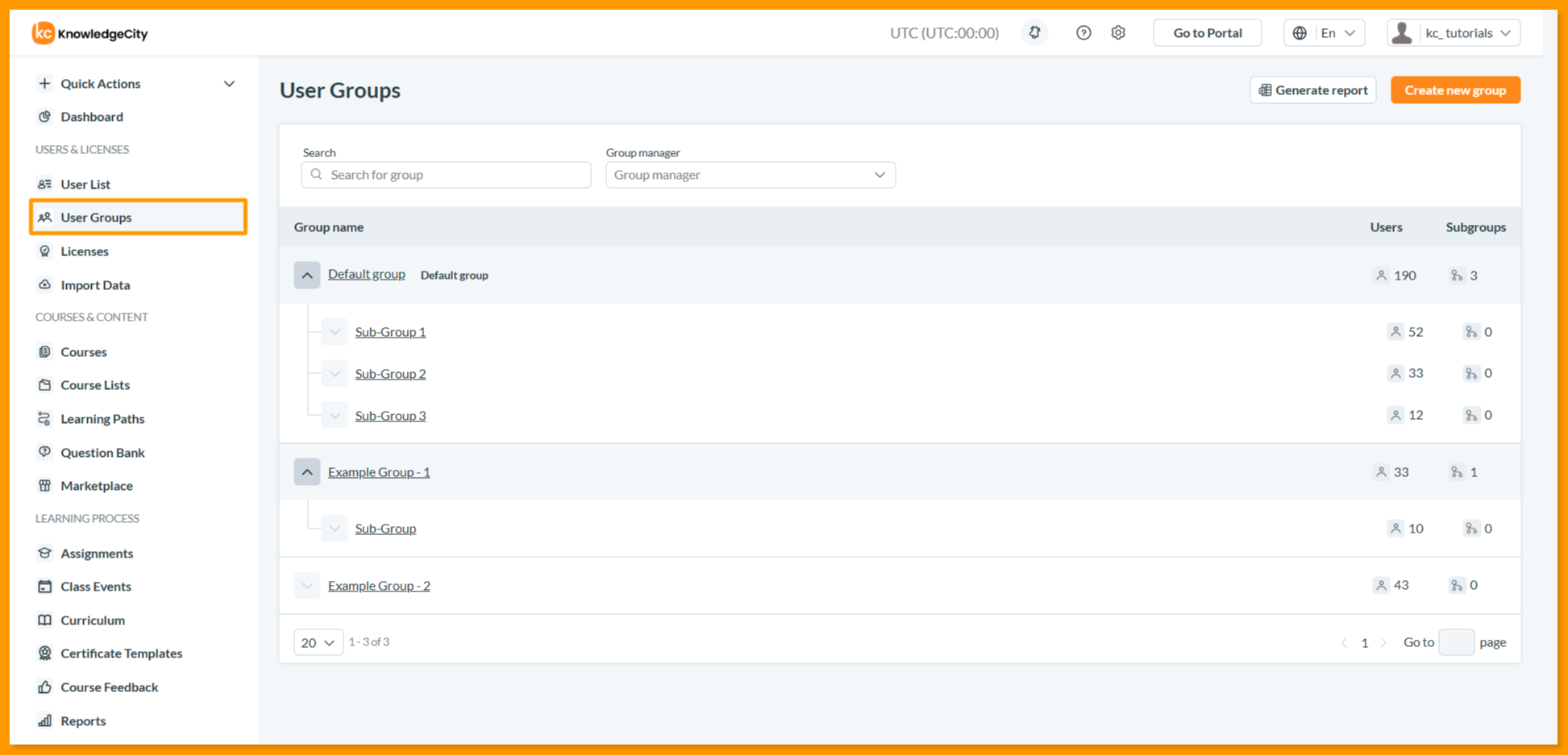
- Se abrirá la sección User Groups, mostrando una lista de todos los grupos y subgrupos existentes.
La Sección User Groups: Controles y Listado
Al abrir la página principal, se muestra una tabla con todos los grupos y subgrupos. Para cada grupo, puede ver información clave como su Group Name, Users, y Subgroups count. También encontrará los siguientes controles para gestionar sus grupos:
- Search Bar: Simplemente escriba un nombre de grupo aquí, y la tabla de abajo se actualizará al instante para mostrar solo los resultados coincidentes.
- Group Manager Filter: Use este menú desplegable para filtrar la lista y mostrar solo los grupos gestionados por un Group Manager específico.
- Generate Report: Puede generar un informe de Excel de los grupos filtrados o de todos los grupos y sus detalles haciendo clic en el botón Generate Report.
- Create New Group/ Sub-group: Haga clic en el botón Create New Group para comenzar a crear un nuevo grupo o subgrupo en el LMS.
- Edit Group/ Sub-group: Para ver o editar la información de cualquier grupo o subgrupo, simplemente haga clic en su Group Name en la lista. Esto abrirá la página individual de Group Details.
Creación de un Nuevo Grupo vs. Subgrupo
Un grupo es un contenedor de nivel superior. Un subgrupo es un grupo hijo que pertenece a un grupo principal existente.
| Group (Parent) | Sub-group (Child) | |
|---|---|---|
| Definición | Contenedor de nivel superior | Grupo que reside dentro de un grupo principal |
| Caso de Uso | "Marketing Department" | "Email Marketing Team" |
| Herencia | N/A | Hereda todas las asignaciones del grupo principal |
| Lugar de Creación | Desde el botón "Create new group" dentro de la sección User Groups | Desde el botón "Create new group" dentro de la sección User Groups |
Cómo Crear un Nuevo Grupo o Subgrupo
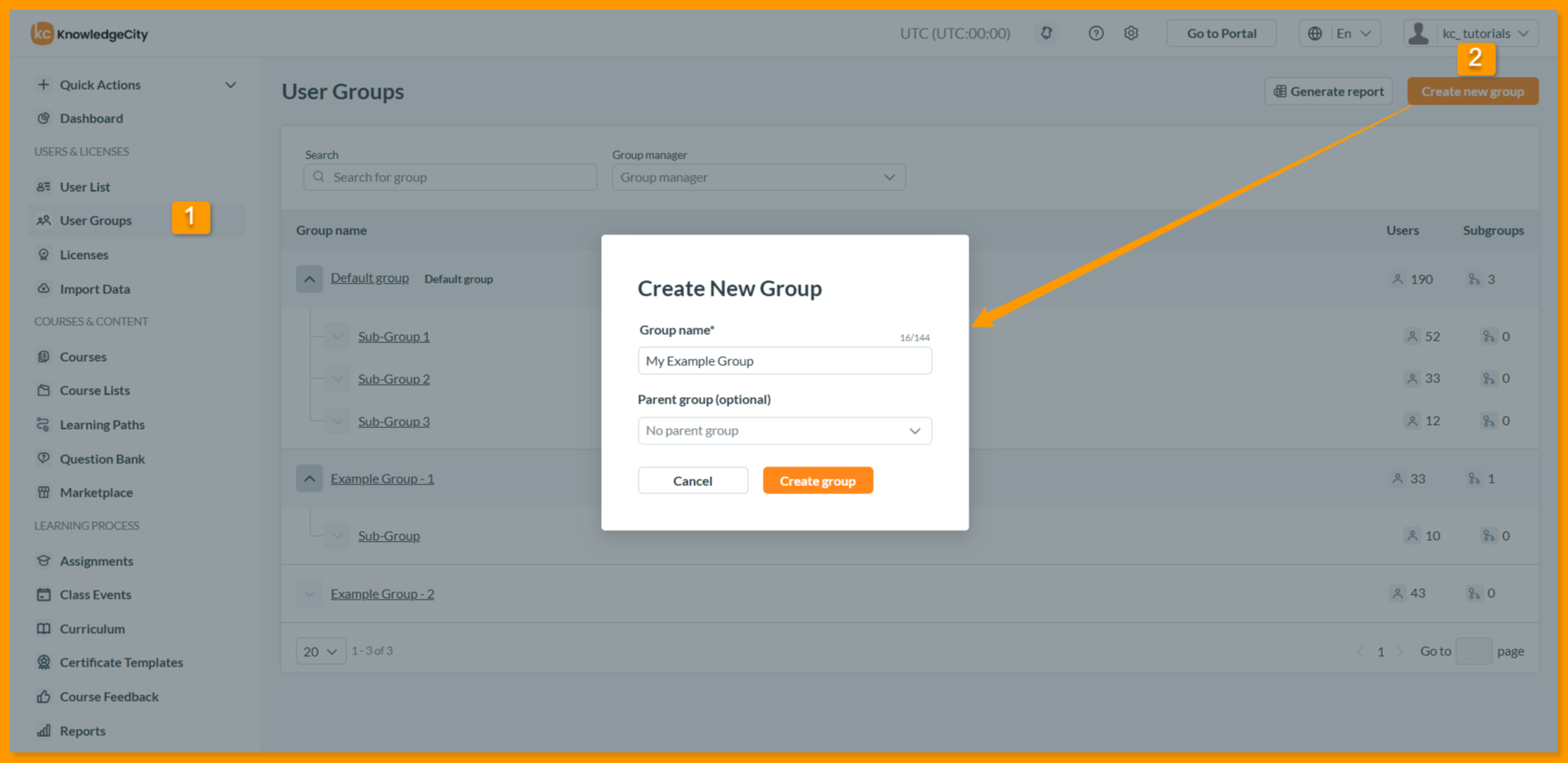
- Desde la sección User Groups, haga clic en el botón "Create new group". También puede acceder a esta opción desde el menú Quick Actions en la esquina superior izquierda del panel lateral del LMS.
- Aparecerá la ventana emergente "Create new group".
- Complete los siguientes campos:
- Group name* (Obligatorio)
- Ingrese el nombre de su grupo. (máximo 144 caracteres permitidos)
- Parent group (opcional)
- Menú desplegable para seleccionar un grupo principal.
- Selección predeterminada: "No parent group" (crea un grupo de usuarios).
- Para crear un subgrupo, seleccione un grupo principal en este menú desplegable.
- Haga clic en "Create group" para guardar y abrir la página de detalles del grupo.
Notas Importantes para la Creación de Grupos de Usuarios
- Regla de Nomenclatura de Grupos
Los nombres de grupo deben ser únicos dentro del mismo grupo principal.
- No puede crear dos grupos o subgrupos con el mismo nombre en el mismo nivel jerárquico bajo un mismo grupo principal.
- Sin embargo, el mismo nombre puede usarse en distintas ramas de la jerarquía.
- Regla de Herencia
Los subgrupos heredan automáticamente todas las asignaciones de cursos de su grupo principal. Cuando se crea un nuevo subgrupo, este hereda automáticamente todas las asignaciones de cursos de su grupo principal.
Ejemplos de Casos de Uso de User Groups
| Propósito | Descripción |
|---|---|
| Departments | Cree grupos que coincidan con los departamentos de su empresa, facilitando la capacitación específica. |
| Roles | Agrupe a los usuarios según sus roles para asignar capacitación específica al puesto. |
| Projects | Configure grupos para las necesidades de capacitación específicas de cada proyecto, garantizando que las personas adecuadas tengan acceso a los recursos de contenido adecuados. |
| Compliance | Use grupos para garantizar que todos los empleados en roles regulados reciban la capacitación obligatoria de cumplimiento normativo. |
| Progress Tracking | Asigne administradores a los grupos para supervisar e informar sobre el progreso de los alumnos. |
| Scheduled Reports | Automatice los informes de progreso para los administradores, personalizados con los puntos de datos y frecuencias relevantes. |
| Access Schedules | Implemente horarios para controlar cuándo pueden los usuarios acceder a los materiales de aprendizaje, esenciales para programas de capacitación con límites de tiempo. |
Conclusión
La sección User Groups de KnowledgeCity LMS proporciona las herramientas fundamentales para organizar a sus alumnos y estructurar sus programas de capacitación. La destreza en esta área garantiza que los usuarios estén agrupados lógicamente, que la capacitación se dirija de manera eficiente, y que se minimice el esfuerzo administrativo, convirtiéndola en el motor clave de un entorno de aprendizaje escalable y bien gobernado. Dominar estas funciones permite a los administradores construir una jerarquía clara, mantener convenciones de nomenclatura consistentes, y garantizar que cada estudiante reciba la capacitación adecuada a través de la estructura de grupo correcta.