





Resumen
Una descripción general de la gestión de suscripciones y licencias en KnowledgeCity LMS.
Introducción
Licenses es una sección administrativa diseñada para la gestión integral de las suscripciones y licencias asociadas a los diversos cursos de capacitación y contenido disponibles en la plataforma. Ayuda a ver las suscripciones y licencias actuales, e incluye funciones para asignar, desasignar, y rotar licencias. Las rotaciones de licencias solo se aplican a las suscripciones rotables.
Pasos a Seguir
Visualización de Suscripciones
Navegue a la sección Licenses en el LMS.
La página mostrará una lista de todas las suscripciones activas vinculadas a la cuenta.
Cada suscripción mostrará detalles como:
Subscription Name
Content Access (ejemplo: Full Access, Specific Categories, o Specific Courses)
Licenses Available
License Rotations remaining (solo para suscripciones rotables)
Access Period (fechas de inicio y fin de la suscripción)
Subscription Status
Una ilustración de ejemplo de la vista general de la sección Licenses de KnowledgeCity LMS.
Visualización de los Detalles de la Suscripción
En la pestaña Licenses, haga clic en el nombre de una suscripción.
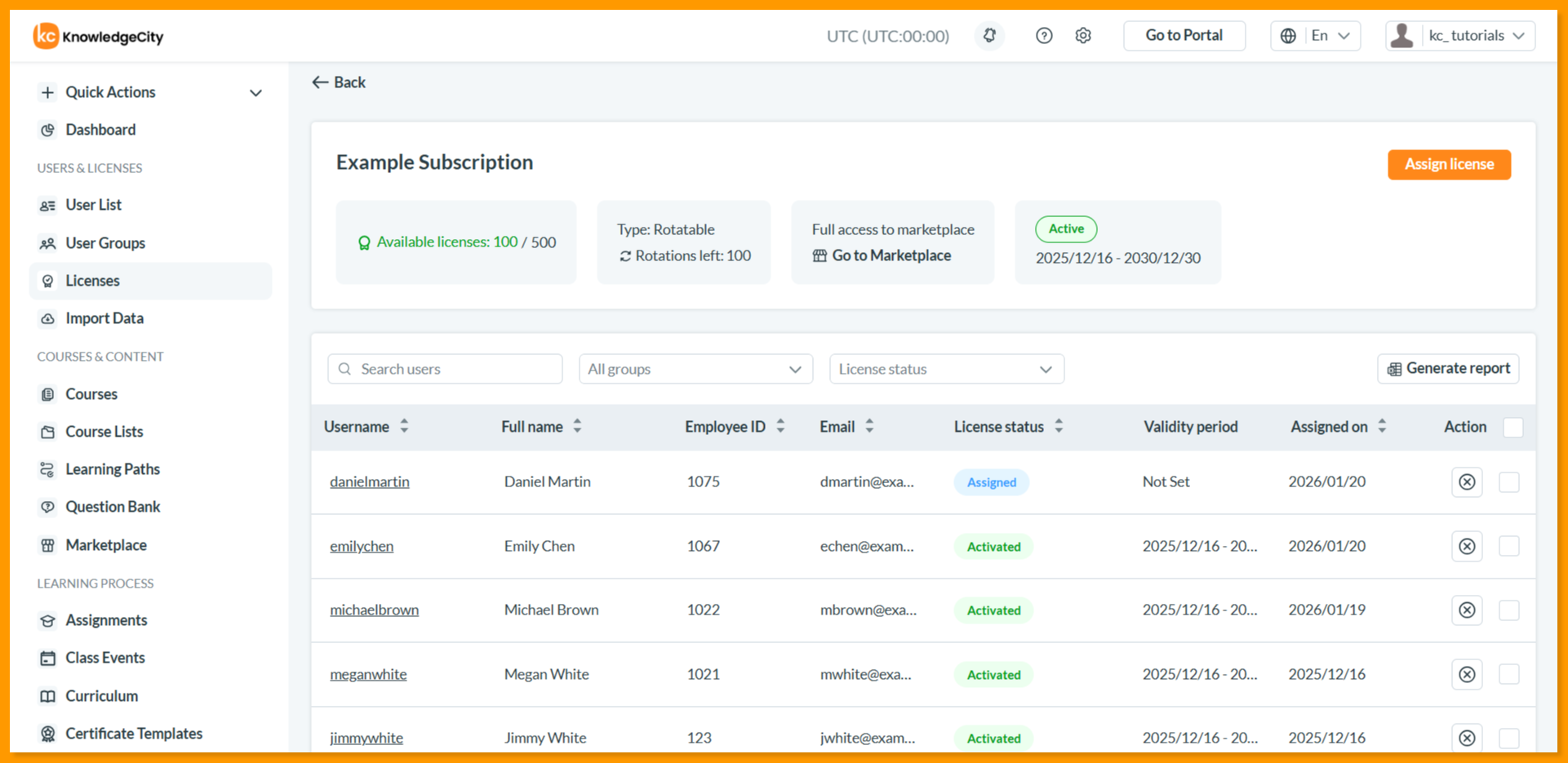
Será dirigido a la página de Subscription details, que incluye:
El nombre de la suscripción e información sobre los detalles de rotación y duración (si corresponde)
El recuento de licencias disponibles y cualquier rotación de licencias disponible (para suscripciones rotables)
Detalles de acceso al contenido (ejemplo: Full Access, Specific Categories, o Specific Courses)
El Subscription Status y el Access Period.
El botón Assign license, y las funciones de búsqueda y filtrado.
Una lista de usuarios con licencias, que incluye el nombre del estudiante, el correo electrónico, el período de validez de la licencia, la fecha de asignación de la licencia, y el estado de la licencia (ejemplo: Assigned, Activated, o Expired), con opciones que se pueden realizar para cada licencia usando la columna "Actions" en el lado derecho de la tabla.
También puede generar un informe de Excel de todos los usuarios y sus detalles haciendo clic en el botón Generate Report.
Las licencias en la tabla se pueden ordenar o filtrar por grupo o por estado de la licencia. Las licencias asignadas también se pueden buscar por nombre de usuario, nombre completo, o ID de empleado.
Asignación de una Licencia
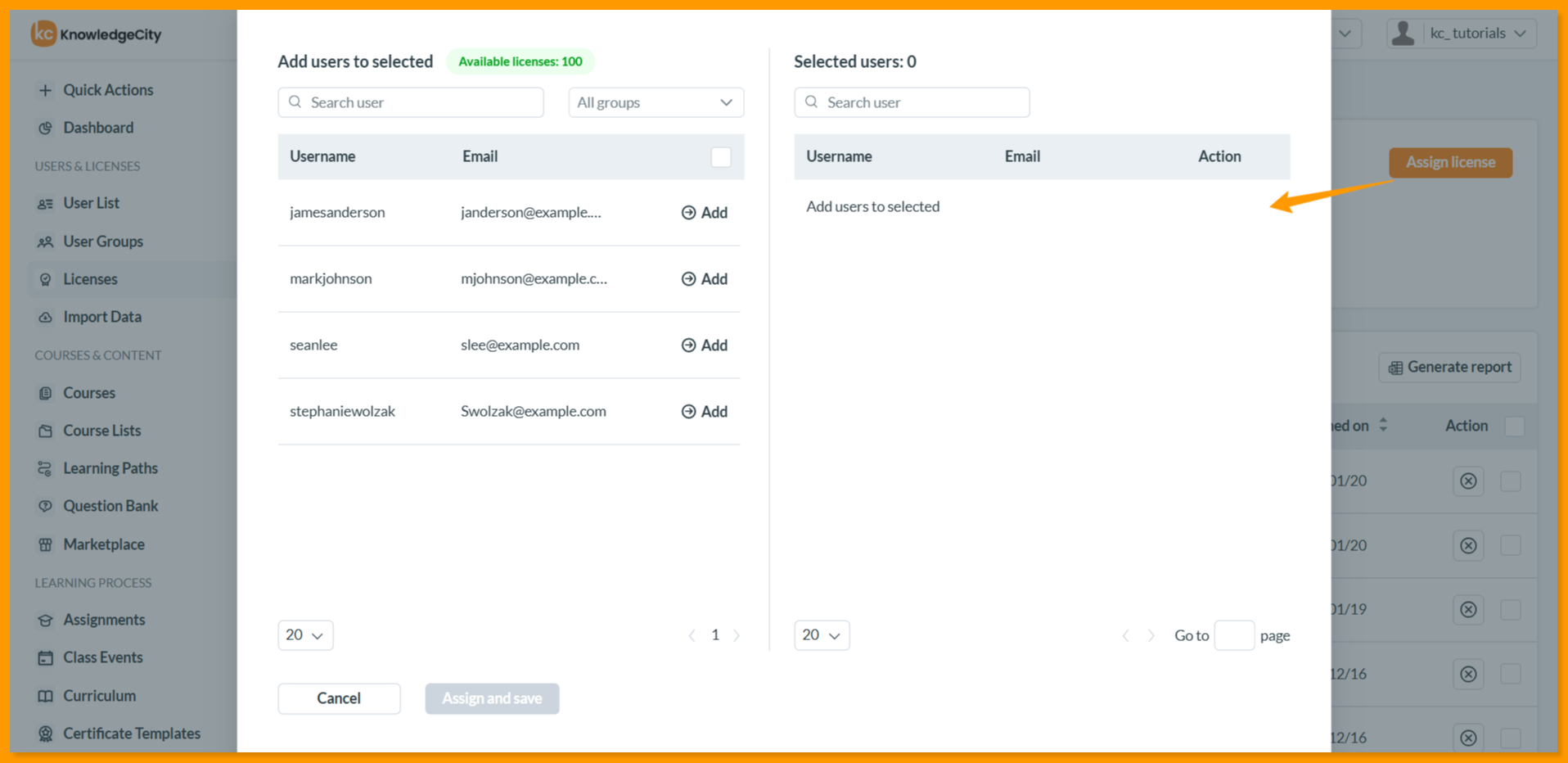
Al hacer clic en el botón Assign license en la esquina superior derecha de la página de detalles de la suscripción, un administrador puede asignar licencias a usuarios y grupos. En la ventana modal de selección de usuarios, los usuarios se pueden buscar por nombre de inicio de sesión, correo electrónico, o filtrar por grupo. Una vez seleccionados los usuarios para la asignación de licencia, haga clic en el botón "Assign and save" para asignar licencias a todos los usuarios seleccionados.
Desasignación de Licencias
Para suscripciones rotables, para desasignar una licencia:
Seleccione un usuario del cual desea desasignar o rotar una licencia usada.
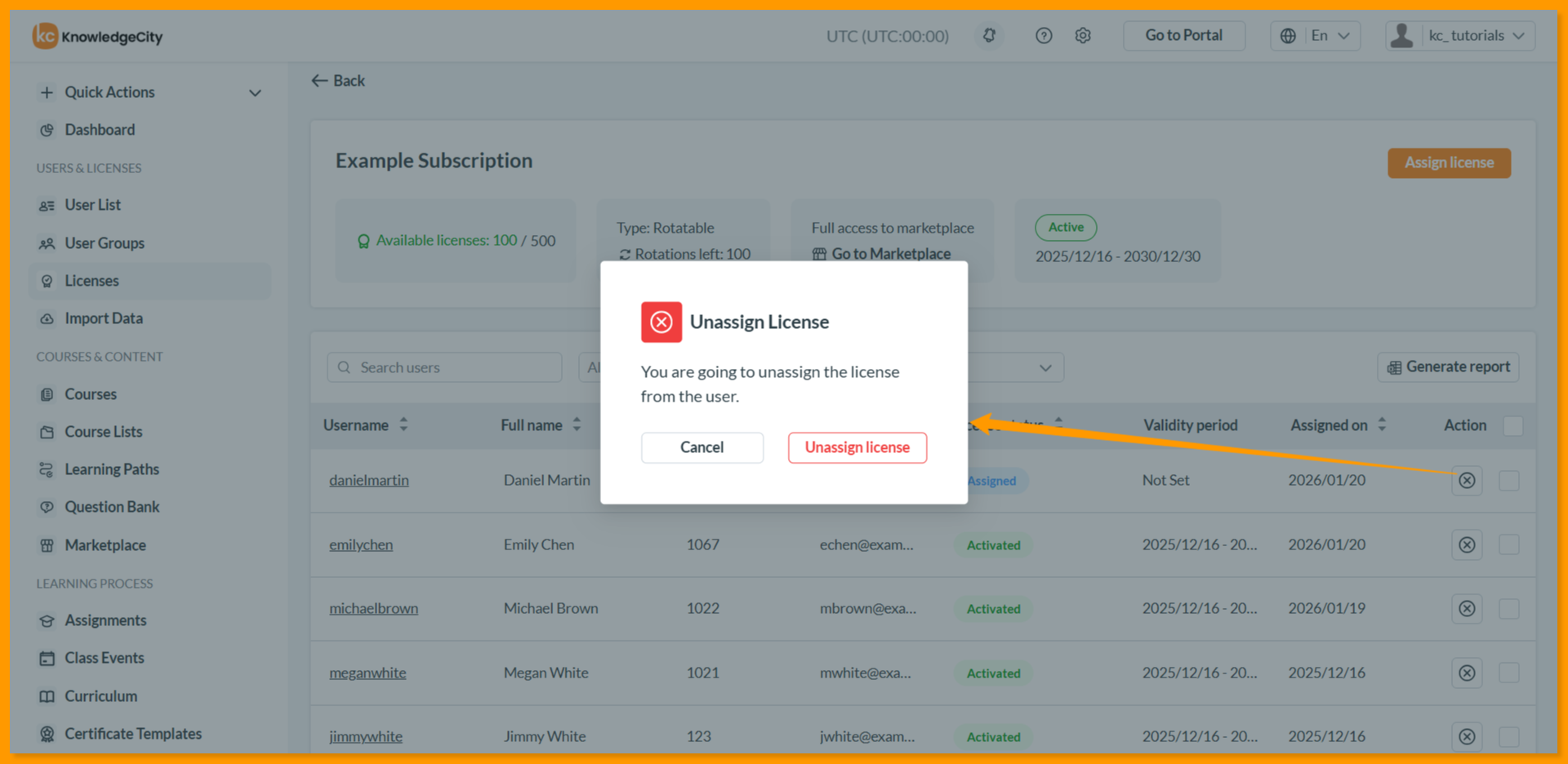
Haga clic en el botón Unassign en la columna Actions, en el lado derecho de la página.
Puede aparecer una ventana emergente de confirmación, verificando que desea desasignar la licencia.
Las licencias desasignadas se pueden reasignar a otro usuario, utilizando una rotación de licencia.
Notas Importantes
Una licencia generalmente pasa a estar Activated después de haber sido Assigned por primera vez, una vez que un estudiante inicia sesión con éxito en la página My Learning de su portal.
Una licencia pasará a estar Expired cuando una suscripción ya no esté activa, o haya llegado a su fecha de finalización.
El usuario estudiante debe tener una licencia asignada (Assigned license) de una suscripción activa (Active subscription) para ver los cursos en el portal de aprendizaje. Un estudiante puede tener cursos asignados, pero sin una licencia asignada, no podrá ver el contenido completo del curso.
Conclusión
Siguiendo este artículo, los administradores podrán gestionar eficientemente sus licencias dentro del LMS, garantizando que todos los alumnos tengan acceso a los cursos y contenido necesarios.
¡Feliz aprendizaje!