





Resumen
Una descripción general completa de las funciones de la User List, que incluye la búsqueda, el filtrado y la gestión de usuarios en KnowledgeCity LMS.
Introducción
La User List es el directorio central de todas las cuentas de usuario en KnowledgeCity LMS. Desde aquí, puede ver a todos los usuarios, agregar un nuevo usuario, editar perfiles de usuario, gestionar las inscripciones a cursos y supervisar el progreso de aprendizaje. Use esta herramienta para asegurarse de que las personas adecuadas tengan el acceso y la información correctos.
Pasos a Seguir
Acceso a la Sección User List
- Inicie sesión en su cuenta de administrador de KnowledgeCity LMS.
- Navegue a la sección "User List" desde el panel lateral izquierdo del LMS.
- Se abrirá la página de la sección User List, mostrando la lista de todos los usuarios existentes.
Usuarios Activos (Active)
- Después de acceder a la sección User List en el LMS.
- Abra la pestaña "Active" dentro de la página User List.
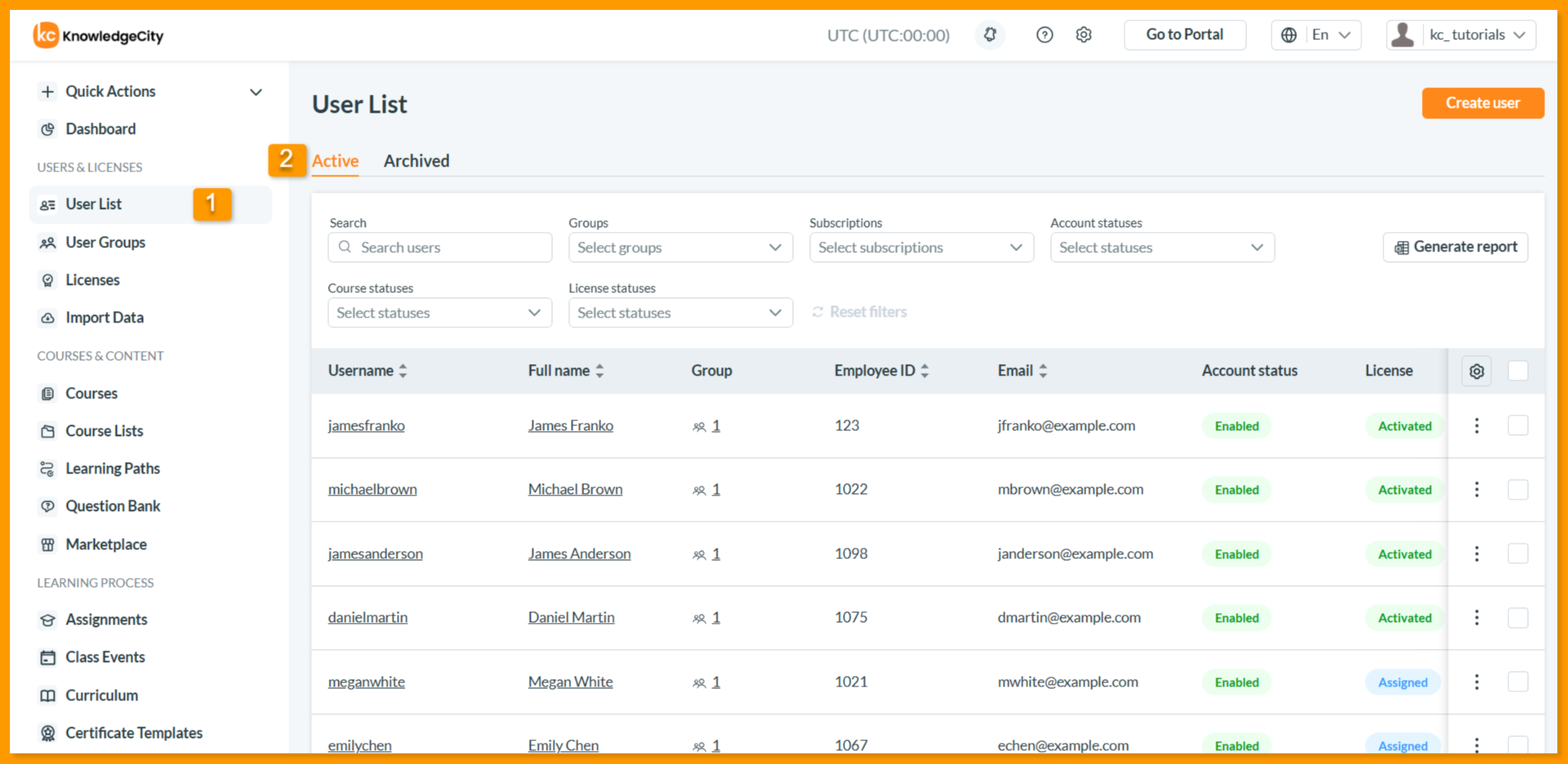
- Al abrir la pestaña Active, se muestra una tabla con todos los usuarios con cuentas activas. Para cada usuario, puede ver información clave como su Username, Group, Email, License status, Course Progress, y la fecha en que fue agregado. También encontrará los siguientes controles para gestionar a sus usuarios:
- Search Bar: Simplemente escriba un User's Name o User ID aquí, y la tabla de abajo se actualizará al instante para mostrar solo los resultados coincidentes.
- Groups Type-Filter: Puede usar este menú desplegable para filtrar la lista y mostrar solo a los usuarios pertenecientes a un grupo específico.
- Subscriptions Type-Filter: Puede usar este menú desplegable para mostrar solo a los usuarios inscritos en un plan de suscripción particular.
- Account Statuses Type-Filter: Use este filtro para segmentar a los usuarios según su acceso (por ejemplo, cuentas Enabled, Disabled).
- Course Statuses Type-Filter: Muestre a los usuarios según su progreso en un curso asignado (por ejemplo, Viewed, In Progress, Passed).
- License Statuses Type-Filter: Filtre a los usuarios por el estado de sus licencias asignadas (por ejemplo, Activated, Assigned, Expired).
- Table Sorting: También puede ordenar la lista de usuarios haciendo clic en cualquier encabezado de columna, como User name, Full name, Employee ID, Email, o Date user added, para reordenar la tabla alfabéticamente y facilitar la navegación.
- Generate Report: Puede generar un informe de Excel de los usuarios filtrados o de todos los usuarios activos y sus detalles haciendo clic en el botón Generate Report.
- Create User: Haga clic en el botón Create User para comenzar a crear un nuevo usuario en el LMS. (Para más información, consulte: How to Create a New User in the KnowledgeCity LMS).
- Edit User: Para ver o editar la información de cualquier usuario, simplemente haga clic en su Username o Full Name en la lista. Esto abrirá su Perfil de Usuario individual. (Para más información, consulte: How to Edit a User Profile in the KnowledgeCity LMS).
Gestión de Usuarios Activos: Acciones Individuales y Masivas
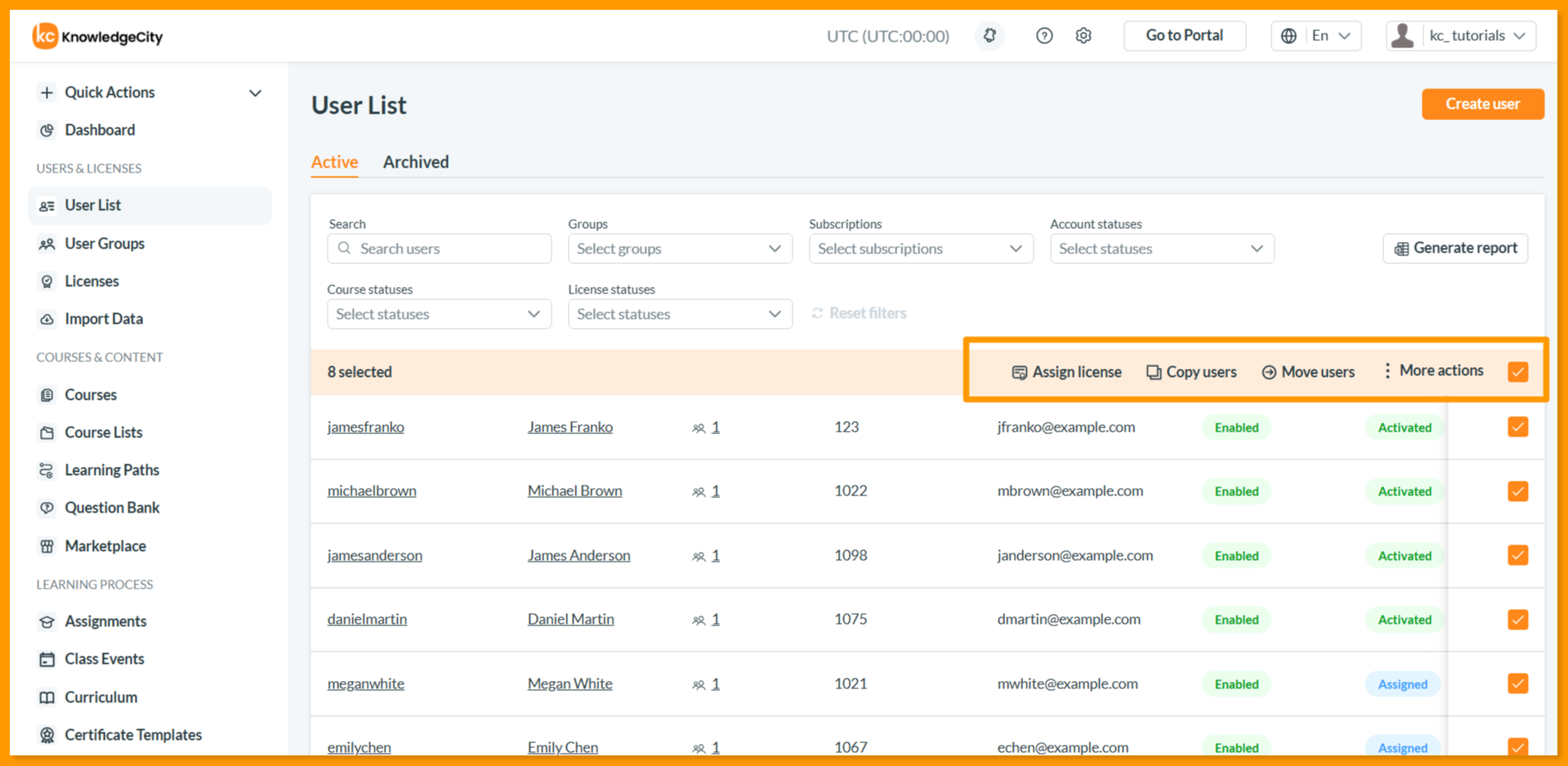
La User List ofrece dos métodos principales para realizar acciones: un Actions menu para usuarios individuales y un Bulk Actions menu para gestionar a varios usuarios a la vez. Seleccione las casillas correspondientes para habilitar el menú de acciones masivas.
Menú de Acciones Individuales
Haga clic en el Actions menu (•••) en la fila de cualquier usuario para acceder a las siguientes opciones para ese usuario individual:
- Assign License: Otorgar una licencia al usuario.
- Reset Login Info: Enviar un enlace de restablecimiento de contraseña al correo electrónico del usuario.
- Send License Info: Enviar al usuario, por correo electrónico, los detalles de sus licencias asignadas.
- Enable TNA: Activar la función de Análisis de Necesidades de Capacitación (TNA) para el usuario.
- Download Certificate: Descargar un certificado de finalización para el usuario.
- Disable User: Desactivar la cuenta del usuario, impidiendo el inicio de sesión mientras se conservan los datos.
- Archive User: Mover el perfil del usuario a un estado archivado.
- Delete User: Eliminar de forma permanente al usuario y sus datos del LMS.
Menú de Acciones Masivas (Bulk Actions)
Para gestionar a varios usuarios simultáneamente:
- Seleccione las casillas de los usuarios deseados en la lista.
- Aparecerá una barra de herramientas con el menú Bulk Actions sobre la lista.
El menú Bulk Actions ofrece las siguientes opciones, que se aplicarán a todos los usuarios seleccionados:
- Assign License: Otorgar licencias a todos los usuarios seleccionados.
- Copy Users: Copiar a los usuarios seleccionados a un grupo diferente.
- Move Users: Transferir a los usuarios seleccionados a un grupo diferente.
- More Actions: Un submenú con operaciones masivas adicionales:
- Reset Login Info
- Send License Info
- Disable TNA
- Enable TNA
- Download Certificate(s)
- Disable User(s)
- Enable User(s)
- Archive User(s)
- Delete User(s)
Please be aware: Acciones como Disable, Archive y Delete son potentes. Asegúrese de haber seleccionado a los usuarios correctos antes de continuar, ya que estos cambios afectarán a todos los que haya marcado.
Usuarios Archivados (Archived)
- Después de acceder a la sección User List en el LMS.
- Abra la pestaña "Archived" dentro de la página User List.
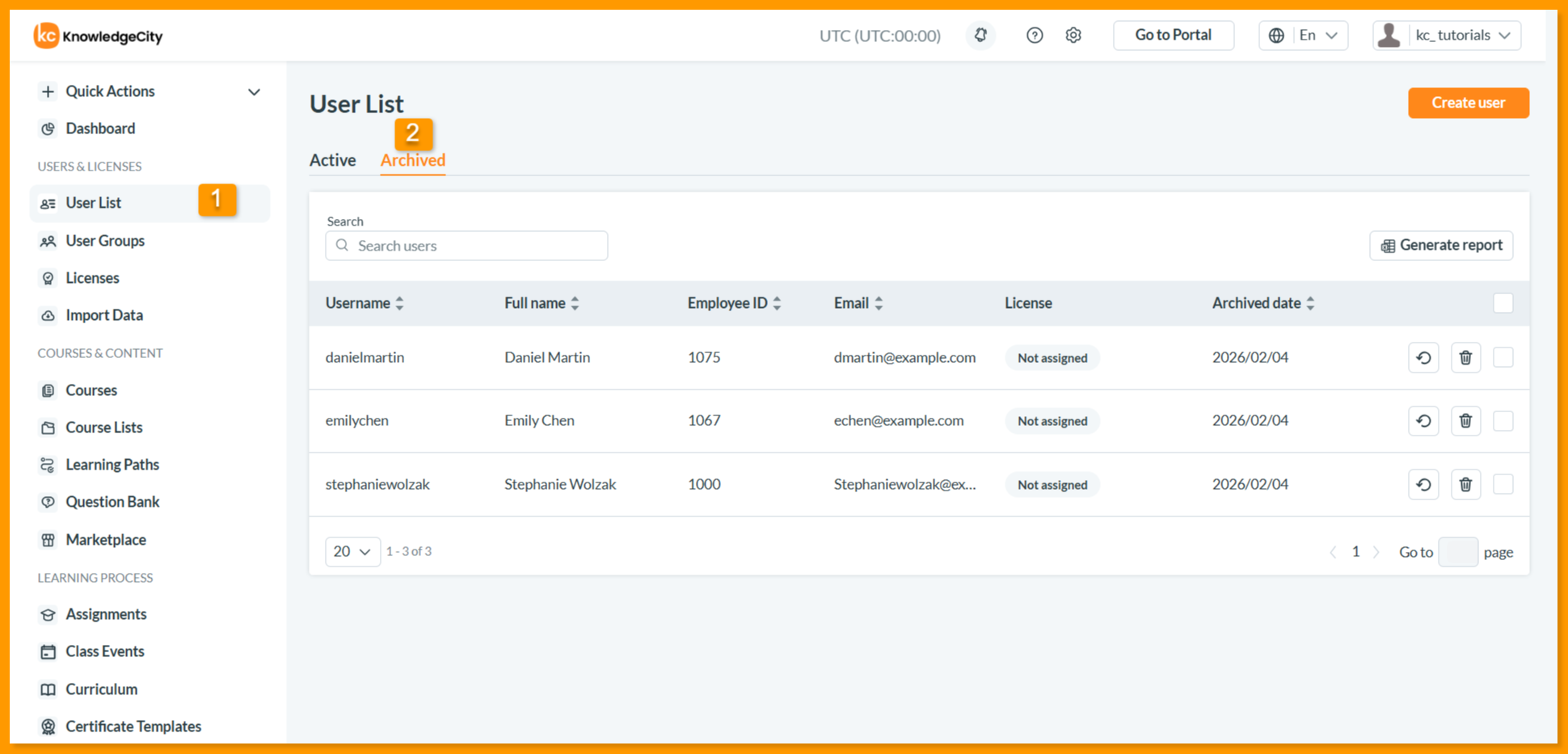
- Al abrir la pestaña Archived, se muestra una tabla dedicada a todas las cuentas de usuario que han sido archivadas. Para cada usuario archivado, puede ver detalles clave como su Username, Full Name, Employee ID, Email, License, y la Archived Date. La interfaz también ofrece los siguientes controles para gestionar esta lista:
- Search: Escriba un Username, Full Name, o Employee ID aquí para filtrar la tabla al instante y encontrar usuarios archivados específicos.
- Table Sorting: Puede ordenar la lista de usuarios archivados haciendo clic en cualquier encabezado de columna (por ejemplo, Username, Full Name, Employee ID, Email, o Archived Date) para reordenar la tabla alfabéticamente y facilitar la navegación.
- Generate Report: Puede generar un informe de Excel de todos los usuarios actualmente filtrados o de toda la lista archivada haciendo clic en el botón Generate Report.
- Restore or Delete User(s): Para un usuario individual, use el menú Actions en su fila para Restore su cuenta a la lista Active o Delete de forma permanente. Para restaurar o eliminar a varios usuarios simultáneamente, seleccione sus casillas en la columna izquierda para habilitar las acciones masivas, y luego elija la opción deseada en el menú de la barra de herramientas.
Nota importante: Al archivar a un usuario con una suscripción no rotativa (non-rotational), la licencia permanece asignada a menos que se elimine manualmente primero. Este es el comportamiento previsto del sistema, ya que las suscripciones no rotativas asignan una licencia dedicada por usuario específico.
Guía Comparativa de Estados de Usuario en KnowledgeCity LMS
| Características | ✅ Usuarios Activos | ⏸️ Usuarios Deshabilitados | 📦 Usuarios Archivados | 🗑️ Usuarios Eliminados |
|---|---|---|---|---|
| 1. ¿Pueden los usuarios iniciar sesión? | Sí, acceso completo | No, acceso pausado | No, acceso revocado | No, desaparecido para siempre |
| 2. ¿Dónde se listan los usuarios? | En la pestaña Active | En la pestaña Active (usando el filtro Account Status) | En la pestaña Archived | No se lista en ningún lugar |
| 3. ¿Qué sucede con los datos del usuario? | Todo se conserva y permanece activo | Todo se guarda (progreso, licencias, etc.) | El historial se guarda, pero las licencias se eliminan | Todo se borra permanentemente |
| 4. ¿Qué sucede con las licencias del usuario? | Permanecen asignadas | Permanecen asignadas (pero inactivas) | Se desasignan automáticamente* | Se eliminan junto con el usuario |
| 5. ¿Pueden los administradores incluir a los usuarios en informes? | Sí | Sí | Sí | No |
| 6. ¿Pueden los administradores deshacer esto? | : | Sí, solo Enable de nuevo | Sí, Restore a Active | No, esto es permanente |
| 7. Acciones comunes que pueden tomar los administradores | Editar, Disable, Archive, asignar cursos | Enable, Archive, o Delete | Restore o Delete | — |
*Para las suscripciones no rotativas, al archivar a un usuario, las licencias permanecen asignadas a menos que se eliminen manualmente primero.
Conclusión
La User List es el centro principal para administrar su comunidad de aprendizaje en KnowledgeCity LMS. Le permite agregar, editar y gestionar perfiles de usuario; asignar licencias y membresías de grupo; y hacer seguimiento del progreso de aprendizaje. Esta función proporciona a los administradores la supervisión integral necesaria para respaldar el recorrido de cada usuario y generar los informes esenciales.