





Resumen
Una guía completa sobre cómo editar, actualizar, y gestionar la información del perfil de usuario dentro del KnowledgeCity LMS.
Introducción
Gestionar los User Profiles de manera efectiva es crucial para mantener registros actualizados y garantizar que los usuarios tengan acceso a las capacitaciones adecuadas dentro del LMS. Esta guía proporciona a los administradores el proceso completo para acceder a los perfiles de usuario, realizar las ediciones necesarias, y aplicar los cambios de manera eficiente para respaldar la gestión continua de usuarios y la precisión del sistema.
Pasos a Seguir
Acceder al User Profile
- Inicia sesión en el LMS y comienza en el dashboard.
- Ve a User List seleccionándola desde el panel izquierdo del LMS.
- Selecciona un usuario buscando o filtrando al que deseas ver o editar, y haz clic en su perfil.
En la parte superior de la página de perfil, verás un encabezado de perfil que muestra:
- El avatar y el nombre completo del usuario
- El estado de la cuenta
- El número de licencias activadas
- Los cursos del usuario actualmente en progreso
- Una opción rápida para Log in as User
Un ejemplo ilustrativo de un perfil de usuario abierto desde la user list.
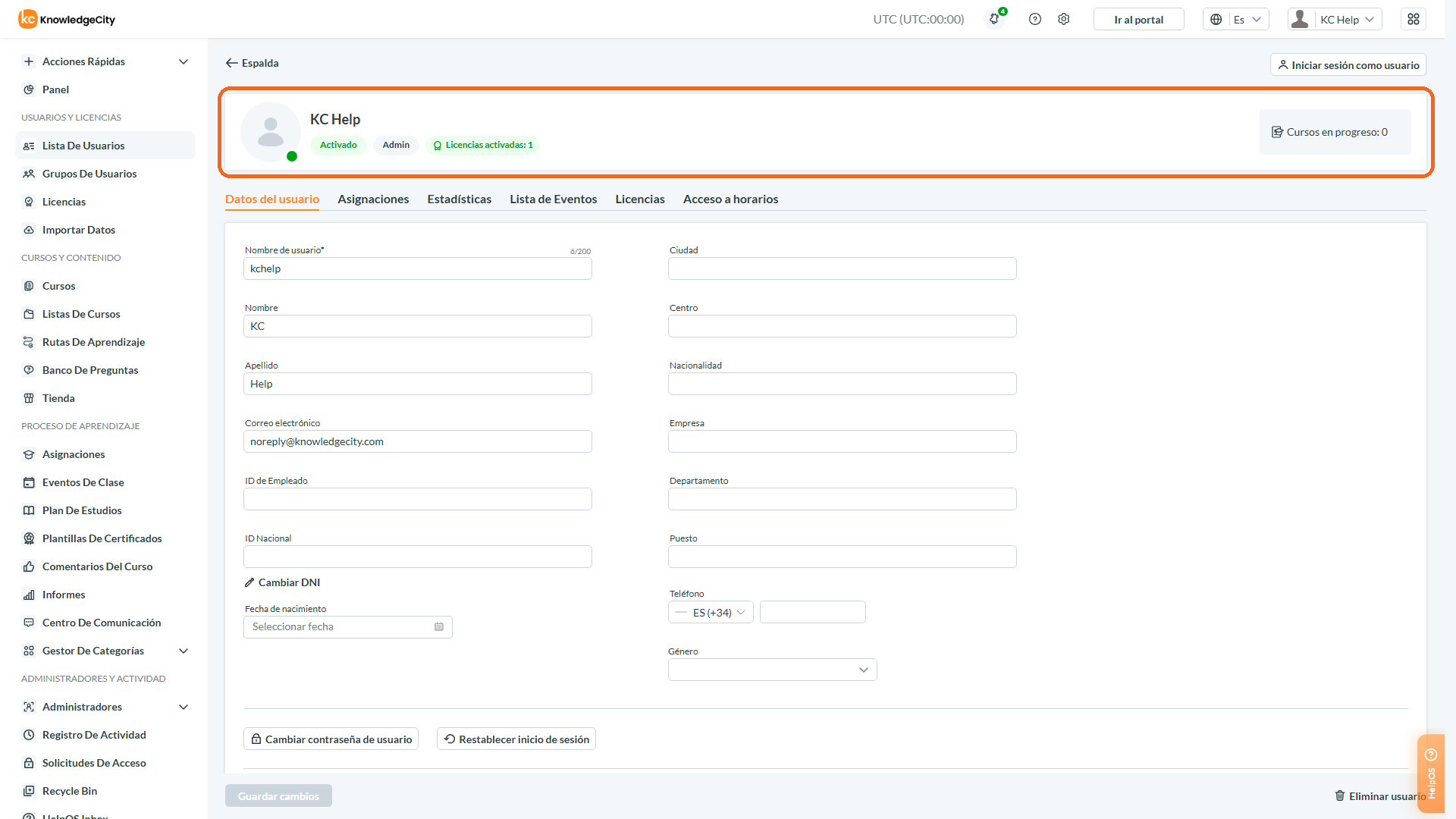
Leyenda: Un perfil de usuario abierto desde la User List, con el encabezado de perfil que muestra el avatar, el nombre completo, el estado de la cuenta, el número de licencias activadas y los cursos en progreso.
Edición de los Datos del Usuario
Información Básica de la Cuenta
Dentro de la sección User Data, los administradores pueden ver y editar los campos principales del perfil de usuario, incluyendo:
- Username
- First Name
- Last Name
- Employee ID
- National ID
- Date of birth
- City
- Center
- Nationality
- Company
- Department
- Position
- Phone Number
- Gender
Gestión de Contraseña e Inicio de Sesión
- Usa la opción Change user password para establecer manualmente una nueva contraseña para el usuario.
- La opción Reset login info permite a los administradores restablecer las credenciales de autenticación, generalmente utilizada cuando un usuario no puede acceder a su cuenta.
Permisos de Usuario
- Admin Permissions: Otorga o revoca el acceso de Admin Role usando el interruptor Grant admin role.
- Access to portal: Habilita o deshabilita el acceso del usuario al portal usando el interruptor Enabled user.
Permisos de Aprendizaje
Access to all Courses
En el menú desplegable Access to all courses, selecciona una de las siguientes opciones según el acceso de aprendizaje requerido:
- Default
- Open
- Closed
- Closed until all assignments completed
Training Needs Analysis (TNA)
- Habilita o deshabilita el TNA Quiz usando el interruptor Enable TNA, si corresponde.
User Groups
- Consulta el/los grupo(s) actualmente asignado(s) del usuario.
- Consulta los detalles del/de los grupo(s) y la fecha en que el usuario fue agregado al grupo.
- Usa Add user to a group para asignar al usuario a grupos adicionales.
Line Manager
- Consulta el Line Manager actualmente asignado.
- Agrega, reasigna, o actualiza el line manager del usuario para respaldar las jerarquías de reporte y los flujos de trabajo de aprobación.
Time Zone y Email Language
- Establece la Portal time zone, o configura una Custom time zone apropiada para la región de operación del usuario si es necesario.
- Selecciona la configuración preferida de Email Language para los correos electrónicos que recibe el usuario.
Guardar Cambios y Notificaciones
- Después de completar las ediciones, haz clic en Save changes.
- Elige si deseas Send notification to user about changes habilitando o deshabilitando la opción de notificación.
Nota: Los cambios no surtirán efecto hasta que se guarden.
Eliminar un Usuario
- Usa la opción Delete user en la parte inferior de la página de perfil para eliminar permanentemente el perfil del usuario.
Esta acción debe realizarse con precaución, ya que eliminará permanentemente todos los datos asociados y el progreso de los cursos.
Conclusión
Seguir estos pasos te ayudará a mantener perfiles precisos y útiles para todos los usuarios en el LMS, permitiendo una mejor gestión y soporte dentro del sistema de gestión de aprendizaje.