





Resumen
Una guía completa sobre cómo gestionar usuarios y asignar learning paths a tus User Groups en el KnowledgeCity LMS.
Introducción
La función de User Groups del LMS te permite organizar a los estudiantes y entregar capacitación a gran escala. Una vez que se crea un grupo, el siguiente paso es poblarlo con miembros y asignar el contenido de capacitación relevante. Esta guía te explica cómo gestionar la membresía del grupo a través de la pestaña Users y cómo asignar learning paths a través de la pestaña Assignments. Aprenderás a agregar, copiar, mover, y eliminar usuarios, así como a asignar learning paths con fechas de acceso y fechas de vencimiento específicas.
Pasos a Seguir
Acceso a las Pestañas Users y Assignments Dentro de los User Groups
Esta guía cubre las tareas operativas principales de tus User Groups. Una vez que se establece la jerarquía de tu grupo (como se explica en: Overview - Understanding and Navigating the User Groups), ahora puedes agregar usuarios y asignar learning paths.
Sigue los pasos a continuación para acceder a estas pestañas:
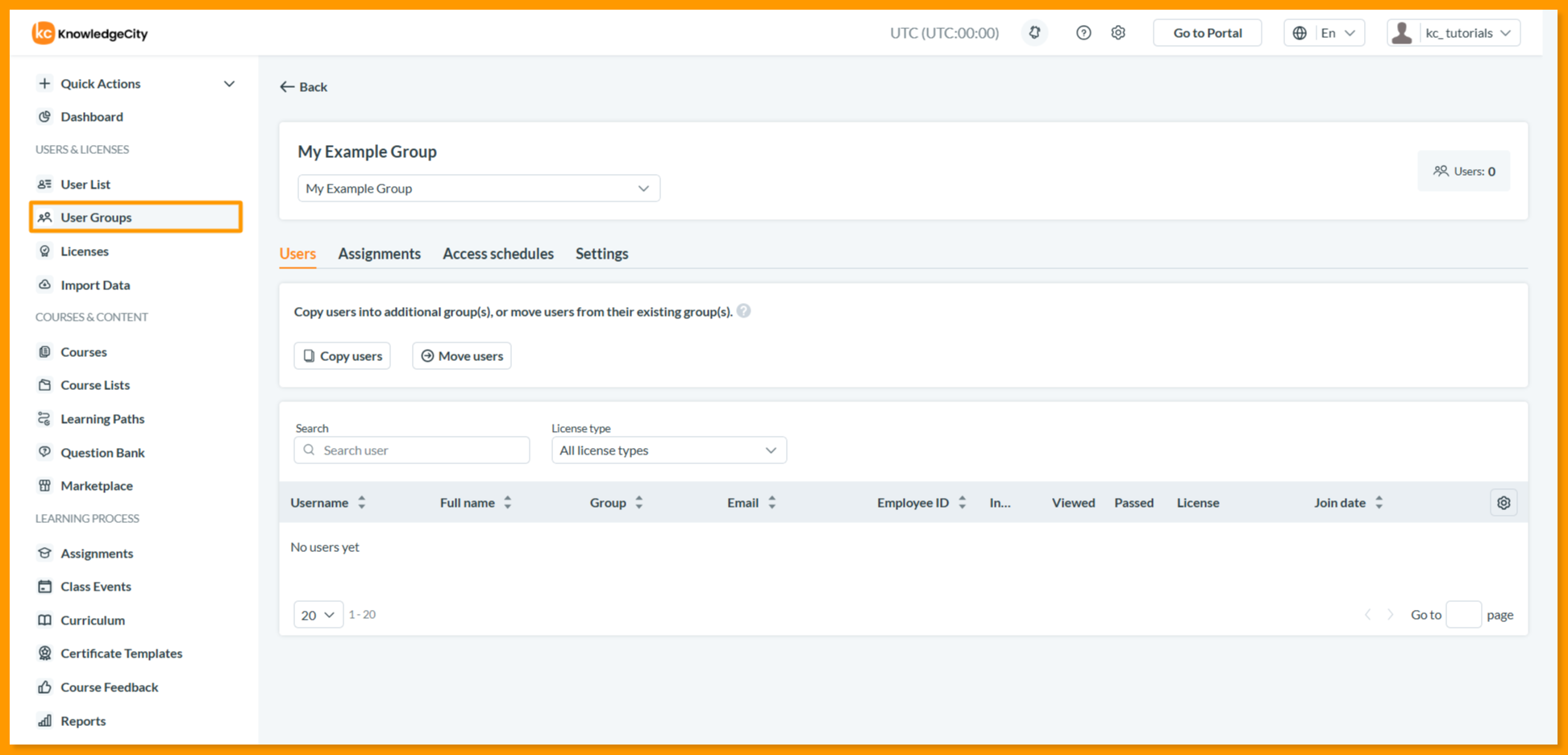
- Ve a User Groups desde el panel izquierdo del LMS.
- Haz clic en tu grupo recién creado en la lista para abrir su Group Details Page.
- Gestionarás los usuarios y las asignaciones de tu grupo usando las pestañas en la parte superior de la página de detalles del grupo:
- Users (para agregar y gestionar miembros/usuarios del grupo)
- Assignments (para asignar learning paths al grupo)
En la página de detalles del User Group, el encabezado muestra el nombre del grupo seleccionado actualmente junto con el número total de usuarios para referencia rápida. Un menú desplegable también te permite cambiar fácilmente a cualquier otro grupo existente.
Acceso a los Usuarios y su Gestión
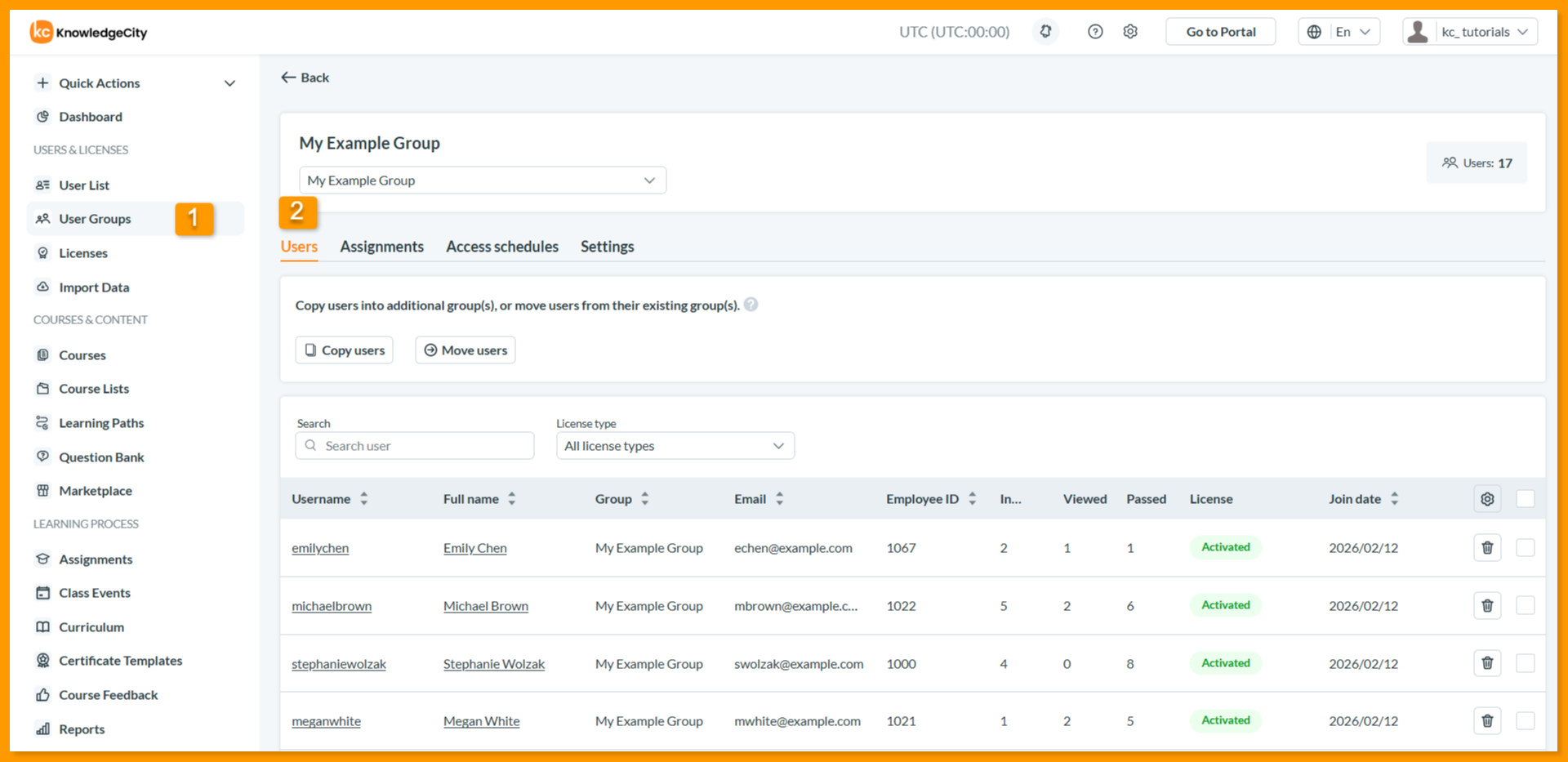
Los usuarios del grupo se pueden agregar individualmente o en masa. Esta sección te permite ver los miembros actuales, copiar usuarios de otros grupos, o mover usuarios entre grupos. Al abrir la pestaña Users se muestra una tabla de todos los miembros actualmente asignados al grupo. Para cada usuario, puedes ver información clave como su Username, Full name, Group Name, Email, Employee ID, Assignments In progress, Viewed, o Passed, License, y Group Join date. También encontrarás los siguientes controles para gestionar los usuarios de tu grupo:
- Copy / Move Users: Haz clic en Copy users para seleccionar y copiar usuarios a este grupo mientras se mantienen en sus grupos originales. Haz clic en Move users para seleccionar y eliminar usuarios de su grupo actual y agregarlos a este grupo.
Nota: Mover usuarios reasigna permanentemente su membresía de grupo. Úsalo con precaución.
- Search Bar: Simplemente escribe un Username, Full name, o Email aquí y la tabla de abajo se actualizará instantáneamente para mostrar solo los resultados coincidentes.
- License Type Filter: Usa este menú desplegable para filtrar la lista y mostrar solo usuarios con estados de licencia específicos (por ejemplo, All license types, Activated, Assigned, Expired).
- Table Sorting & Customization: Haz clic en el encabezado de la columna deseada para ordenar la tabla en orden ascendente o descendente. Haz clic en el botón Customize Table junto a los encabezados de la tabla para habilitar o deshabilitar qué columnas se muestran.
- User Profile: Para ver la información completa de cualquier usuario, simplemente haz clic en su Username o Full name en la lista. Esto abrirá su User Profile individual. Para más detalles, consulta How to Edit a User Profile.
- Remove User: Haz clic en el ícono de papelera de la lista para eliminarlo individualmente. Para eliminar usuarios en masa, selecciona sus checkboxes y haz clic en el botón Remove.
Acceso a las Asignaciones y su Gestión
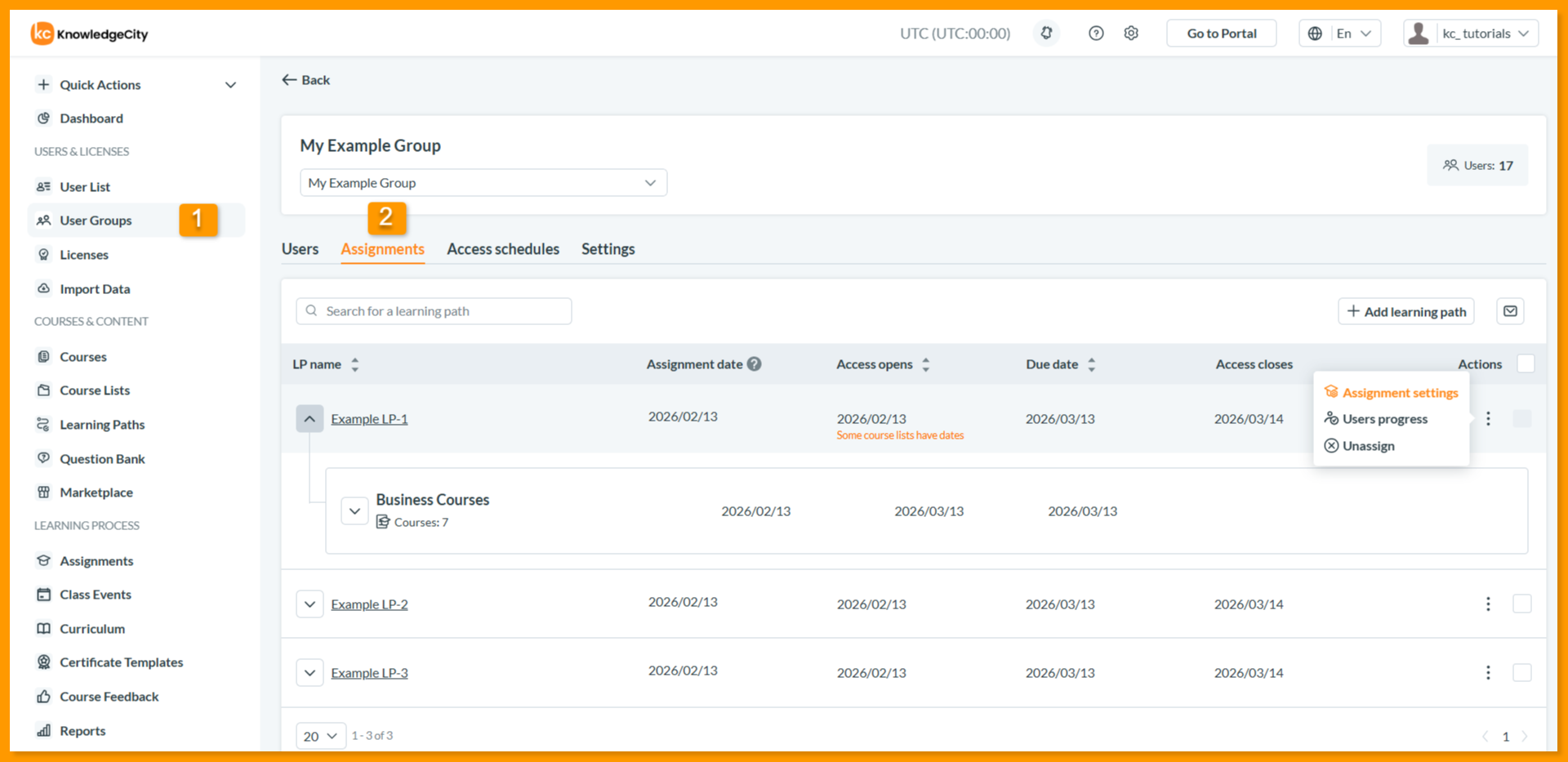
Los learning paths se pueden asignar a todos los miembros del grupo a la vez. Esta sección te permite ver las asignaciones actuales, agregar nuevos learning paths, configurar fechas de acceso, y rastrear el progreso de los estudiantes. Al abrir la pestaña Assignments se muestra una tabla de todos los learning paths actualmente asignados al grupo. Para cada learning path, puedes ver información clave como el LP name, Assignment date, Access opens, Due date, Access closes, y Actions menu. También encontrarás los siguientes controles para gestionar las asignaciones de tu grupo:
- Search Bar: Simplemente escribe un Learning Path name aquí y la tabla de abajo se actualizará instantáneamente para mostrar solo los resultados coincidentes.
- Add learning path: Haz clic en Add learning path para abrir la biblioteca de learning paths y asignar un nuevo path al grupo. Selecciona el learning path deseado y configura access opens, due date, o access closes antes de confirmar.
- Table Sorting: Haz clic en cualquier encabezado de columna LP name, Assignment date, Access opens, Due date, o Access closes para ordenar la tabla en orden ascendente o descendente.
- LP name: Haz clic en cualquier nombre de learning path dentro de la tabla para acceder a la vista detallada de ese learning path específico y el progreso del usuario.
- Assignment Settings: Haz clic en el ícono de tres puntos (⋮) en la columna Actions y selecciona Assignments settings para editar access opens, due date, o access closes del learning path. Para más detalles, consulta How to Manage Assignment Settings.
- Users Progress: Haz clic en el ícono de tres puntos (⋮) en la columna Actions y selecciona Users progress para ver informes de progreso detallados de todos los miembros del grupo en este learning path.
- Unassign: Haz clic en el ícono de tres puntos (⋮) en la columna Actions y selecciona Unassign para eliminar el learning path del grupo. Confirma la eliminación para revocar el acceso a todos los miembros actuales y futuros del grupo.
- Bulk Actions: Selecciona los checkboxes junto a los learning paths para habilitar el Actions menu masivo para reiniciar el progreso, establecer horarios, o desasignar varios paths a la vez.
Notas Importantes
- Group Assignment Date: Refleja la fecha de la asignación inicial del grupo. Si se reinicia el progreso, la nueva fecha de asignación se muestra en el perfil del estudiante. Si ocurrió una asignación "to-all" antes de la asignación del grupo, se conservará la fecha de asignación original de esa acción "to-all".
- Copy Users: Agrega los usuarios seleccionados al grupo mientras mantiene su membresía en su(s) grupo(s) existente(s). No se elimina ninguna asociación de grupo original.
- Move Users: Transfiere los usuarios seleccionados de su grupo actual a este grupo. Esta acción actualiza permanentemente su membresía de grupo y los elimina del grupo anterior. Úsalo con precaución, ya que este cambio no se puede revertir automáticamente.
Conclusión
Al seguir estos pasos, has poblado con éxito tu grupo con miembros y has asignado los learning paths relevantes. Dominar las pestañas Users y Assignments te permite gestionar la membresía del grupo de manera eficiente, entregar capacitación a gran escala, y rastrear el progreso de los estudiantes, todo desde un solo lugar. Tu grupo ahora está completamente configurado y listo para los estudiantes, asegurando que las personas correctas tengan acceso a la capacitación correcta en el momento correcto.