





Resumen
Una guía completa sobre cómo importar datos de usuarios usando la sección Import Data de KnowledgeCity LMS.
Introducción
Gestionar la incorporación y la actualización continua de la información de los estudiantes es fundamental en cualquier entorno educativo. KnowledgeCity simplifica este proceso mediante la función Import Data, que permite la creación y actualización masiva de perfiles de usuario. En este artículo de la base de conocimientos, ofrecemos una guía clara, paso a paso, sobre cómo importar datos de usuarios al KnowledgeCity LMS.
Pasos a Seguir
Acceder a la Sección Import Data
- Inicie sesión en su cuenta de administrador de KnowledgeCity LMS.
- Navegue a la sección "Import Data" desde el panel izquierdo del LMS.
- Se abre la sección Import Data, mostrando una lista de todos los procesos de importación anteriores.
Importar Usuarios
- Después de acceder a la sección Import Data en el LMS.
- Abra la pestaña "Users" dentro de la página Import Data.
- Dentro de la pestaña Users, verá los controles principales para las operaciones masivas de usuarios: el botón "Download Template" y el botón "Import Data". Además, una tabla registra todos los trabajos/actividades de importación anteriores.
Para cada trabajo de importación, la tabla muestra el Job status y Key details, incluyendo: File Name: el archivo de origen que se subió. Imported By: el administrador que realizó la importación. Import Date: cuándo se ejecutó el trabajo. Rows in File: el número total de entradas en el archivo subido. Created: cantidad de cuentas de usuario nuevas agregadas con éxito, incluyendo una opción para descargar un reporte de Excel que enumera estos perfiles. Updated: cantidad de registros de usuario existentes modificados con éxito, incluyendo una opción para descargar un reporte de Excel de los perfiles actualizados. Failed: número de filas que no pudieron procesarse, incluyendo una opción para descargar un reporte de errores. El sistema resalta en rojo las celdas con errores, y la última columna contiene una descripción del error o errores. Esta interfaz permite a los administradores iniciar nuevas importaciones y auditar los resultados y el historial de todas las operaciones masivas de datos de usuario anteriores. Un ejemplo ilustrativo de la pestaña Users dentro de la página Import Data de KnowledgeCity LMS.
Paso 1: Descargar y Preparar la Plantilla de Datos de Usuario
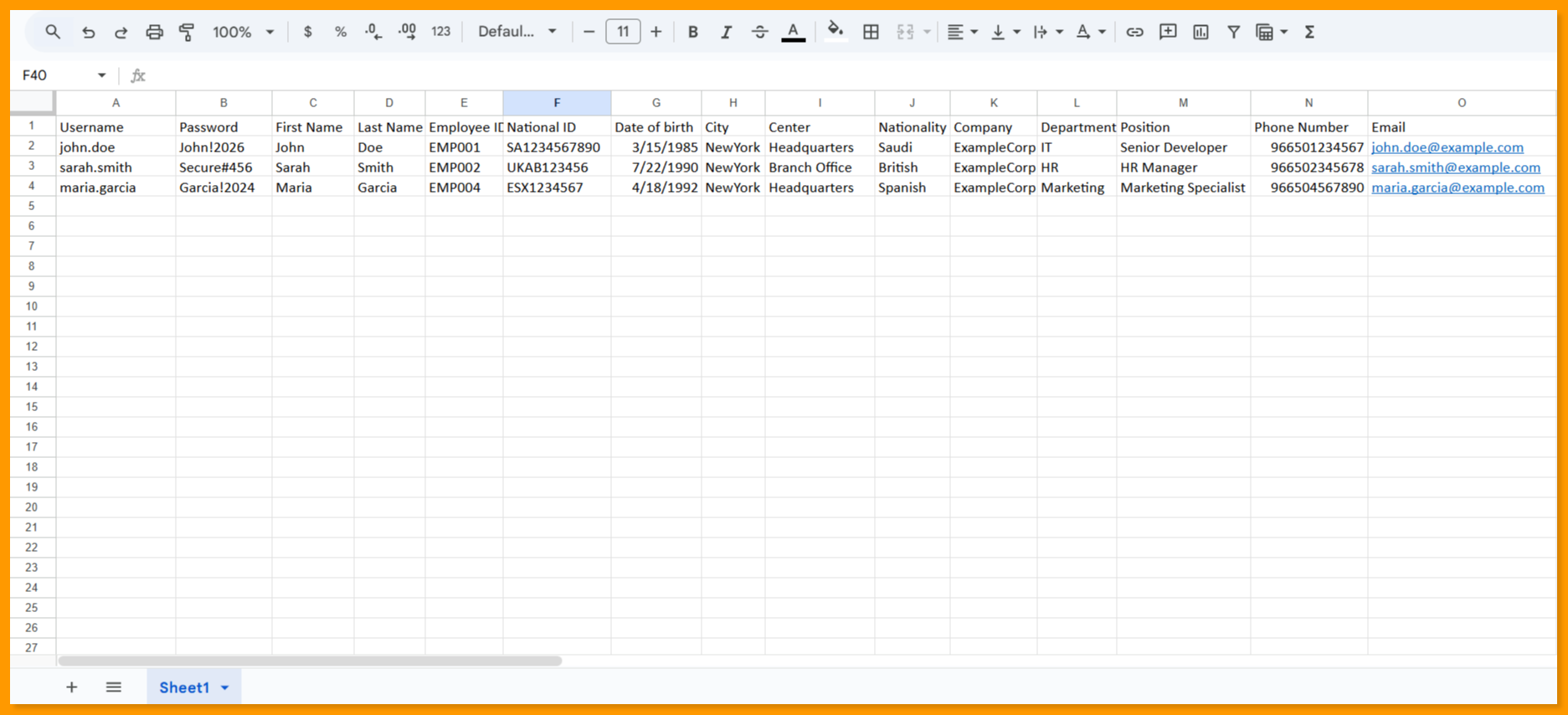
Para comenzar el proceso de importación de usuarios, primero debe descargar y completar la plantilla estandarizada. Esto garantiza que sus datos estén correctamente estructurados para una carga exitosa.
1.1 Descargar la Plantilla de Importación
- En la página Import User Data, ubique y haga clic en el botón "Download Template".
- Aparecerá un menú con dos opciones: User y Course Progress. Seleccione "User".
- El sistema descargará automáticamente un archivo de Excel (por ejemplo,
UserImport.xlxs) que contiene todos los encabezados de columna relevantes necesarios para asignar sus datos de usuario a los campos del LMS.
1.2 Comprender y Completar la Plantilla
Abra el archivo de Excel descargado. Encontrará columnas predefinidas correspondientes a los campos del perfil de usuario en el LMS.
Campos Esenciales a Completar
Complete las siguientes columnas para cada usuario. Son fundamentales para crear o actualizar las cuentas de usuario:
| Encabezado de Columna | Descripción | Requisito para Usuarios Nuevos |
|---|---|---|
| Username | Un identificador único para que el usuario inicie sesión. | Required |
| First Name | El nombre del usuario. | Required |
| Last Name | El apellido del usuario. | Required |
| Email Address | El correo electrónico principal del usuario. | Altamente recomendado |
| Employee ID | Un identificador organizacional único. | Altamente recomendado |
| Group | Al menos una asignación de grupo. | Altamente recomendado |
Nota: Si bien Email Address y Employee ID no son estrictamente obligatorios, se recomienda encarecidamente proporcionarlos para una gestión e identificación eficaz de los usuarios.
Campos Opcionales
La plantilla incluye columnas adicionales para perfiles de usuario completos. Puede completarlas o dejarlas en blanco.
- Language
- Gender
- Time Zone
- Phone Number
- Position
- Department
- Course(s)
- Learning Path(s)
Consejo: Si algunos campos opcionales no son relevantes para su organización, puede eliminar esas columnas completas de la plantilla antes de completarla.
1.3 Asignar Suscripciones y Grupos de Usuarios (Opcional pero Recomendado)
Use la plantilla para preasignar licencias y grupos de usuarios, agilizando la configuración de usuarios.
- Para Asignar una Licencia: Complete la columna Subscription Name para los usuarios relevantes. Esto asigna automáticamente una licencia de la suscripción especificada al momento de la importación.
- Si se deja en blanco, las licencias pueden asignarse a todos los usuarios importados más adelante, en el paso "Import Options".
- Para Asignar Grupos: Complete la columna Group. Agregar usuarios a grupos permite una gestión eficiente y asignaciones automáticas de cursos mediante Group Learning Paths.
- Si se deja en blanco, todos los usuarios pueden asignarse a un grupo predeterminado más adelante, en el paso "Import Options".
Paso 2: Subir, Emparejar Datos y Configurar la Importación
Después de preparar su plantilla, suba el archivo y complete la configuración para importar usuarios.
2.1 Subir el Archivo
- Haga clic en el botón "Import Data" en la página Import Data.
- En la ventana emergente "Import data", seleccione el interruptor "User".
- Suba su archivo
.xlsx,.csv, u.ods: - Arrastrando y soltando en el área designada, o
- Haciendo clic en "Browse file" para seleccionarlo manualmente.
- Haga clic en "Save".
El sistema crea un nuevo trabajo de importación y abre la página Match Data.
2.2 Emparejar Datos con los Campos del LMS
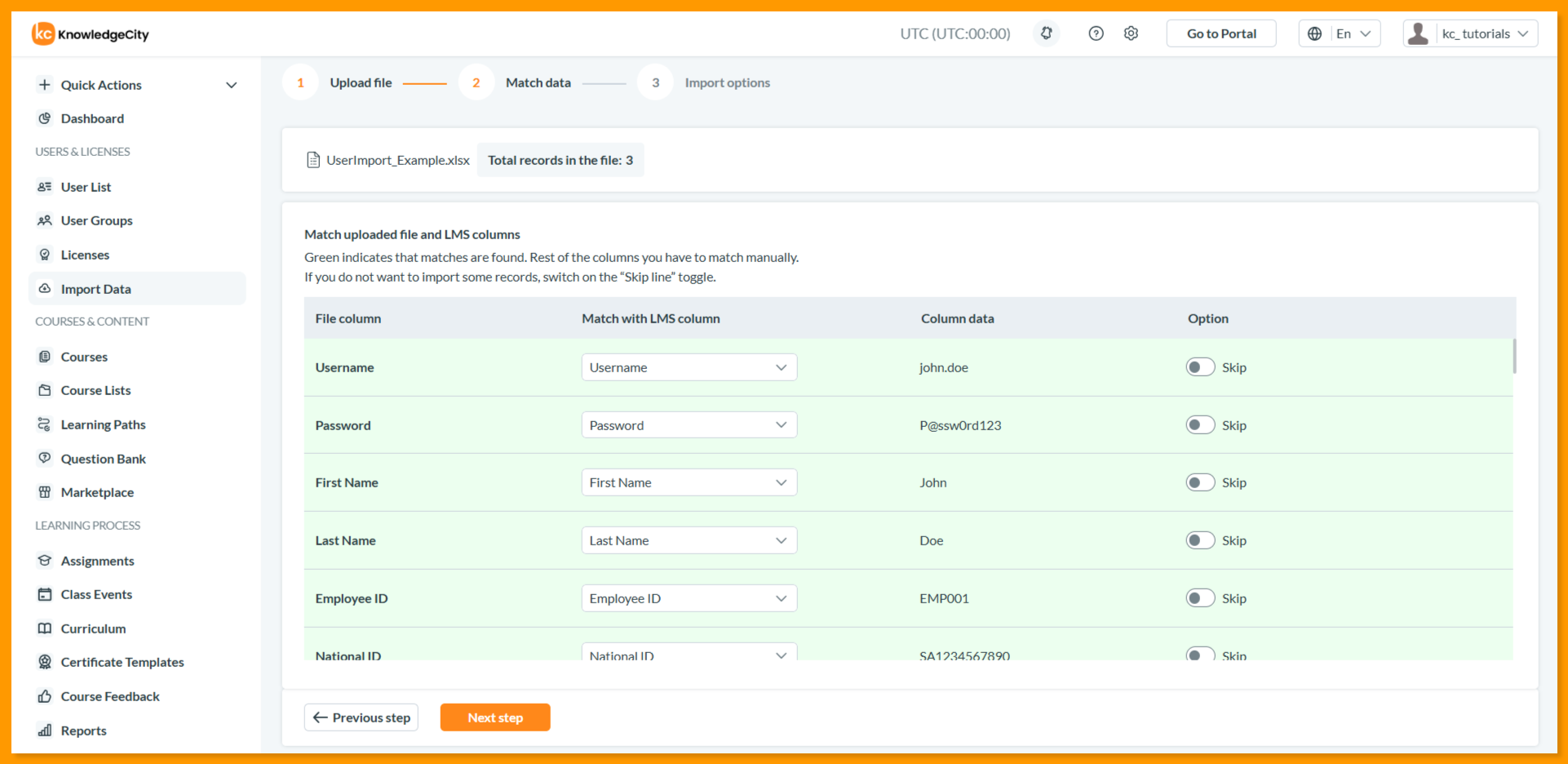
La página "Match Data" muestra los detalles de su archivo y una tabla para asignar columnas.
Información del Archivo:
- Nombre del archivo (por ejemplo,
UserImport_Example.xlsx) - Total de registros en el archivo (por ejemplo,
3)
Tabla de Emparejamiento de Columnas: Cada fila corresponde a una columna de su archivo, con estas opciones:
| Columna de la Interfaz | Propósito y Acción |
|---|---|
| File Column | Muestra los nombres de encabezado de su hoja. |
| Match with LMS Column | Lista desplegable para seleccionar el campo correspondiente del LMS. El resaltado en verde indica que se encontró una coincidencia automática. Empareje manualmente cualquier columna restante (si es necesario). |
| Column Data | Muestra los datos de usuario de su archivo. |
| Option | Contiene el interruptor "Skip". Actívelo para excluir esa columna de la importación. |
Importante: debe asegurarse de que todas las columnas relevantes estén emparejadas con los campos correctos del LMS. Las columnas omitidas no se importarán.
Paso 2.3 Configurar las Opciones de Importación
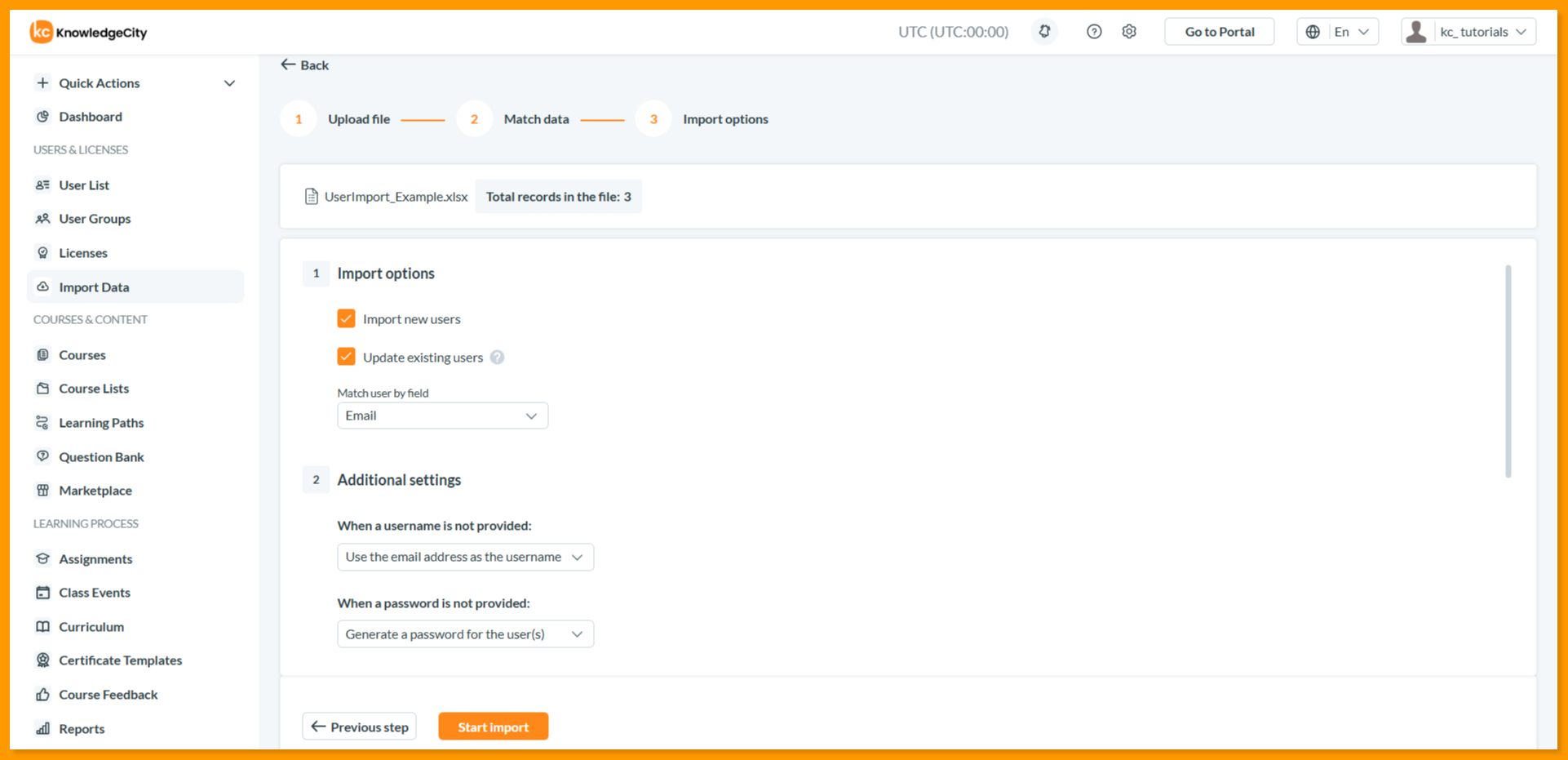
Haga clic en Next Step para configurar cómo se procesan los datos de usuario en la página "Import Options" antes de ejecutar la importación.
Import Options
Seleccione la acción de importación:
- Import new users (seleccione para importar usuarios nuevos)
- Update existing users (seleccione para actualizar usuarios existentes)
Emparejar usuario por campo: Seleccione el identificador para encontrar las cuentas existentes para las actualizaciones:
- Email (Recomendado)
- Employee ID
- Username
Configuración Adicional
| Configuración | Descripción | Opciones Disponibles |
|---|---|---|
| Cuando no se proporciona un nombre de usuario: | Define la fuente del nombre de usuario si la columna del archivo está vacía. | Use the email address as the username Automatically generate a username |
| Cuando no se proporciona una contraseña: | Determina la contraseña establecida para las cuentas nuevas. | Skip setting a password Generate a password for the user(s) |
| Cuando los usuarios a actualizar ya tienen asignaciones de grupo: | Controla cómo manejar los grupos existentes durante una actualización. | Keep users in their existing groups Remove all existing group assignments |
| Agregar usuarios sin grupo a un grupo seleccionado: | Asigna un grupo específico a cualquier usuario del archivo sin datos de grupo. | Default group (o seleccionable desde la lista desplegable) |
| Cuando no se especifican asignaciones de licencia: | Determina la asignación de licencia/suscripción si la columna del archivo está vacía. | Do nothing Assign users a subscription (seleccionable desde la lista desplegable) |
Opciones de notificación: Configure los correos electrónicos automáticos enviados a los usuarios sobre el estado de su cuenta.
- Notify users if their account has been created
- Notify users if their account has been updated
Nota: las notificaciones por correo electrónico requieren que esta opción esté habilitada en sus Account Settings. Si está deshabilitada de forma global, no se enviará ningún correo electrónico sin importar su selección aquí.
Paso 3: Finalizar y Ejecutar la Importación
Finalizar e Importar Revise cuidadosamente toda la configuración establecida. Una vez confirmado, haga clic en "Save" o "Start Import" para comenzar a procesar el trabajo. La importación aparecerá en la tabla principal de trabajos, donde podrá monitorear su progreso y descargar los reportes de resultados para los registros Created, Updated y Failed.
3.1 Iniciar y Monitorear la Importación
Después de hacer clic en "Start Import," el sistema valida y procesa los datos. Una notificación confirma cuándo se completó el procesamiento del trabajo.
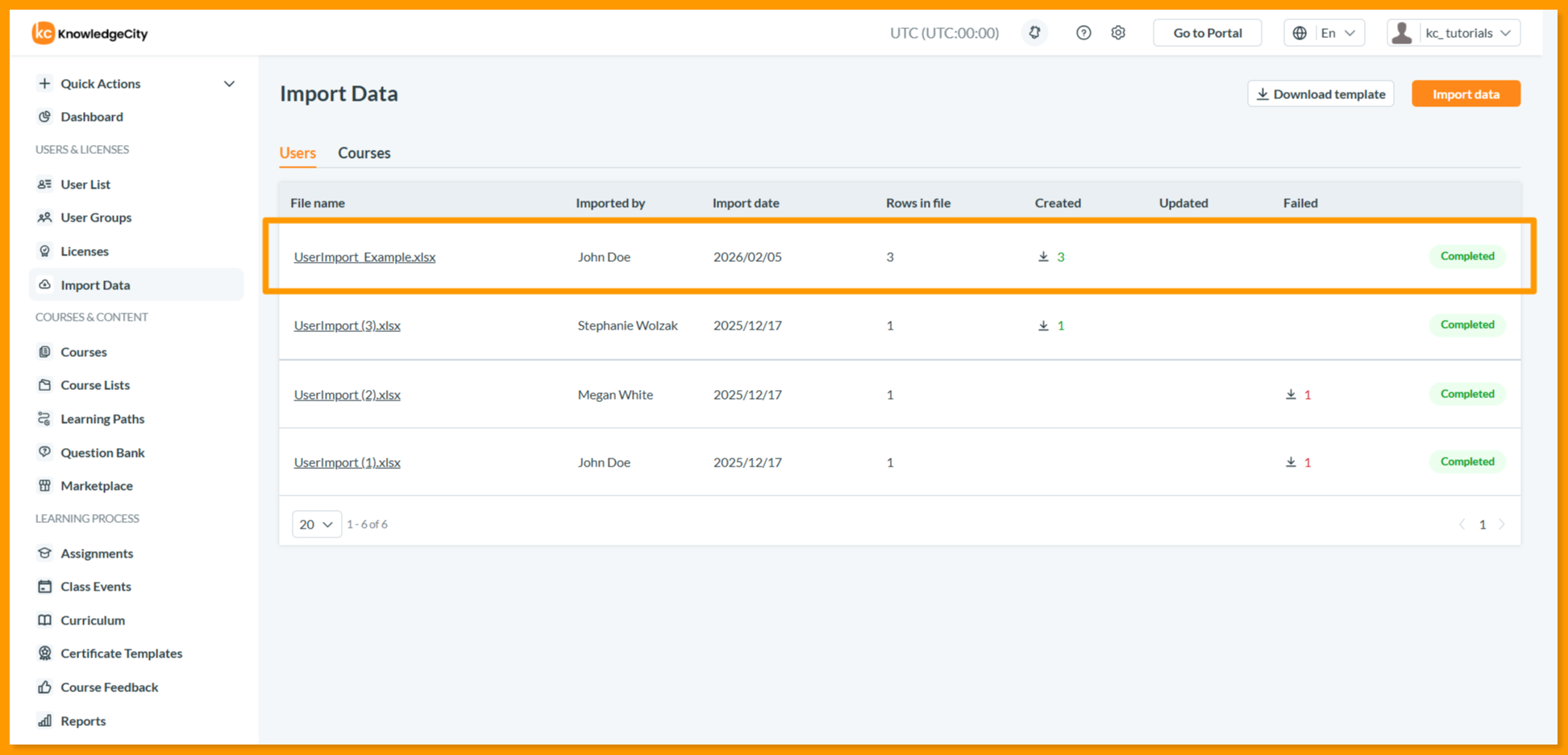
Monitoree el estado del trabajo en la tabla principal Import User Data. Una vez que se complete el procesamiento, la tabla mostrará los conteos finales de los registros Created, Updated y Failed.
3.2 Descargar Resultados y Reportes
Haga clic en cualquiera de los números de conteo (Created, Updated, Failed) para descargar un reporte de Excel detallado de esa categoría. Estos reportes le permiten revisar las importaciones exitosas y analizar cualquier error.
3.3 Gestionar los Trabajos de Importación
- Queue Multiple Jobs: Puede subir archivos adicionales mientras otros se están procesando. El sistema los pondrá en cola y los ejecutará secuencialmente.
- Stop a Job: Para cancelar una importación en curso, haga clic en el botón rojo "Stop" junto a ese trabajo en la tabla.
- Verify Data: Navegue a la pestaña Users para revisar las cuentas recién importadas o actualizadas y realizar los ajustes manuales necesarios.
Una vez que se complete el proceso de importación, también puede hacer clic en el File Name en la tabla de trabajos para abrir los resultados generados por el sistema, o usar los reportes de Excel generados para verificar los resultados y resolver cualquier registro fallido. Después de una importación exitosa, verifique los cambios desde la User List y los User Profiles individuales.
Conclusión
En conclusión, Import User Data es una función poderosa y eficiente, esencial para los administradores de KnowledgeCity LMS. Permite una gestión masiva y rápida de los perfiles de usuario, garantizando que los datos permanezcan precisos y actualizados, a la vez que ahorra un tiempo administrativo considerable. Siguiendo los pasos descritos, puede optimizar eficazmente la inscripción y actualización de usuarios. Para necesidades de automatización avanzadas, como SFTP o integraciones personalizadas, su KnowledgeCity Success Team está disponible para brindarle más apoyo.