





Resumen
La función Progress Import se encarga de importar el progreso de los cursos para los usuarios. Permite a los administradores importar usando un Course ID.
Introducción
El propósito de esta función es simplificar la gestión del progreso, permitiendo a los administradores:
- Importar el progreso de cursos para varios usuarios a la vez.
- Actualizar los registros de progreso existentes usando un Course ID.
- Mantener la consistencia de los datos entre sistemas integrados.
Requisitos
Antes de usar la función Progress Import, asegúrese de que se cumplan las siguientes condiciones:
- Admin Permissions
- Debe tener acceso de administrador estándar en el LMS para usar la herramienta Progress Import.
- Solo los usuarios con los permisos adecuados pueden subir o modificar los datos de progreso.
- Valid Course IDs
- Cada curso debe tener un Course ID válido en el sistema.
- Si el ID no existe, el sistema creará automáticamente un nuevo curso External durante la importación.
- Verified User Accounts
- Todos los usuarios incluidos en el archivo de importación deben existir ya en el LMS.
- El sistema empareja a los usuarios por dirección de correo electrónico.
- Formatted Import File
- Use la Progress Import Template oficial, que puede descargarse directamente desde el LMS.
- Asegúrese de que el archivo incluya todas las columnas requeridas:
Course IDCourse NameUser EmailBegin DateOverall ProgressCompleted AtIs Passed- El archivo debe estar en formato Excel.
- Date Format Consistency
- Las fechas deben proporcionarse en el formato de fecha y hora compatible reconocido por el LMS.
- Los formatos incorrectos o mixtos pueden causar el rechazo de los datos.
- Clean Data
- Elimine los duplicados y verifique los IDs de curso antes de subir el archivo.
- Asegúrese de que no haya filas vacías o mal formadas.
Pasos a Seguir
Acceder a la Función Import Course Progress
- Iniciar Sesión:
Inicie sesión en KnowledgeCity LMS como administrador con Full Access, o con un rol personalizado que otorgue la sección Import data, para acceder a la página Import Data.
- Navegar a Import Data:
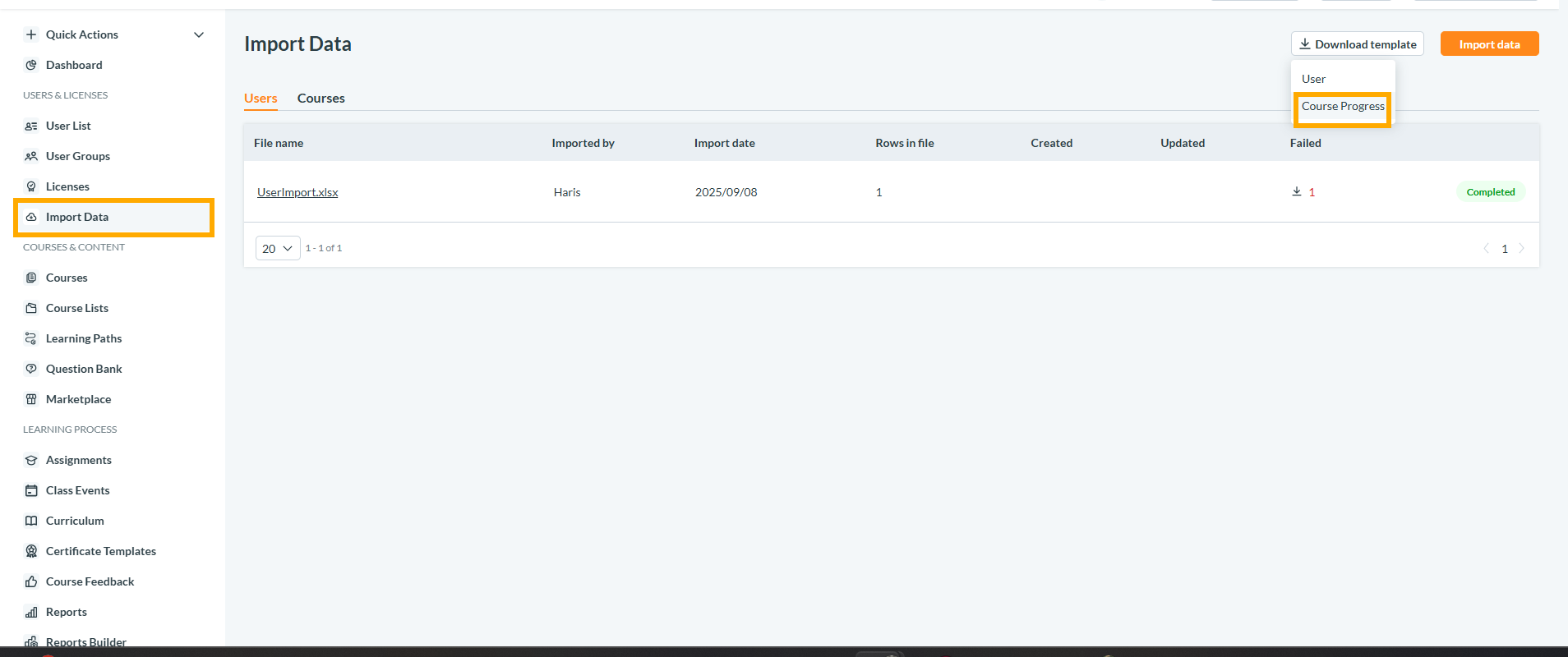
Desde el panel o el menú de navegación izquierdo, seleccione Import Data. En la página de importación, elija la opción Course Progress Import.
3. Descargar la Plantilla de Importación
- Haga clic en el botón Download Template ubicado en la esquina superior derecha de la página de importación.
- El archivo de Excel descargado incluirá todos los encabezados de columna requeridos para asignar los datos de progreso del curso.
- Esto garantiza que su archivo de carga coincida con el formato de datos del LMS.
La Progress Import Template incluye campos tanto para los detalles del curso como para la información de progreso del usuario.
- Campos esenciales (requeridos para una importación exitosa):
Course IDCourse NameUser EmailBegin DateOverall ProgressIs PassedCompleted At(requerido para cursos completados)- Campos opcionales:
Course DescriptionEmployee IDUsernameScore PercentCertificate URLSpent TimeWatch All DateTimeScore DateTime
Consejo:
- Use identificadores precisos de curso y de usuario para evitar discrepancias.
- Las columnas no esenciales pueden eliminarse si no se utilizan.
4. Completar y Revisar sus Datos
- Abra la Plantilla:
Ingrese todos los detalles relevantes del curso y del progreso del usuario.
- Asegure la Precisión:
- Empareje las cuentas de usuario por dirección de correo electrónico.
- Verifique que los Course IDs sean válidos.
- Confirme los formatos de fecha (2025-01-25).
- Guarde el Archivo:
Guarde su archivo actualizado en uno de los siguientes formatos compatibles:
- Excel (.xlsx)
- CSV (.csv)
- Open Document Spreadsheet (.ods)
5. Importar el Archivo
- Subir el Archivo:
Haga clic en el botón Import Data en la parte superior derecha, o arrastre y suelte su archivo completado en el área de importación.
- Configurar las Opciones de Importación:
- Elija User o Course progress.
- Busque el archivo de Excel en su sistema.
- Haga clic en Save.
6. Iniciar la Importación
Reglas de Importación
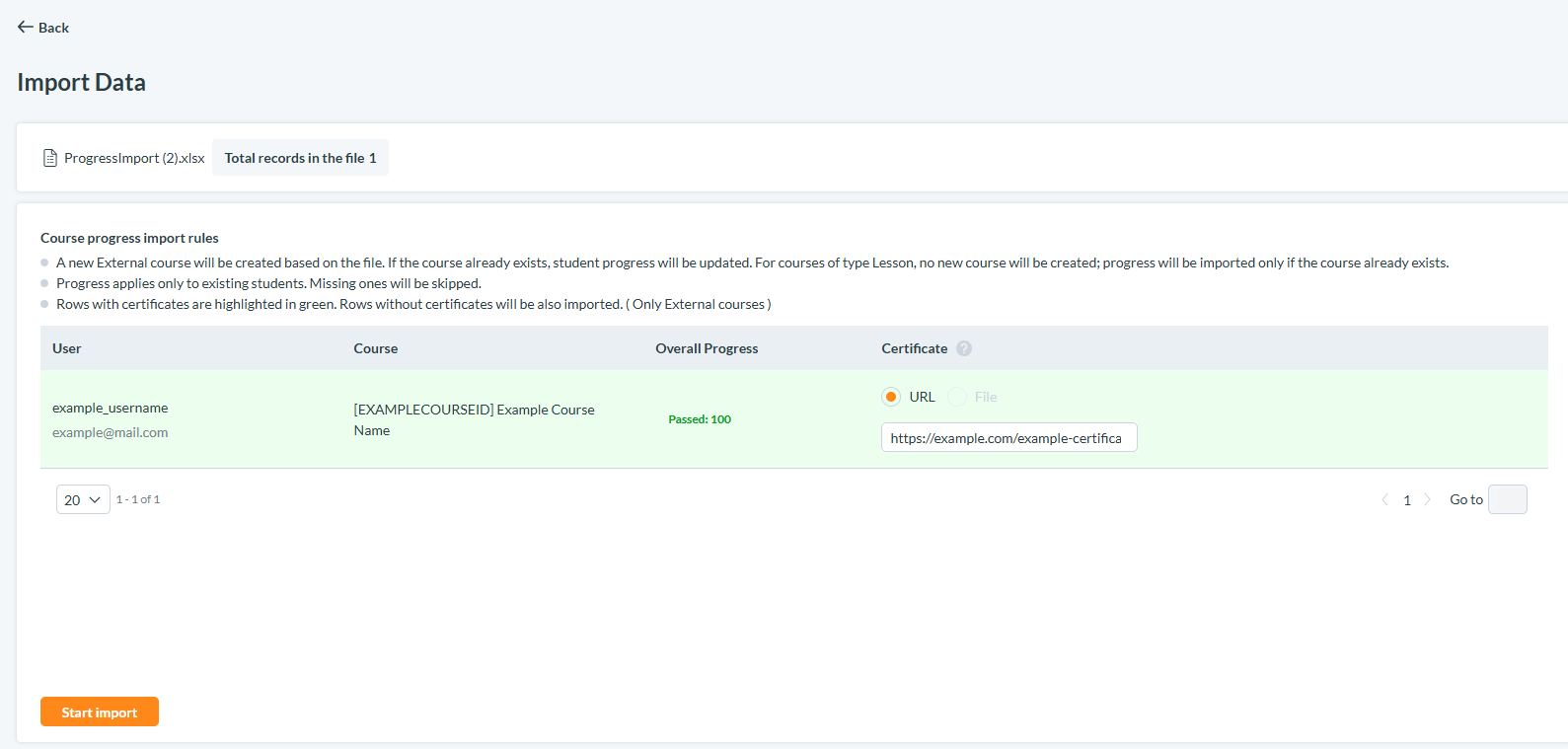
- Se creará un nuevo curso External basado en el archivo. Si el curso ya existe, se actualizará el progreso del estudiante. Para cursos de tipo Lesson, no se creará ningún curso nuevo; el progreso solo se importará si el curso ya existe.
- El progreso solo se aplica a los estudiantes existentes. Los que falten se omitirán.
- Las filas con certificados se resaltan en verde. Las filas sin certificados también se importarán. (Solo cursos External)
- Monitorear el Progreso:
- El panel de import data indicará que la validación está en curso.
- La página mostrará el número de registros creados, actualizados u omitidos.
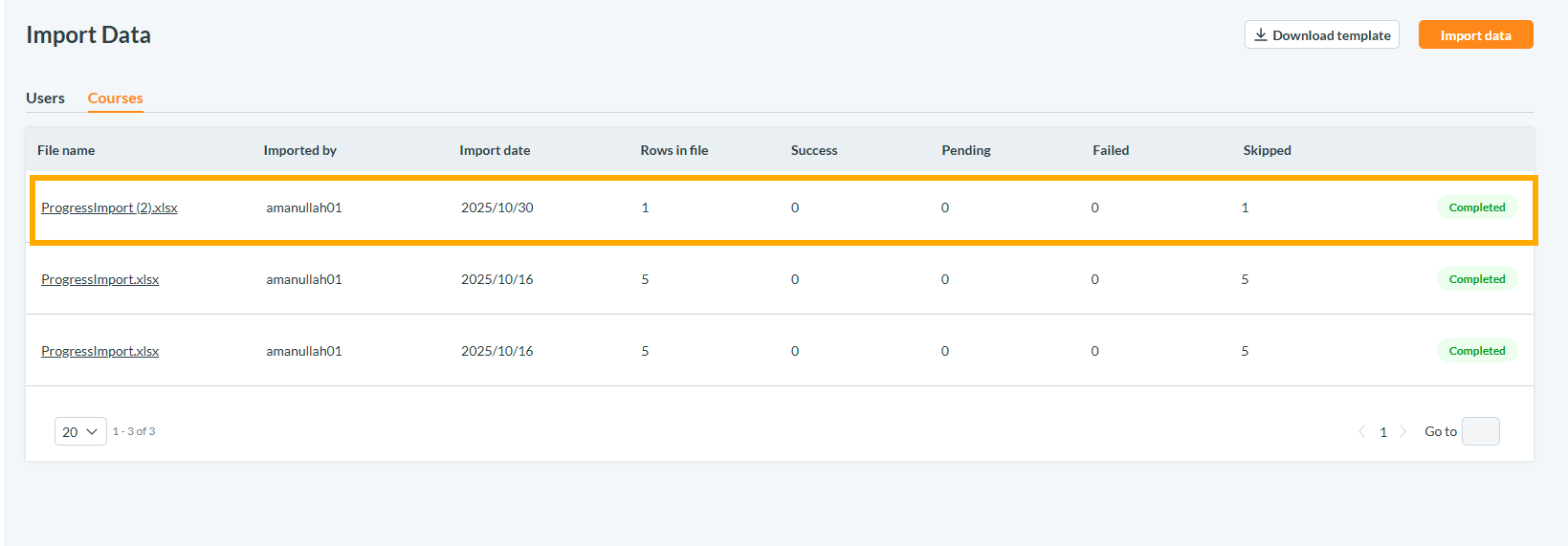
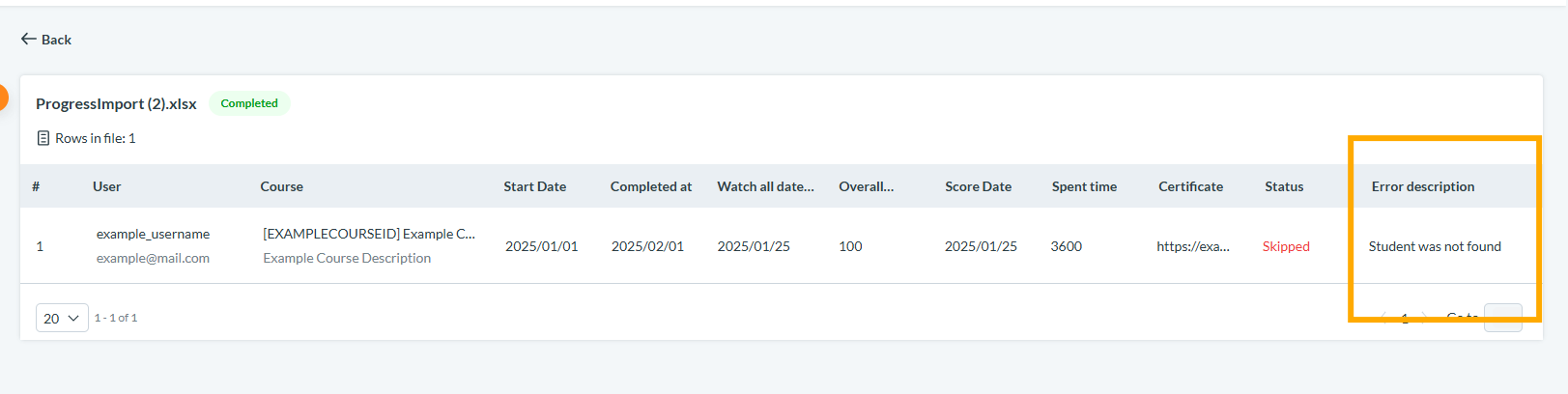
- Cualquier error (por ejemplo, "User not found" o IDs de curso inválidos) se registrará en el trabajo en segundo plano para su revisión.
Resultado Esperado
Confirmación de Importación Exitosa
- El sistema muestra una notificación confirmando que el archivo de importación se validó y procesó con éxito.
- La tabla de resumen de importación enumera:
- El nombre del archivo subido.
- El número total de registros procesados.
- Los conteos de usuarios actualizados, cursos emparejados, y cualquier error o entrada omitida.
Actualizaciones de Progreso de Cursos y Usuarios
- El sistema actualiza los cursos existentes o crea otros nuevos (si no se encontró un External Course ID coincidente).
- Para cada usuario:
- El LMS muestra el porcentaje de progreso del curso actualizado (hasta el 100%).
- Se actualizan los indicadores de estado de finalización y aprobado/reprobado.
- Las fechas correspondientes (inicio, fin, aprobación) y la fecha de emisión del certificado se reflejan en los reportes.
Actualizaciones Visibles en el LMS
- Los paneles de los usuarios afectados muestran su progreso de curso actualizado y los certificados de finalización (si corresponde).
- Los reportes y análisis del administrador reflejan los datos recién importados.
Solución de Problemas
Si algo puede salir mal, aquí hay una lista de problemas comunes y soluciones rápidas.
| Problema | Causa | Solución |
|---|---|---|
| "User not found" en el registro de importación | El correo electrónico del usuario no existe en el LMS o está mal escrito. | Verifique que el correo electrónico en el archivo de importación coincida con una cuenta existente en el LMS. Cree al usuario si falta y reimporte. |
| El progreso no se actualiza / permanece por debajo del 100% | Falta la fecha de finalización o el porcentaje de progreso es incorrecto en el archivo. | Asegúrese de que Is Passed = 1, Overall Progress = 100, y de que los campos de fecha sean válidos antes de volver a subir el archivo. |
| Se crean entradas de cursos duplicadas | Varias filas con el mismo ID de curso externo pero nombres inconsistentes. | Estandarice el External Course ID y el nombre del curso en todas las filas antes de importar. |