





Resumen
Una guía paso a paso para configurar la pestaña Emails en Portal Settings, incluyendo la carga del logo de correo, la personalización del nombre del remitente, y la gestión de los destinatarios de las notificaciones de administrador.
Introducción
La pestaña Emails es la última sección de configuración dentro de Portal Settings. Aquí te aseguras de que todas las comunicaciones por correo electrónico de tu LMS lleven la identidad de marca de tu organización. Aquí puedes subir un logo para los correos, personalizar el nombre del remitente, y controlar qué administradores reciben las notificaciones entrantes. Una vista previa en vivo a la derecha muestra cómo se verán tus correos para los destinatarios. Para una descripción general completa de todas las pestañas de Portal Settings, consulta Understanding and Navigating Your Portal Settings in KnowledgeCity LMS.
Pasos a Seguir
Acceder a los Email Settings del Portal
- Inicia sesión en tu KnowledgeCity LMS con una cuenta de administrador que tenga Full Access.
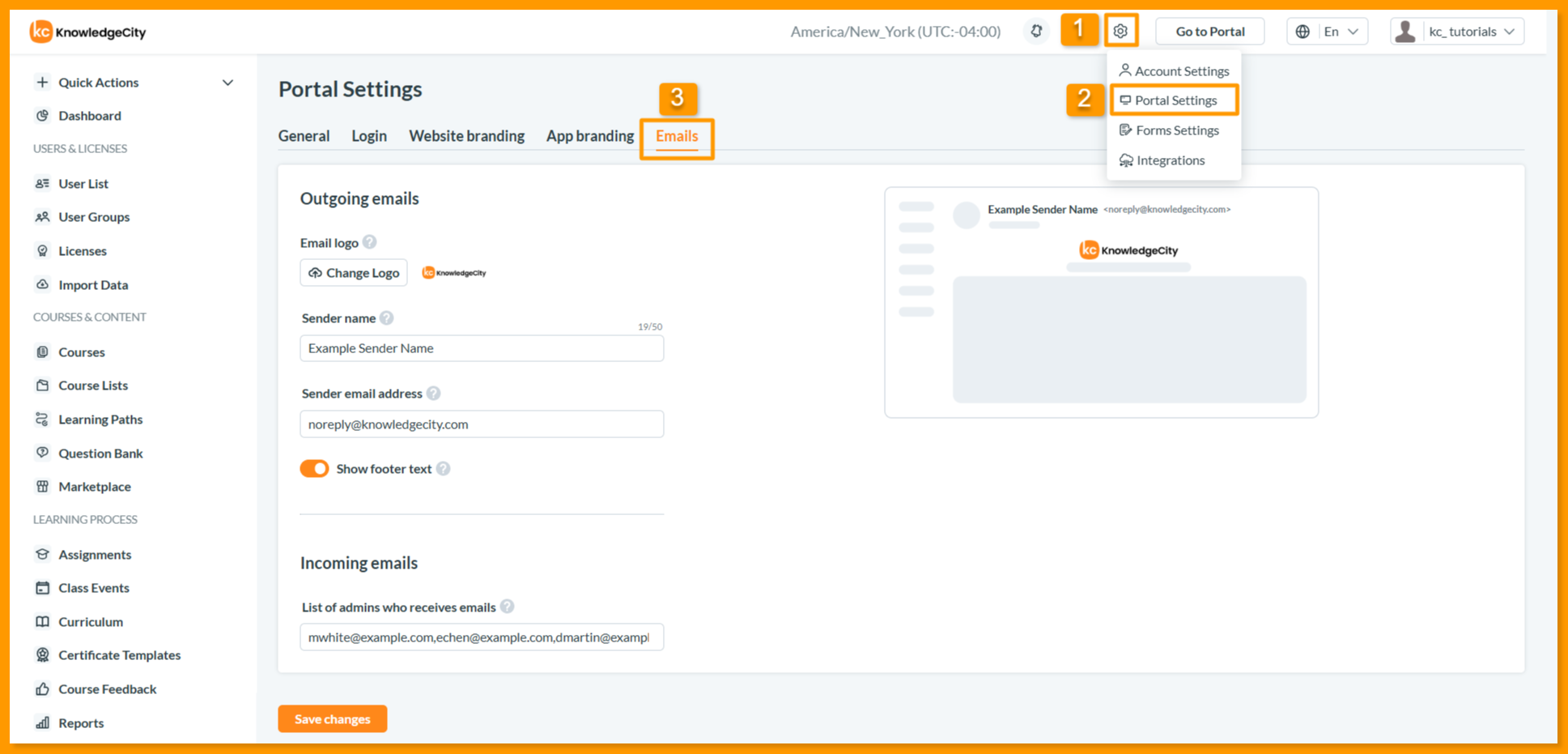
- Ubica el menú desplegable Settings en el panel superior de la interfaz del LMS y selecciona Portal Settings.
- Haz clic en la pestaña Emails para acceder a las opciones de configuración.
La página Emails está organizada en las secciones Outgoing emails e Incoming emails, con un panel de vista previa en vivo a la derecha.
Configurar los Outgoing Emails
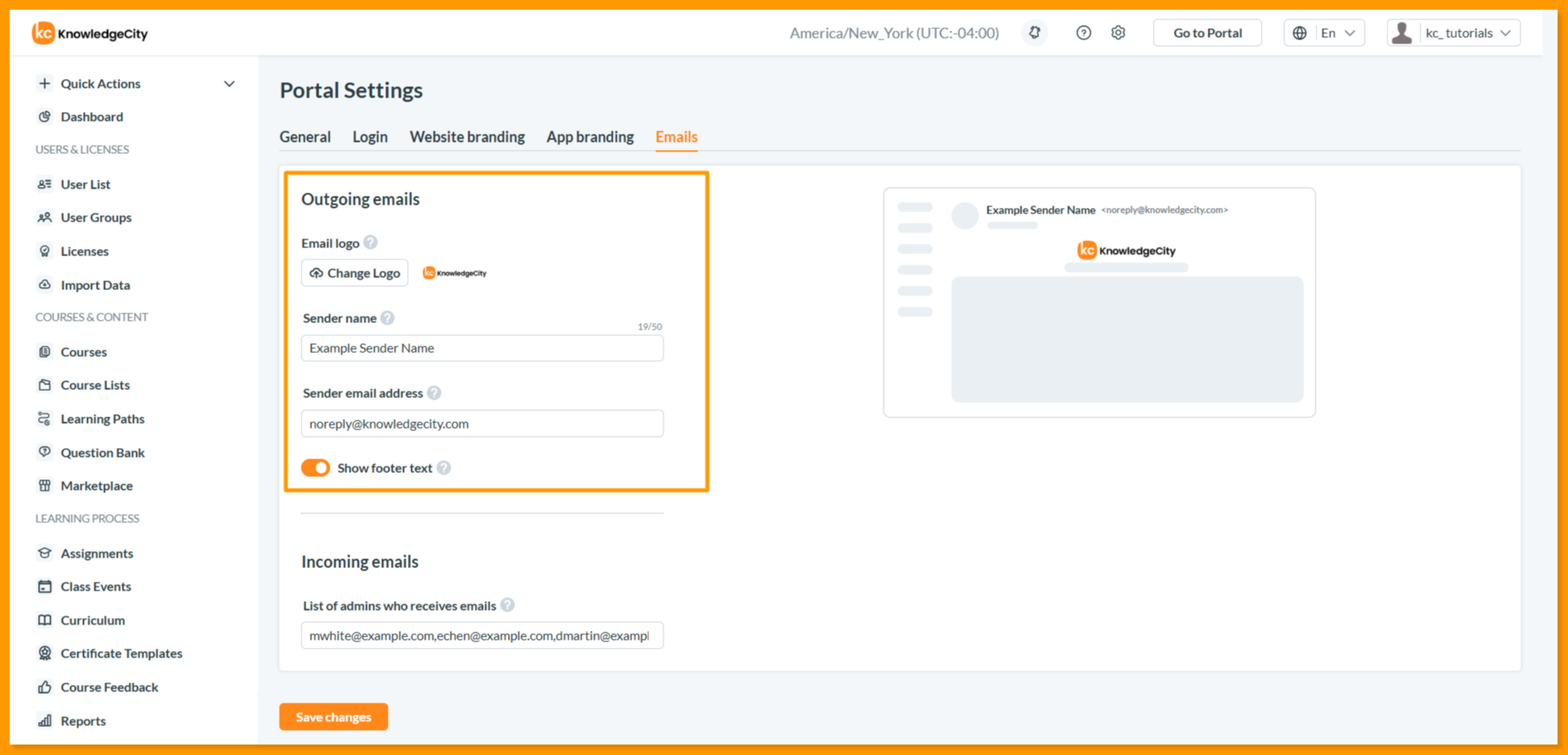
La sección Outgoing emails controla cómo aparece tu organización en todas las comunicaciones por correo electrónico enviadas desde el LMS.
- Email logo: Sube el logo de tu marca (formatos png, jpg), haz clic en Upload Logo para seleccionar una imagen.
- Sender name: Controla lo que los destinatarios del correo ven como nombre "From". Por defecto es el nombre del portal, personalizable hasta un máximo de 50 caracteres.
- Sender email address: Generado por el sistema y no se puede modificar. Garantiza comunicaciones consistentes y entregables desde tu LMS.
- Show footer text: Interruptor para mostrar u ocultar texto adicional en el pie del correo.
Panel de Vista Previa en Vivo
El lado derecho de la página Emails muestra una vista previa en tiempo real de la configuración de tu correo. Los cambios se actualizan al instante mientras configuras los ajustes, permitiéndote verificar tu identidad de marca antes de guardar.
Configurar los Incoming Emails
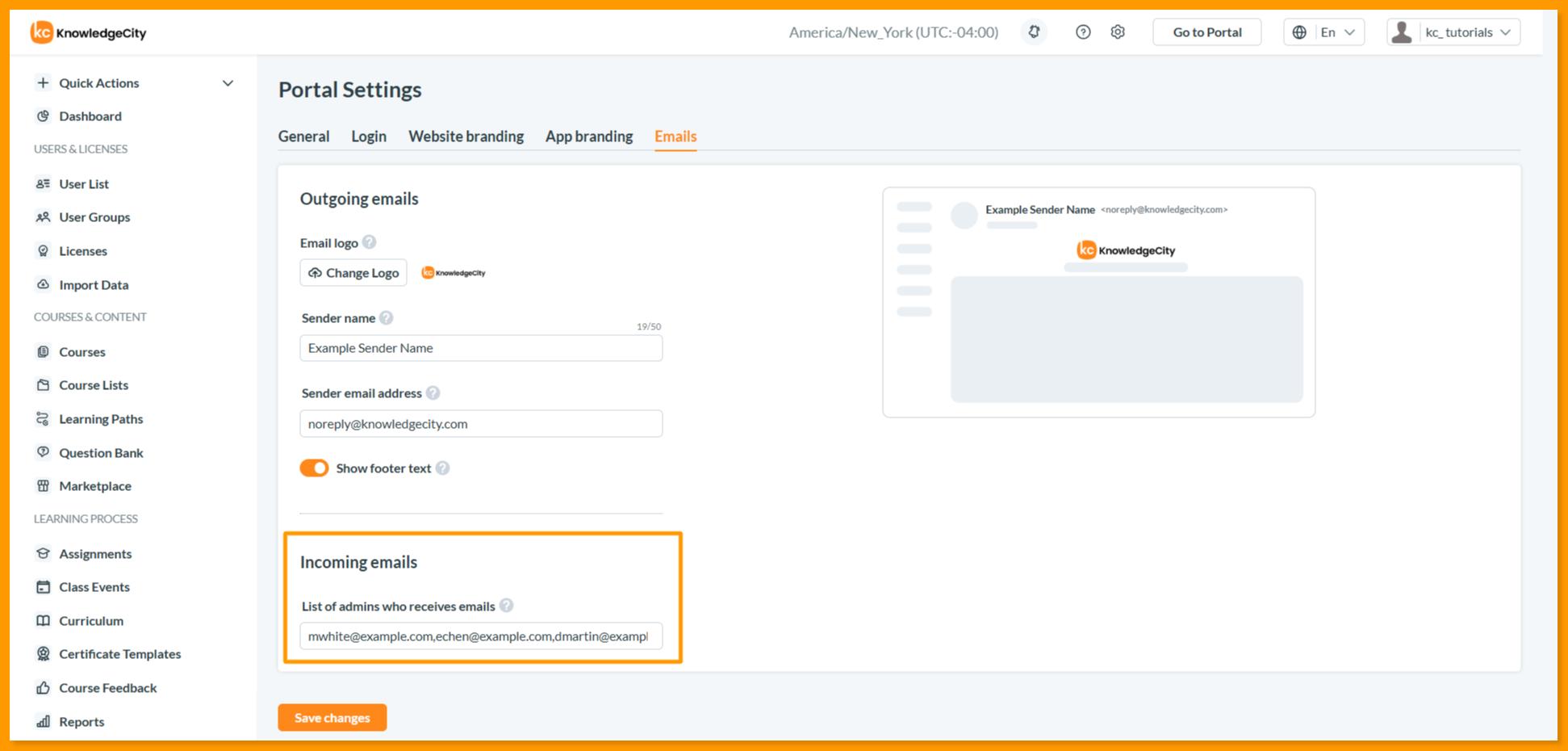
La sección Incoming emails controla qué administradores reciben las notificaciones del sistema y otras comunicaciones por correo electrónico generadas por el LMS.
- List of admins who receive emails: Ingresa las direcciones de correo separadas por comas. Se pueden agregar varios destinatarios, que aparecerán en una lista debajo del campo.
Guardar tus Cambios
Después de configurar tus ajustes, desplázate hasta la parte inferior de la página y haz clic en Save changes. Los cambios no surtirán efecto hasta que se guarden.
Conclusión
Has configurado con éxito los Email Settings de tu portal del LMS. El logo de tu correo, el nombre del remitente, y la lista de notificaciones de administrador ahora están configurados según las preferencias de tu organización, garantizando que todas las comunicaciones lleven tu identidad de marca.