





Resumen
Una guía completa para configurar la pestaña Login en Portal Settings, incluyendo los métodos de inicio de sesión, los controles de acceso y la configuración de conexiones SSO como Service Provider o Identity Provider.
Introducción
La pestaña Login es donde controlas cómo acceden los usuarios a tu learning portal. Single Sign-On (SSO) permite a los usuarios autenticarse usando un único conjunto de credenciales en varias aplicaciones, eliminando la necesidad de recordar contraseñas separadas. Cuando se configura correctamente, los estudiantes pueden acceder a sus cursos usando las credenciales existentes del proveedor de identidad de tu organización, ahorrando tiempo y mejorando la seguridad, además de reducir la fatiga de contraseñas. Para una descripción general completa de todas las pestañas de Portal Settings, consulta Understanding and Navigating Your Portal Settings in KnowledgeCity LMS.
Requisitos
- Administrador de KnowledgeCity LMS con Full Access, o con un rol personalizado que otorgue la sección Portal Settings: Necesario para acceder y modificar Portal Settings.
- Requisitos previos de SSO: Si vas a configurar SSO, obtén los metadatos de tu identity provider (IdP) antes de comenzar.
- Disponibilidad de suscripción: Asegúrate de que haya suscripciones activas disponibles para la asignación de licencias a los nuevos usuarios de SSO.
Pasos a Seguir
Acceder a los Ajustes de Login del Portal
Sigue los pasos a continuación para acceder a la pestaña Login:
- Inicia sesión en tu KnowledgeCity LMS con una cuenta de administrador que tenga Full Access.
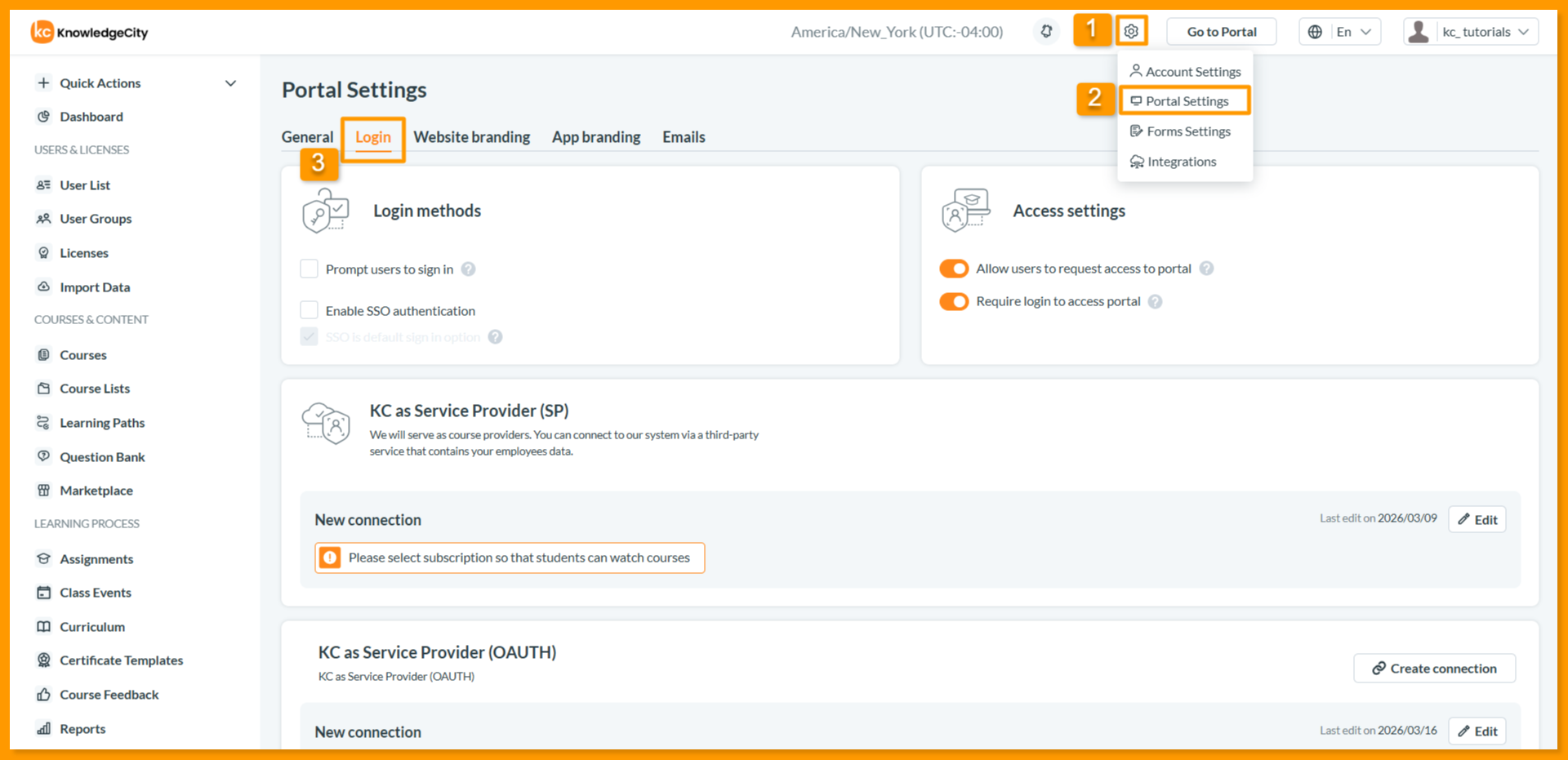
- Ubica el menú desplegable Settings en el panel superior de la interfaz del LMS y selecciona Portal Settings.
- Haz clic en la pestaña Login para acceder a las opciones de configuración.
La página Login está organizada en tres secciones principales: Login methods, Access settings, y SSO connections (KC as Service Provider SP, KC as Service Provider OAUTH, y KC as Identity Provider IdP).
Configurar los Login Methods
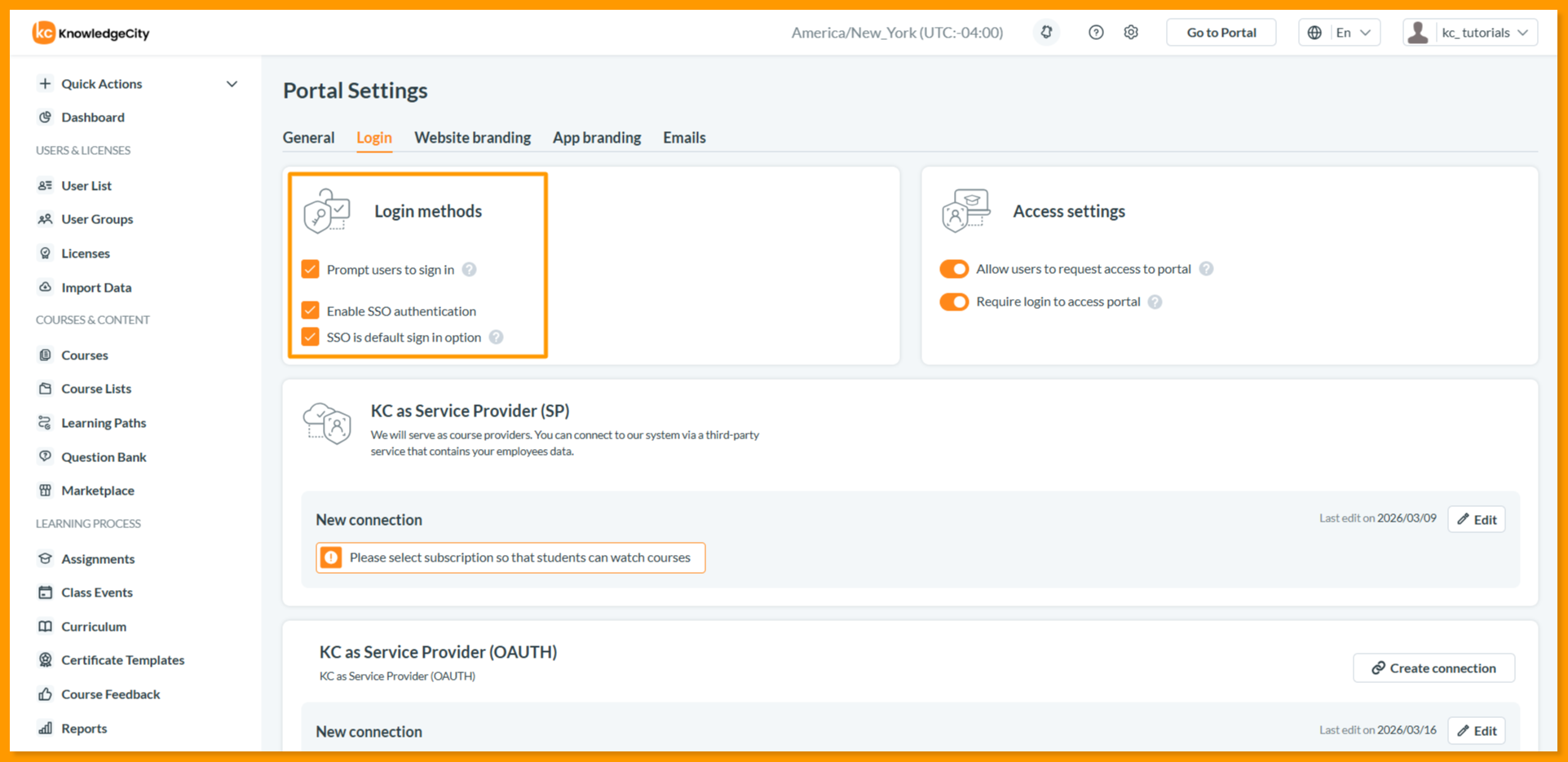
La sección Login methods controla cómo se solicita a los usuarios que inicien sesión cuando visitan tu learning portal, dándote flexibilidad sobre la experiencia de autenticación.
- Prompt users to sign in: Cuando está habilitado, aparece una ventana solicitando a los usuarios que inicien sesión al entrar al portal.
- Enable SSO authentication: Activa la funcionalidad de Single Sign-On, permitiendo a los usuarios autenticarse con las credenciales de tu empresa.
- SSO is default sign in option: Cuando está habilitado, los usuarios ven primero la opción de inicio de sesión mediante SSO antes que otros métodos de acceso.
Configurar los Access Settings
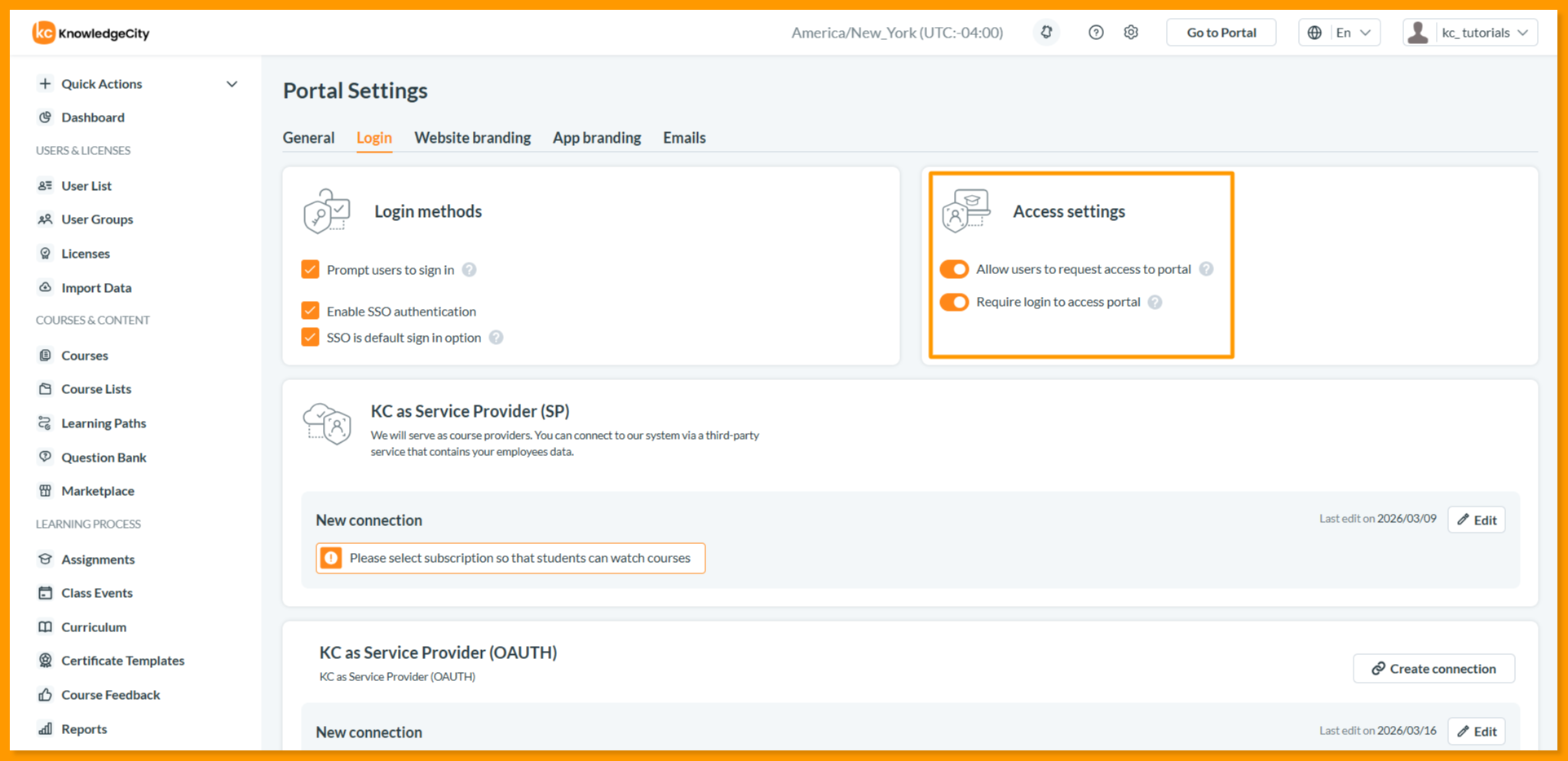
La sección Access settings controla quién puede solicitar acceso y si se requiere iniciar sesión para ver el contenido del learning portal, ayudándote a mantener la seguridad y el control.
- Allow users to request access to portal: Cuando está habilitado, los usuarios sin un perfil existente pueden enviar una solicitud para que los administradores creen un perfil, y luego los administradores pueden revisarla para otorgar acceso al portal. Las solicitudes aparecen en la sección Access Requests para su aprobación. Para más información, consulta How to Manage Access Requests in KnowledgeCity LMS.
- Require login to access portal: Cuando está habilitado, los usuarios deben iniciar sesión antes de ver cualquier contenido del portal. Esto garantiza que tu portal permanezca privado y accesible solo para usuarios autenticados.
Configurar las SSO Connections
KnowledgeCity LMS admite tres tipos de conexiones SSO. Cada una responde a un escenario de integración diferente.
KC as Service Provider (SP)
Esta configuración permite que KnowledgeCity actúe como proveedor de cursos, conectándose a un servicio de terceros que contiene los datos de tus empleados. Tu identity provider gestiona la autenticación mientras KC entrega el contenido de aprendizaje.
Crear una Nueva Conexión SP:
- Haz clic en el botón New connection en la sección KC as Service Provider (SP).
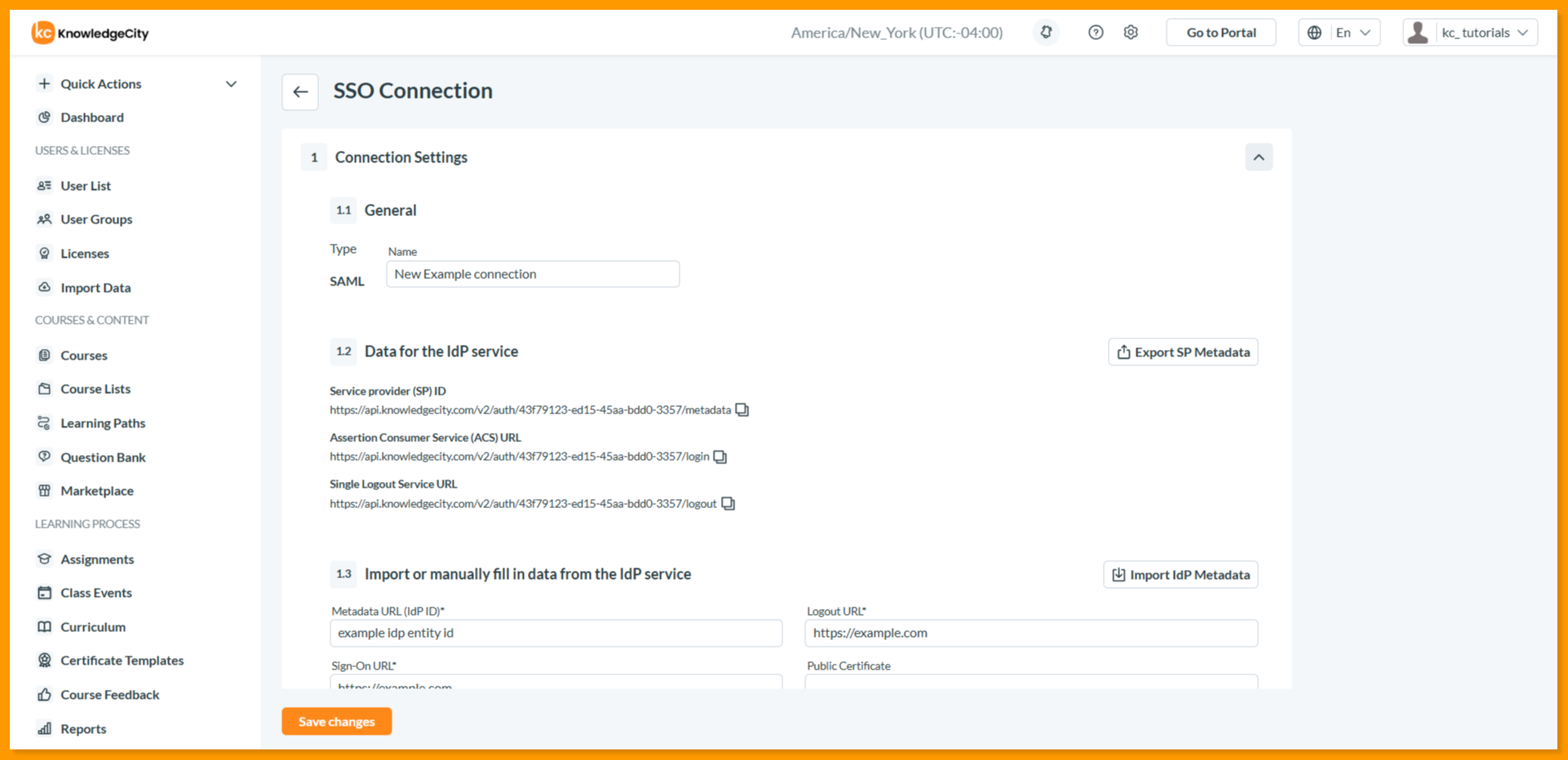
- Serás redirigido a la página SSO Connection con los siguientes paneles de configuración:
| Sección | Descripción |
|---|---|
| Connection Settings | Configura los ajustes generales, exporta los metadatos de SP e importa los metadatos de IdP |
| Connect to your IdP service | Verifica que la conexión funcione redirigiendo a tu IdP y realiza una prueba de conexión |
| Subscription Settings | Selecciona una suscripción para la asignación de licencias a los nuevos usuarios |
| Additional settings | Configura el attribute mapping y otras opciones |
Pasos Clave para la Conexión SP:
- Export SP Metadata: Descarga el archivo de metadatos XML y entrégalo a tu identity provider. Si tu IdP no puede importar metadatos, proporciónale:
- Service provider (SP) ID
- Assertion Consumer Service (ACS) URL
- Single Logout Service URL
- Import IdP Metadata: Después de que tu IdP configure su lado, importa sus metadatos de vuelta a KnowledgeCity.
- Test Connection: Haz clic en Test connection para verificar la configuración. Serás redirigido a tu IdP para iniciar sesión; una autenticación exitosa te devolverá a KC con una alerta de estado de la conexión.
- Configure Attributes: En Additional settings, mapea los atributos de usuario entre KC y tu IdP. Haz coincidir, como mínimo, todos los atributos requeridos por KC.
- Select Subscription: Elige una suscripción para que los estudiantes puedan ver los cursos después de ser creados.
Opciones de Additional Settings:
- Disable the First Login screen: Cuando está marcada, los usuarios omiten la pantalla de primer inicio de sesión después de la autorización por SSO.
- Auto assign license: Cuando está marcada, los nuevos usuarios reciben automáticamente una licencia si hay disponible en la cuenta.
KC as Service Provider (OAUTH)
Esta configuración usa el protocolo OAuth para la integración de SSO con los identity providers compatibles, ofreciendo un método de autenticación moderno basado en estándares.
Crear una Nueva Conexión OAUTH:
- Haz clic en el botón Create connection en la sección KC as Service Provider (OAUTH).
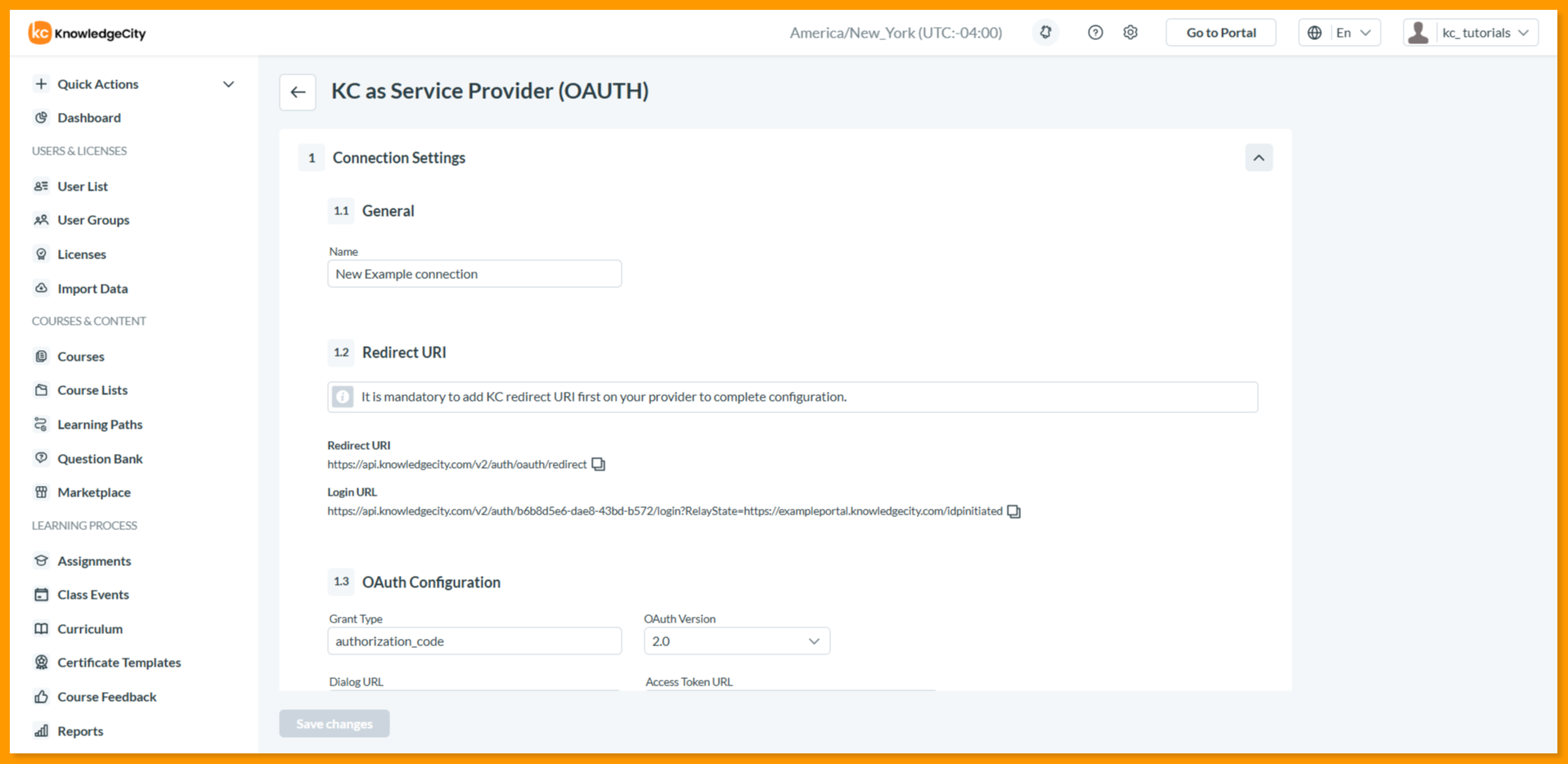
- Serás redirigido a la página KC as Service Provider (OAUTH) con la siguiente configuración:
- Redirect URI Whitelisting (paso obligatorio)
Al crear una conexión, el sistema genera un Redirect URI. Este URI debe agregarse a la whitelist de tu Identity Provider.
Whitelist with IdP: Sin este paso, la conexión no puede probarse y los usuarios no podrán autenticarse.
- Login URL (URL de acceso del usuario)
Una vez generado el Redirect URI, aparece automáticamente un Login URL. Comparte este URL con tus usuarios; lo usarán para autenticarse mediante tu IdP y acceder a KC a través de SSO.
- Detalles de configuración de OAuth
Obtén la siguiente información de tu Identity Provider:
| Campo | Descripción |
|---|---|
| Grant Type | Método de autorización requerido por tu IdP (por ejemplo, authorization_code) |
| OAuth Version | Versión del protocolo (por ejemplo, OAuth 2.0) |
| Dialog URL | Endpoint de autorización al que se redirige a los usuarios no autenticados |
| Access Token URL | Endpoint para intercambiar códigos por tokens de acceso |
| User Info URL | Endpoint que devuelve la información del perfil del usuario autenticado |
| Scope | Permisos solicitados durante la autenticación (por ejemplo, openid profile email) |
| Client ID | Identificador único que registra a KC como aplicación de confianza |
| Client Secret | Clave confidencial usada por KC para autenticarse con tu IdP |
- Los paneles adicionales incluyen Connect to IdP service (probar la conexión con tu proveedor), Subscription Settings (seleccionar o asignar automáticamente licencias para los nuevos usuarios), y Additional settings (configurar el attribute mapping y el comportamiento del primer inicio de sesión).
Flujo Resumido: 1. Crear la conexión → 2. Agregar el Redirect URI a la whitelist → 3. Configurar los endpoints de OAuth → 4. Probar la conexión → 5. Compartir el Login URL con los usuarios → 6. Los usuarios se autentican mediante el IdP y acceden a KnowledgeCity
KC as Identity Provider (IdP)
Esta configuración permite que KnowledgeCity actúe como identity provider, permitiendo que tus estudiantes usen las credenciales de KC para autorizarse en otra plataforma de cursos. KC se convierte en la fuente de verdad para la autenticación.
Crear una Nueva Conexión IdP:
- Haz clic en el botón Create connection en la sección KC as Identity Provider (IdP).
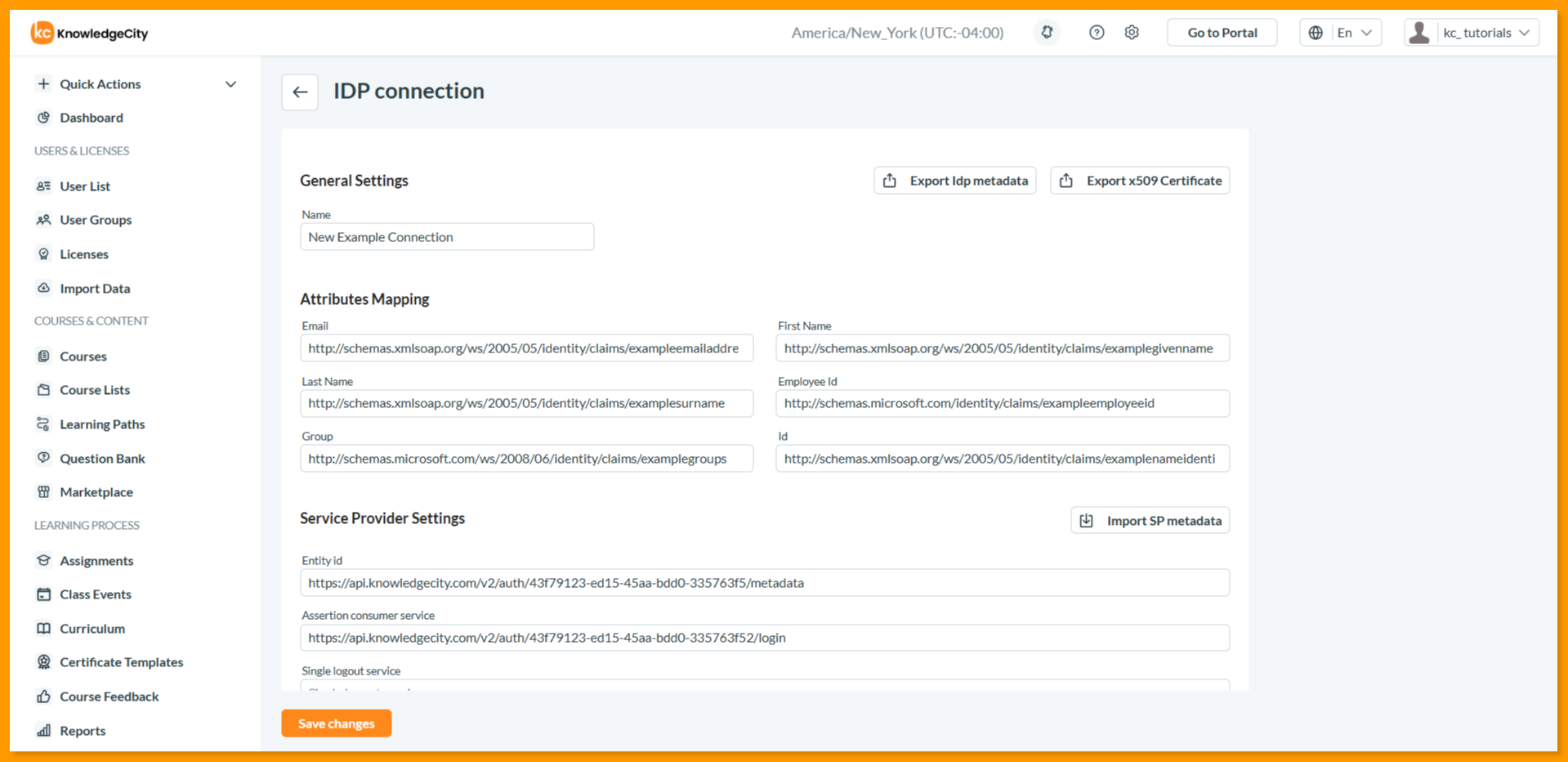
- Serás redirigido a la página IDP connection con la siguiente configuración:
General Settings:
- Export Idp metadata: Descarga los metadatos para compartirlos con los service providers.
- Export x509 Certificate: Exporta el certificado para la comunicación segura.
- Name: Ingresa un nombre para la nueva conexión.
- Attributes Mapping: Mapea los atributos de usuario de KC (Email, First Name, Last Name, Employee Id, Group, Id) a los atributos correspondientes que espera el service provider.
Service Provider Settings:
- Import SP metadata: Sube los metadatos del service provider.
- Configura el Entity id, Assertion consumer service, Single logout service, y el certificado x509.
- Public certificate lifetime in days: Establece el período de validez del certificado (por defecto 3650 días).
Additional Settings:
- SAML subject name id: Especifica el atributo que se usará como subject name.
- Attribute hooks: Configura el arreglo JSON para los attribute hooks.
- List of services to check access: Define las reglas de control de acceso.
- Multi Auth: Configura las opciones de autenticación múltiple.
Haz clic en Save changes para crear la conexión.
Guardar tus Cambios
Después de configurar cualquier ajuste en la pestaña Login, desplázate hasta la parte inferior de la página y haz clic en Save changes. Los cambios no surtirán efecto hasta que se guarden.
Notas Importantes
- Dependencia de la opción SSO predeterminada: El ajuste "SSO is default sign in option" solo tiene efecto cuando "Enable SSO authentication" también está activado. Habilitar esta opción sin activar primero SSO authentication no tendrá ningún impacto en la experiencia de inicio de sesión.
- Access requests: Cuando está habilitado, los administradores pueden gestionar la sección Access Requests para las solicitudes de nuevos usuarios.
- Edit Connection: Cada sección de conexión muestra la fecha de la última edición junto con un botón Edit para modificar las conexiones existentes.
- Intercambio de metadatos SSO: Configurar SSO requiere intercambiar metadatos entre KnowledgeCity y tu identity provider. Exporta los metadatos de SP y entrégalos a tu IdP, luego importa sus metadatos de vuelta a KC.
- Prueba siempre la conexión: Después de configurar SSO, ejecuta siempre la prueba de conexión para verificar que todo funcione antes de comunicar el cambio a los usuarios.
- Attribute mapping: Asegúrate de que los atributos de usuario requeridos estén mapeados correctamente entre los sistemas; sin un mapeo correcto, es posible que los usuarios no puedan acceder al contenido.
- Asignación de licencias: Selecciona una suscripción para los nuevos usuarios creados mediante SSO, o habilita la asignación automática.
Conclusión
Has configurado con éxito los Login Settings de tu portal de KnowledgeCity LMS. Los métodos de inicio de sesión, los controles de acceso y las conexiones SSO ahora están configurados según los requisitos de tu organización. Estos ajustes garantizan un acceso seguro y fluido para tus alumnos, a la vez que mantienes el control sobre quién puede ingresar a tu portal.