





Resumen
Una descripción general completa de la sección Portal Settings en KnowledgeCity LMS, que incluye las opciones de configuración para General, Login, Website and App Branding, y Email settings.
Introducción
La sección Portal Settings en KnowledgeCity LMS le permite personalizar la apariencia, la sensación, y el funcionamiento de su portal de aprendizaje. Aquí es donde controla el lado público de su LMS, desde las categorías destacadas en su página de inicio hasta los métodos de inicio de sesión, los colores de marca, y las comunicaciones por correo electrónico. Una configuración adecuada aquí garantiza que su portal refleje la identidad de su organización mientras ofrece una experiencia fluida para sus alumnos.
Requisitos
- Administrador de KnowledgeCity LMS con Full Access, o con un rol personalizado que otorgue la sección Portal Settings: Necesario para acceder a Portal Settings y modificarlas.
- Consideraciones del tipo de cuenta: Familiaridad con su tipo de cuenta (Content-Only o SCORM), ya que algunos ajustes pueden no estar disponibles.
- Configuración de Category Manager: Las categorías deben configurarse antes de configurar las categorías destacadas en los ajustes de General y Branding.
- Recursos de marca listos: Archivos de logo y códigos de color de marca preparados antes de comenzar.
- Recurso de logo para correo electrónico: Imagen del logo de correo electrónico en formato PNG o JPG lista.
Pasos para Acceder
Acceso a Portal Settings
Siga los pasos a continuación para acceder a la sección Portal Settings:
- Inicie sesión en su KnowledgeCity LMS con una cuenta de administrador que tenga Full Access.
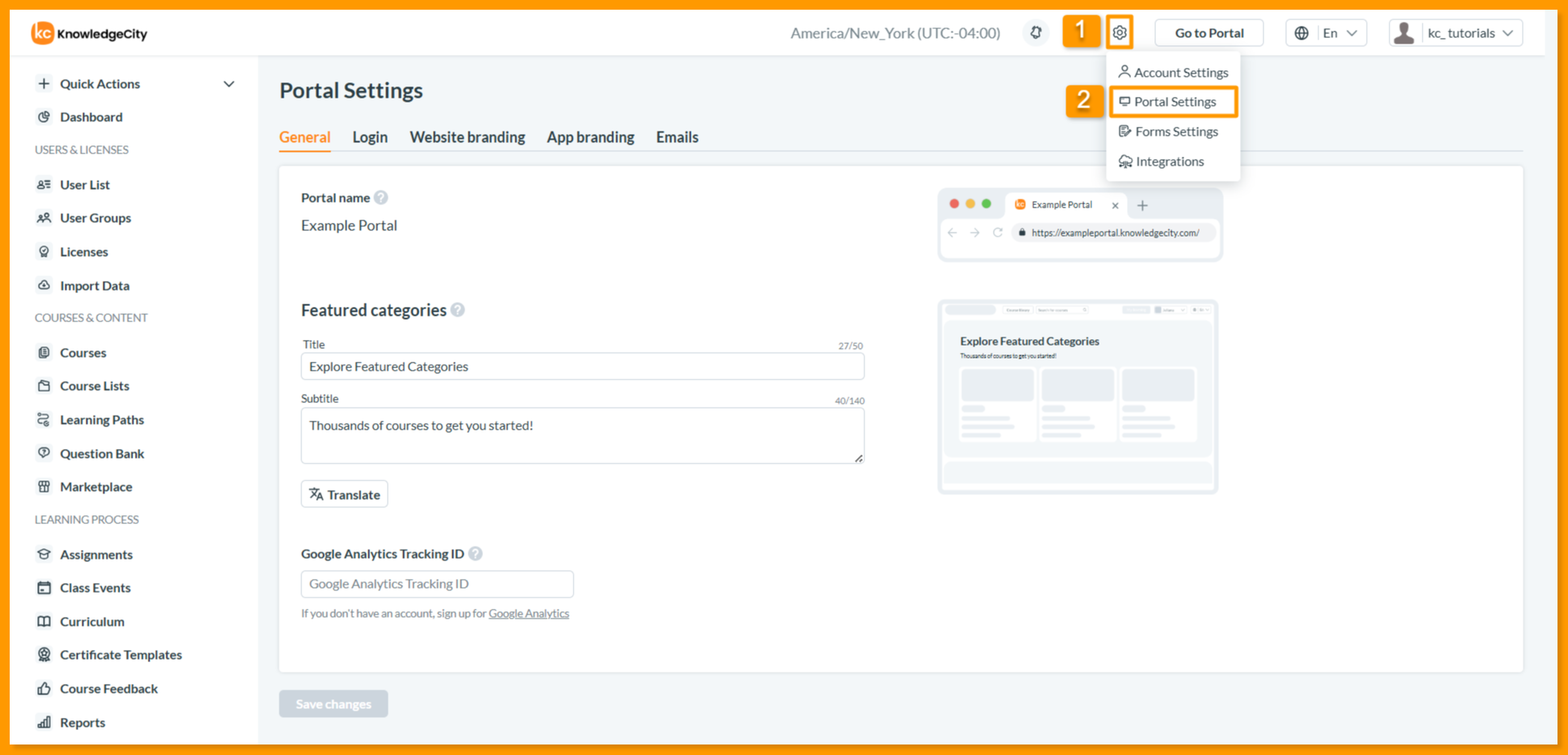
- Ubique el menú desplegable Settings en el panel superior de la interfaz del LMS.
- En el menú desplegable, seleccione Portal Settings. Esto abrirá la página de Portal Settings, que muestra todas las pestañas de configuración disponibles.
En la página de Portal Settings, verá las siguientes pestañas: General, Login, Website branding, App branding, y Emails. Según su tipo de cuenta, es posible que vea todas estas pestañas o solo algunas de ellas.
General Settings
La pestaña General controla la información básica que se muestra en la página de inicio de su portal. Aquí puede configurar la sección Featured categories, incluidos su título y subtítulo, con soporte de traducción para múltiples idiomas. También puede agregar un Google Analytics Tracking ID para rastrear el comportamiento de los usuarios en su portal, y una vista previa en vivo a la derecha muestra cómo sus cambios afectarán al portal.
Para obtener información detallada, consulte Portal General Settings: How to Configure Featured Categories and Google Analytics.
Login Settings
La pestaña Login gestiona cómo acceden los usuarios a su portal. Aquí puede configurar los métodos de inicio de sesión, habilitar la autenticación SSO, y establecer opciones de acceso como permitir que los usuarios soliciten acceso o exigir el inicio de sesión para ver el portal. Esta pestaña también contiene todas las configuraciones de conexión SSO, incluidas KC as Service Provider (SP y OAUTH) y KC as Identity Provider (IdP).
Para obtener información detallada, consulte Portal Login Settings: How to Manage Login Methods, Access, and SSO Connections.
Branding Settings (Website y App)
Los ajustes de branding controlan la identidad visual de su portal en las plataformas web y móvil. En Website Branding, puede cargar logos (encabezado, favicon, cargador), establecer los colores del portal (primario, secundario, pie de página), y configurar el carrusel de banners en su página de inicio. En App Branding, puede establecer el logo de la app y los colores (primario, secundario, barra de navegación) que aparecen en la experiencia de su aplicación móvil.
Para obtener información detallada, consulte Portal Branding Settings: How to Customize Website and Mobile Appearance.
Email Settings
La pestaña Emails garantiza que todas sus comunicaciones por correo electrónico lleven la identidad de su marca. Aquí puede cargar un logo para el correo electrónico, gestionar el nombre del remitente y la dirección de correo, alternar el texto del pie de página, y gestionar la lista de administradores que reciben las notificaciones de correo entrante. Una vista previa en vivo muestra cómo se verán sus correos electrónicos para los destinatarios.
Para obtener información detallada, consulte Portal Email Settings: How to Configure Sender Details and Admin Notifications.
Notas Importantes
- Guarde sus cambios: Después de configurar cualquier pestaña, desplácese hacia abajo y haga clic en Save changes antes de salir de la página. Los cambios no guardados se perderán.
- Vistas previas en vivo: La mayoría de las pestañas incluyen una vista previa en tiempo real en el lado derecho, mostrando cómo se verán sus cambios para los usuarios del portal.
- Traducciones: Cuando está disponible, el botón Translate le permite establecer el contenido para todos los idiomas del portal a la vez.
- Limitaciones de cuenta: Algunos ajustes pueden no estar visibles o disponibles según el tipo de cuenta de su LMS (Content-Only o SCORM).
Conclusión
Ha accedido con éxito a la sección Portal Settings y comprende el propósito de cada pestaña de configuración. Una configuración adecuada de estos ajustes garantiza que el portal de su KnowledgeCity LMS refleje la marca de su organización, ofrezca las opciones de acceso correctas para sus usuarios, y se comunique de manera eficaz a través de correos electrónicos de marca. Para obtener orientación detallada sobre la configuración de cada sección, consulte los artículos relacionados a continuación.