





Resumen
Una guía paso a paso para configurar la pestaña General Settings en Portal Settings, incluyendo las categorías destacadas, las traducciones, el seguimiento de Google Analytics, y cómo entender la vista previa en vivo.
Introducción
La pestaña General Settings es la primera de cinco secciones de configuración dentro de Portal Settings. Aquí controlas la información básica que se muestra en la página de inicio de tu portal. Aquí puedes establecer el título y el subtítulo de tu sección de categorías destacadas, agregar soporte de traducción para varios idiomas, conectar Google Analytics para rastrear el comportamiento del usuario, y ver una vista previa en vivo del nombre de tu portal y del bloque de categorías. Para una descripción general completa de todas las pestañas de Portal Settings, consulta Understanding and Navigating Your Portal Settings in KnowledgeCity LMS.
Pasos a Seguir
Acceder a los General Settings del Portal
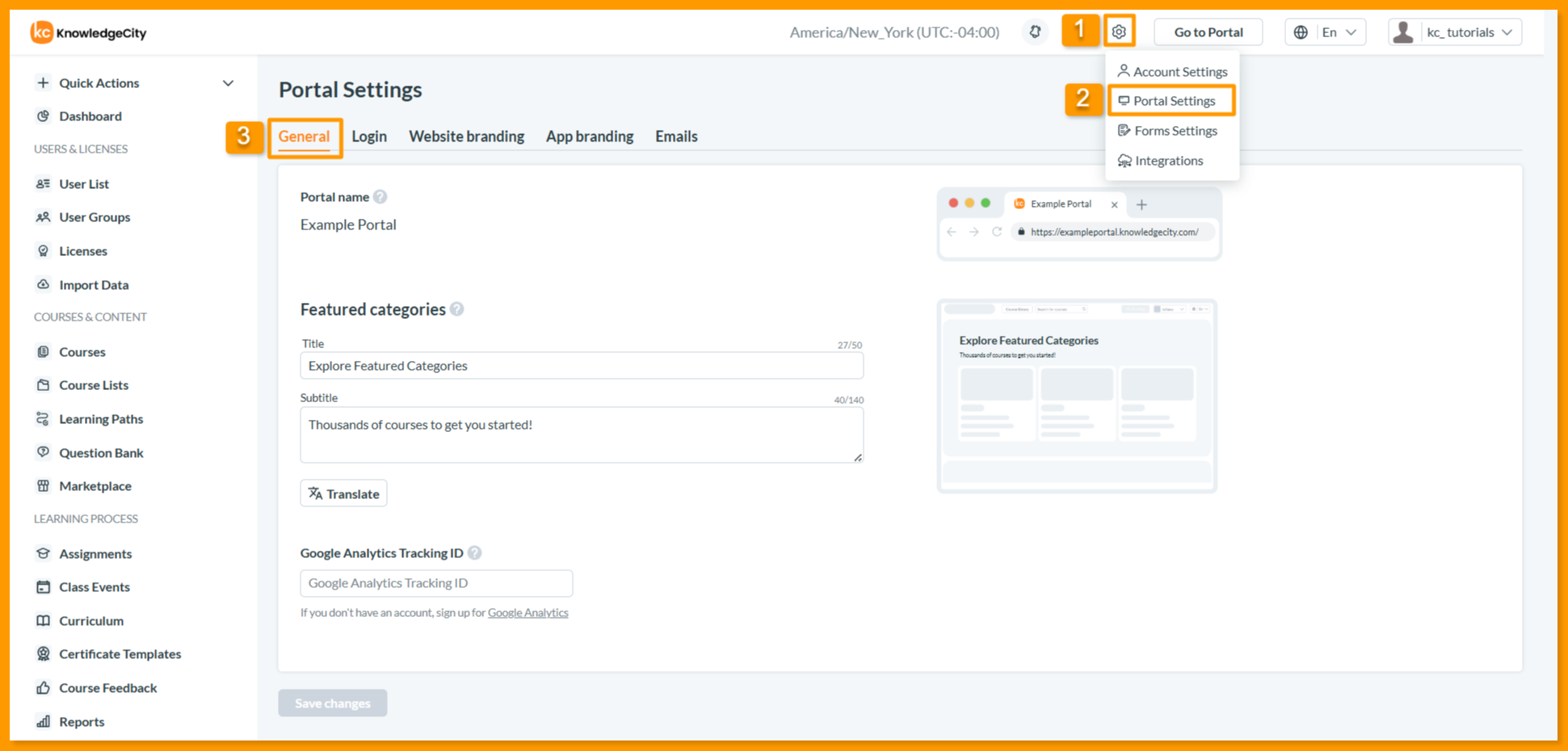
Sigue los pasos a continuación para acceder a la pestaña General Settings:
- Inicia sesión en tu KnowledgeCity LMS con una cuenta de administrador que tenga Full Access.
- Ubica el menú desplegable Settings en el panel superior de la interfaz del LMS y selecciona Portal Settings.
- Por defecto, la pestaña General se abre primero. Si no es así, haz clic en la pestaña General para acceder a las opciones de configuración que cubre esta guía.
Entender el Portal Name
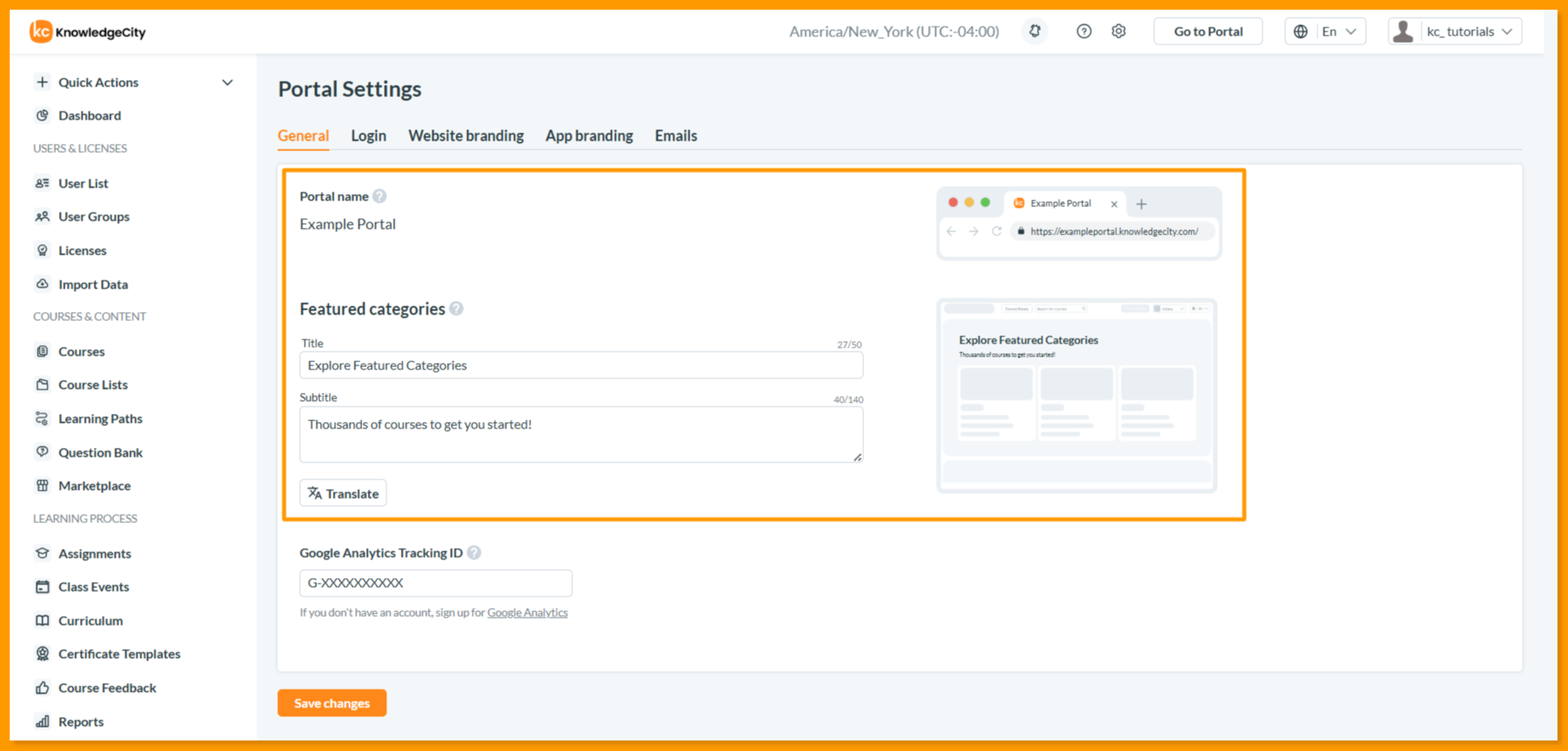
El campo Portal name muestra el título de tu sitio web que verán los usuarios en la pestaña del navegador. Este campo no se puede editar aquí, se muestra solo como referencia.
Portal Name: Para solicitar cambios, comunícate con tu representante de KnowledgeCity.
Configurar las Featured Categories
La sección Featured Categories muestra las categorías de la Library que has seleccionado en el Category Manager. Aquí puedes personalizar el título y el subtítulo que aparecen sobre estas categorías en tu página de inicio.
- Title: Ingresa el encabezado principal de tu sección de categorías destacadas (máximo 50 caracteres).
- Subtitle: Ingresa el texto de apoyo que aparece debajo del título (máximo 140 caracteres).
- Translate button: Haz clic para abrir un formulario donde puedes establecer títulos y subtítulos para todos los idiomas disponibles del portal.
Panel de Vista Previa en Vivo
El lado derecho de la página General Settings muestra una vista previa en tiempo real de tus configuraciones. A medida que haces cambios, la vista previa se actualiza al instante para que puedas ver exactamente cómo se verá tu portal:
- Portal name preview: Muestra cómo aparece el nombre de tu portal en la pestaña del navegador.
- Categories block preview: Muestra cómo aparecen tu título y subtítulo sobre las categorías destacadas.
Agregar el Google Analytics Tracking ID
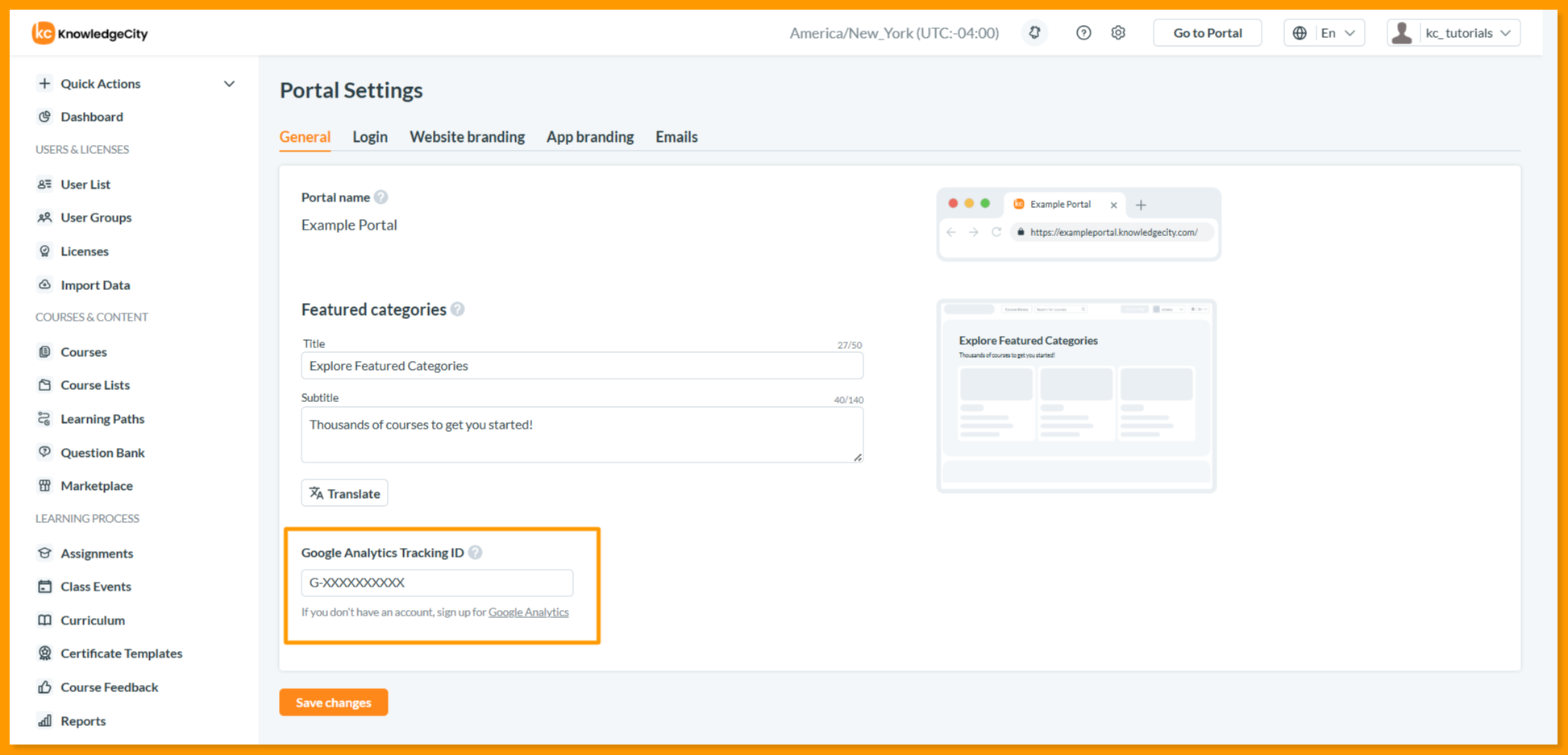
Google Analytics te ayuda a entender cómo interactúan los usuarios con tu portal, recopilando datos con fines de investigación y estadística. El tracking ID es un identificador único que permite a Google Analytics recopilar datos cuando se inserta en tu sitio web.
- Para agregar tu tracking ID: Ubica el campo Google Analytics Tracking ID e ingresa tu ID de seguimiento único (ejemplo de formato: UA-XXXXXXXXX-X o G-XXXXXXXXXX).
- ¿No tienes una cuenta? Haz clic en el enlace sign up for Google Analytics; se abrirá una nueva ventana del navegador para crear una cuenta nueva.
Nota: Una vez agregado, Google Analytics comenzará a recopilar datos sobre las acciones de los usuarios en tu portal, ayudándote a tomar decisiones informadas sobre tu contenido de capacitación.
Guardar tus Cambios
Después de configurar los ajustes deseados, desplázate hasta la parte inferior de la página y haz clic en Save changes para aplicar todas las modificaciones. Los cambios no surtirán efecto hasta que se haga clic en el botón Save.
Conclusión
Has configurado con éxito los General Settings de tu portal de KnowledgeCity LMS. El título y subtítulo de las categorías destacadas, y el seguimiento de Google Analytics, ahora están configurados según las preferencias de tu organización. Estos ajustes fundamentales garantizan que la página de inicio de tu portal comunique el mensaje correcto mientras rastrea datos valiosos de los usuarios.