





Resumen
Este artículo explica cómo usar la opción Report en una página de curso para señalar problemas (spam, subtítulos, video, etc.) y cómo usar Course Feedback para compartir tu experiencia después de tomar un curso.
Introducción
Tu retroalimentación desempeña un papel fundamental en mantener un entorno de aprendizaje de alta calidad. Ya sea que encuentres un problema técnico o simplemente quieras compartir tus impresiones sobre un curso, el Learning Portal ofrece herramientas claras y accesibles para que tu voz sea escuchada. Enviar un Report ayuda a KnowledgeCity y a los administradores de tu portal a identificar y resolver rápidamente problemas de contenido o reproducción. Proporcionar Course Feedback después de completar el curso te permite reflexionar sobre tu experiencia de aprendizaje y contribuye a la mejora continua de los cursos. Ambas opciones garantizan que tu aportación respalde directamente una experiencia de formación más confiable y atractiva para ti.
Requisitos
- Acceso al Learning Portal
- El curso está asignado y puede abrirse en tu portal
Pasos a seguir
1) Cómo encontrar la opción Course Feedback
- Abre la página del curso en el Learning Portal.
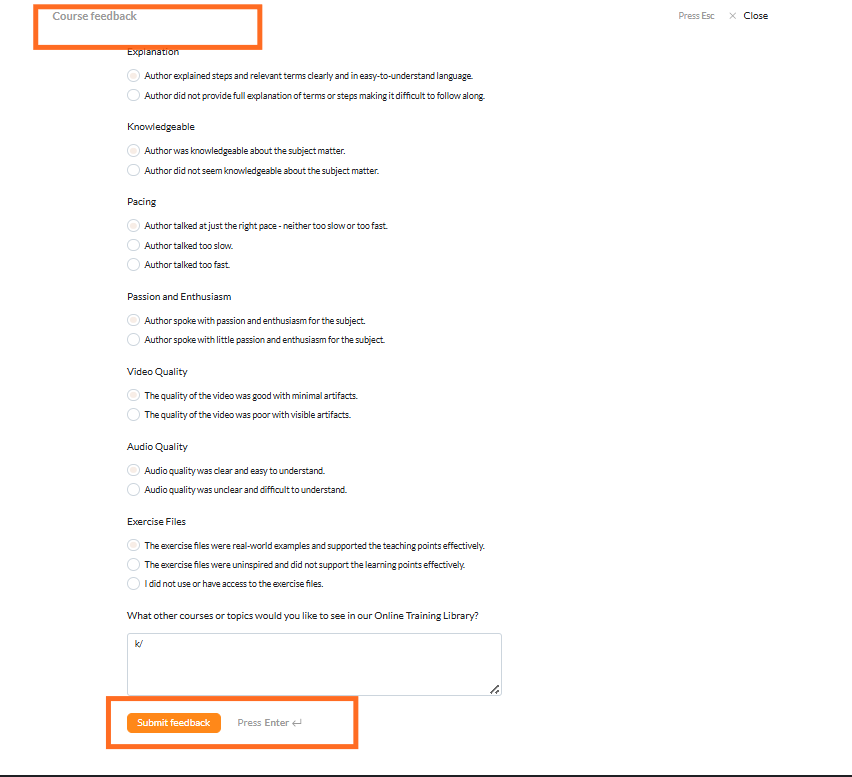
- Una vez completado el curso, se habilita la opción Feedback, ubicada en la parte inferior de la página.
- Haz clic en Feedback para acceder a un cuestionario prediseñado. Después de responder todas las preguntas, puedes enviar tu evaluación.
Nota: Algunos cursos requieren una evaluación antes de que el certificado esté disponible. En estos casos, debe completarse la evaluación obligatoria (mandatory feedback) para acceder a tu certificado. Para más detalles, consulta How to Complete Mandatory Course Feedback.
2) Cómo ubicar el Course ID (para soporte / reportes)
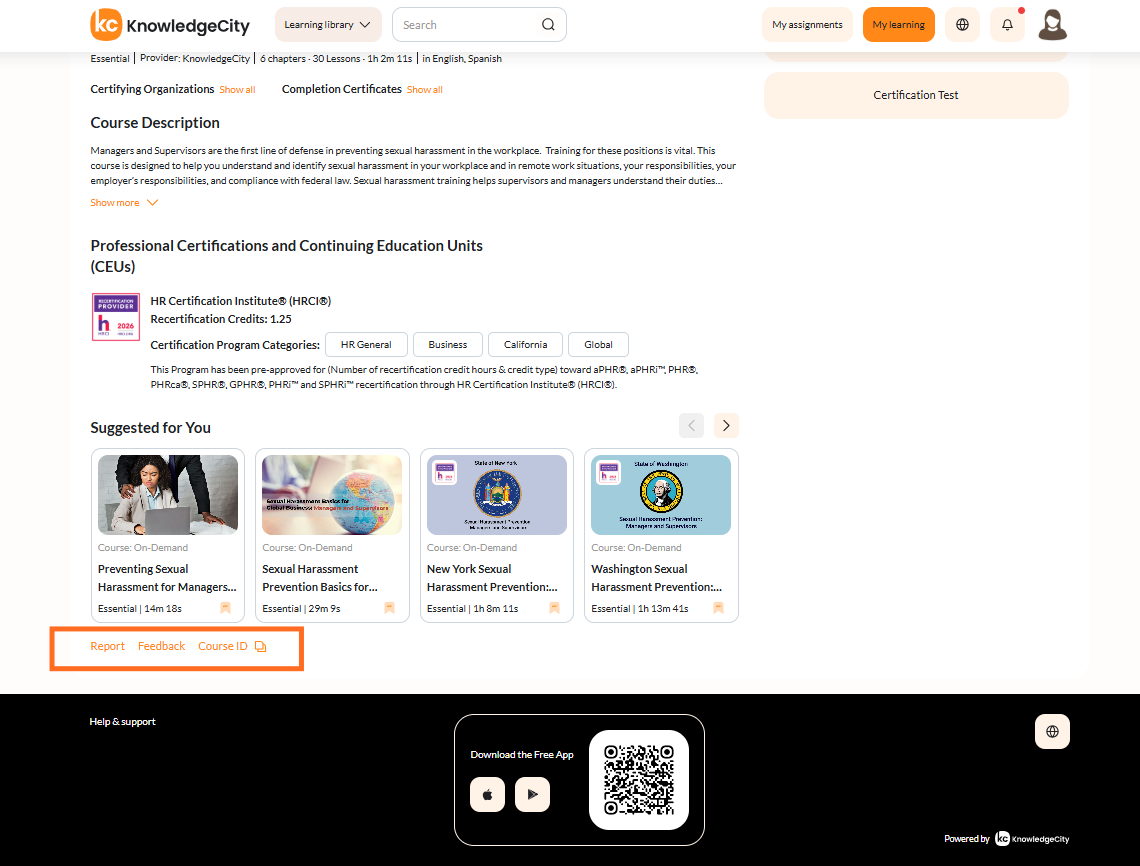
- El Course ID se muestra junto a la opción Feedback.
- Haz clic en el icono de copiar para copiar el Course ID y usarlo en tickets de soporte o reportes.
3) Cómo enviar un reporte (problemas como spam, subtítulos, video, etc.)
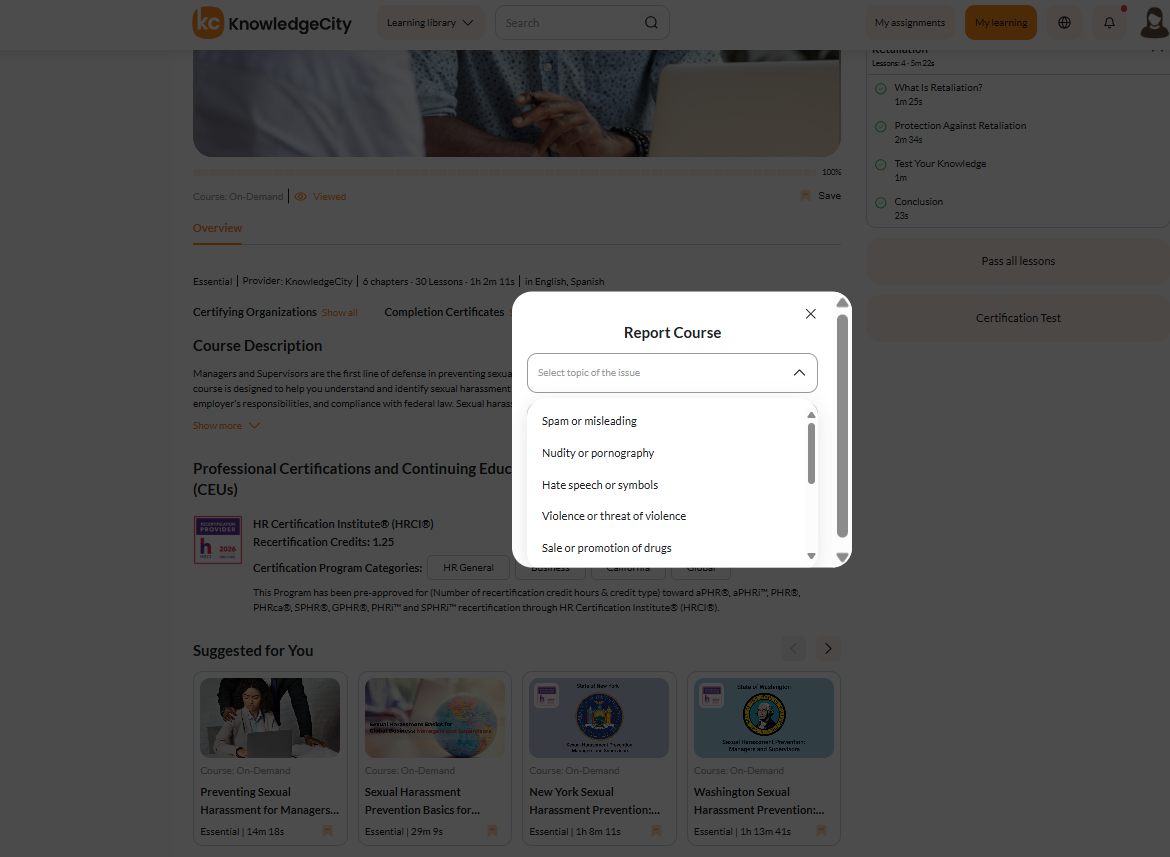
Desde la página del curso, haz clic en Report.
En la ventana emergente del reporte:
- Selecciona la categoría más relevante (por ejemplo, spam, problema de subtítulos, problema de video/reproducción, información incorrecta).
- Ingresa los detalles en el campo de feedback/descripción.
- Haz clic en Submit.
Qué sucede después de enviar un reporte
- Tu reporte queda registrado y disponible para revisión por el equipo correspondiente (soporte de KnowledgeCity y/o los administradores de tu portal).
Si necesitas una respuesta o el problema es urgente, envía un ticket de soporte e incluye el Course ID / la URL del curso junto con los detalles de tu reporte.
#### Buenas prácticas: qué incluir en un reporte Para ayudar a nuestro equipo a resolver los problemas de forma rápida y precisa, incluye los siguientes detalles siempre que sea posible: - Course ID (o la URL del curso) y el nombre del curso - Nombre de la lección (si corresponde) - Lo que esperabas frente a lo que realmente ocurrió - El texto exacto del error (si lo hay) - La marca de tiempo aproximada en el video (si es relevante) - Navegador y dispositivo (por ejemplo, Chrome en Windows)
Resultado esperado
- Tu reporte de incidencia se envía correctamente.
- Tu evaluación del curso se guarda, y puedes continuar navegando/aprendiendo.
Solución de problemas
| Problema | Causa probable | Solución rápida |
|---|---|---|
| La opción Report no es visible | Es posible que la función no esté disponible para esa vista | Confirma que estás en la página del curso (no en el listado de la biblioteca). Intenta actualizar la página u otro navegador. |
| El botón de Course Feedback está deshabilitado | La evaluación solo está disponible después de cierto estado de progreso; puede deberse a reglas obligatorias/opcionales | Completa las lecciones/la prueba requerida (si corresponde) e inténtalo de nuevo. |