





Resumen
Si usted o los miembros de su organización tienen problemas para acceder a la plataforma de KnowledgeCity, esta guía lo llevará a través de una serie de pasos de solución de problemas: desde verificaciones rápidas que puede hacer usted mismo hasta cómo recopilar información de diagnóstico para compartir con nuestro equipo de soporte.
Paso 1: Verificaciones Rápidas de Autoservicio
Antes de contactar al soporte, pruebe los siguientes pasos. Estos resuelven la mayoría de los problemas de acceso.
1.1 Pruebe en una Red Diferente (Datos Móviles)
La prueba inicial más importante es cambiar a una conexión a internet diferente:
- Desconéctese del Wi-Fi de su oficina o de la red cableada
- Active el punto de acceso móvil (hotspot) en su teléfono y conecte su computadora a él
- Intente acceder de nuevo a la URL de su portal
Si el portal carga con datos móviles pero no en la red de su oficina, el problema está en su red corporativa, firewall, o VPN — no en la plataforma en sí. Continúe con el Paso 3.
Si el portal tampoco carga con datos móviles, el problema puede estar relacionado con la cuenta o ser específico de la plataforma. Comuníquese directamente con nuestro equipo de soporte.
1.2 Pruebe una Ventana de Navegador de Incógnito / Privada
Las extensiones del navegador, los datos en caché, o las cookies almacenadas a veces pueden interferir con el acceso al portal:
- Abra una nueva ventana de Incognito (Windows:
Ctrl+Shift+N/ Mac:Cmd+Shift+N) o ventana Private (Firefox/Edge:Ctrl+Shift+P) - Navegue a la URL de su portal
- Intente iniciar sesión
Si esto funciona, borre la caché y las cookies de su navegador habitual, y luego intente de nuevo en una ventana normal.
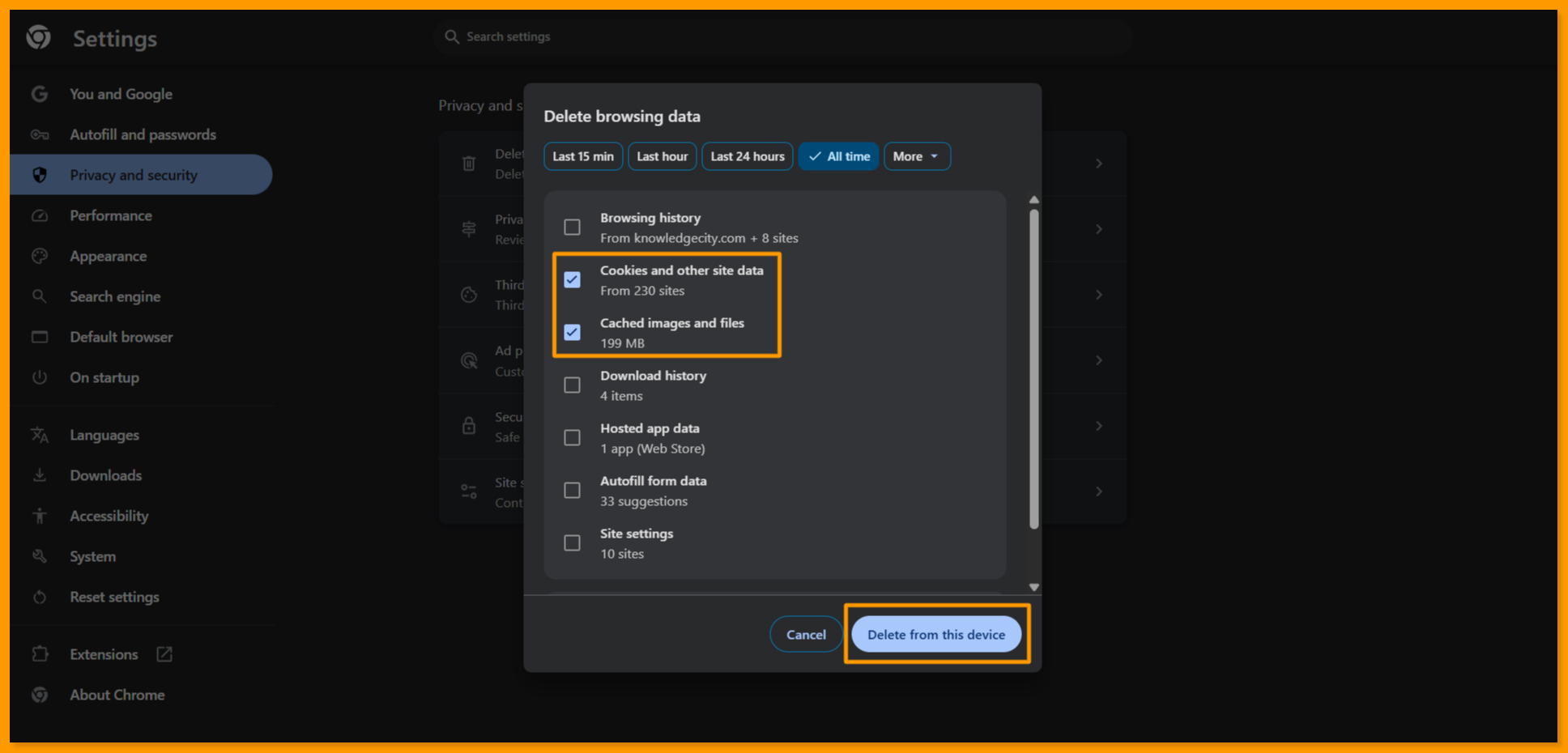
1.3 Borre la Caché y las Cookies del Navegador
Chrome:
- Presione
Ctrl+Shift+Delete(Mac:Cmd+Shift+Delete) - Establezca el rango de tiempo en All time
- Marque Cookies and other site data e Cached images and files
- Haga clic en Clear data
- Reinicie su navegador e intente de nuevo
Firefox / Edge: El mismo atajo (Ctrl+Shift+Delete) abre un diálogo similar.
1.4 Verifique la URL de su Portal
Por favor, verifique dos veces la URL que está usando:
- Debe comenzar con
https://(nohttp://) - Debe coincidir exactamente con el enlace que le proporcionó su administrador o gerente de cuenta
- No debe tener espacios o caracteres adicionales
1.5 Pruebe un Navegador Diferente
Si el problema persiste, intente acceder al portal desde un navegador diferente (por ejemplo, si normalmente usa Chrome, pruebe Edge o Firefox). Esto puede ayudar a aislar si el problema es específico del navegador.
🏢 Paso 2: Problemas de Red Corporativa y VPN
Si el portal funciona con datos móviles pero no en la red de su oficina, el problema probablemente sea una restricción del firewall corporativo o VPN. Esto es común en organizaciones con políticas de seguridad de TI estrictas.
Qué Verificar con su Departamento de TI
Pida a su equipo de TI que verifique lo siguiente:
- Firewall: Asegúrese de que
knowledgecity.comoknowledgecity.sa(según la región) y todos sus subdominios (*.knowledgecity.como*.knowledgecity.sa) estén en la lista blanca (permitidos) en la configuración del firewall y proxy corporativo. - VPN split tunneling: Si su organización usa una VPN, confirme si el tráfico hacia
knowledgecity.comse está enrutando a través de la VPN. Si es así, pida a TI que lo excluya del túnel VPN (esto se llama "split tunneling"). - Filtrado DNS: Algunas redes corporativas usan filtrado DNS que puede bloquear ciertos dominios. Pida a TI que verifique que
knowledgecity.comno esté bloqueado a nivel de DNS. - Inspección SSL / inspección profunda de paquetes: Algunos firewalls inspeccionan el tráfico HTTPS de una manera que rompe ciertas aplicaciones web. Pregunte a TI si esto está habilitado y si
knowledgecity.compuede excluirse.
Paso 3: Recopilación de Información de Diagnóstico del Navegador
Si los pasos anteriores no resuelven el problema, nuestro equipo de soporte necesitará información de diagnóstico de su navegador. Esto nos ayuda a entender exactamente qué sucede cuando intenta acceder al portal.
3.1 Apertura de las Herramientas de Desarrollador del Navegador (DevTools)
Todos los navegadores (Chrome, Edge, Firefox):
- Presione
F12en su teclado, O - Presione
Ctrl+Shift+I(Mac:Cmd+Option+I)
Esto abre el panel de Developer Tools, que generalmente aparece en el lado derecho o en la parte inferior de la ventana de su navegador.
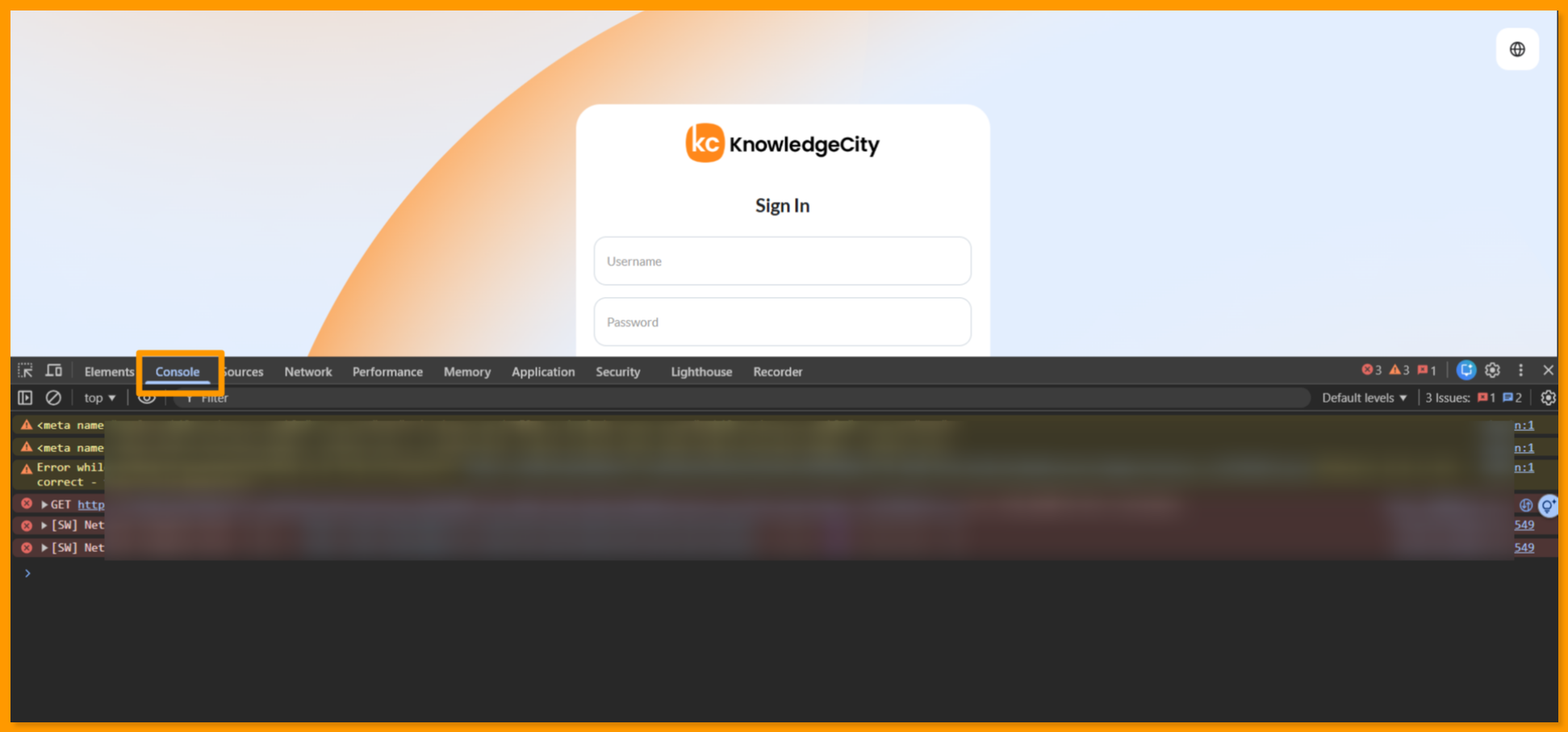
3.2 Apertura de la Pestaña Console
- En el panel de DevTools, haga clic en la pestaña Console en la parte superior
- Intente acceder a su portal y reproduzca el error
- Tome una captura de pantalla de cualquier mensaje de error rojo que aparezca
⚠️ Tenga en cuenta: puede ver algunas advertencias amarillas — generalmente no son relevantes. Estamos principalmente interesados en los mensajes de error rojos.
3.3 Apertura de la Pestaña Network con Preserve Log
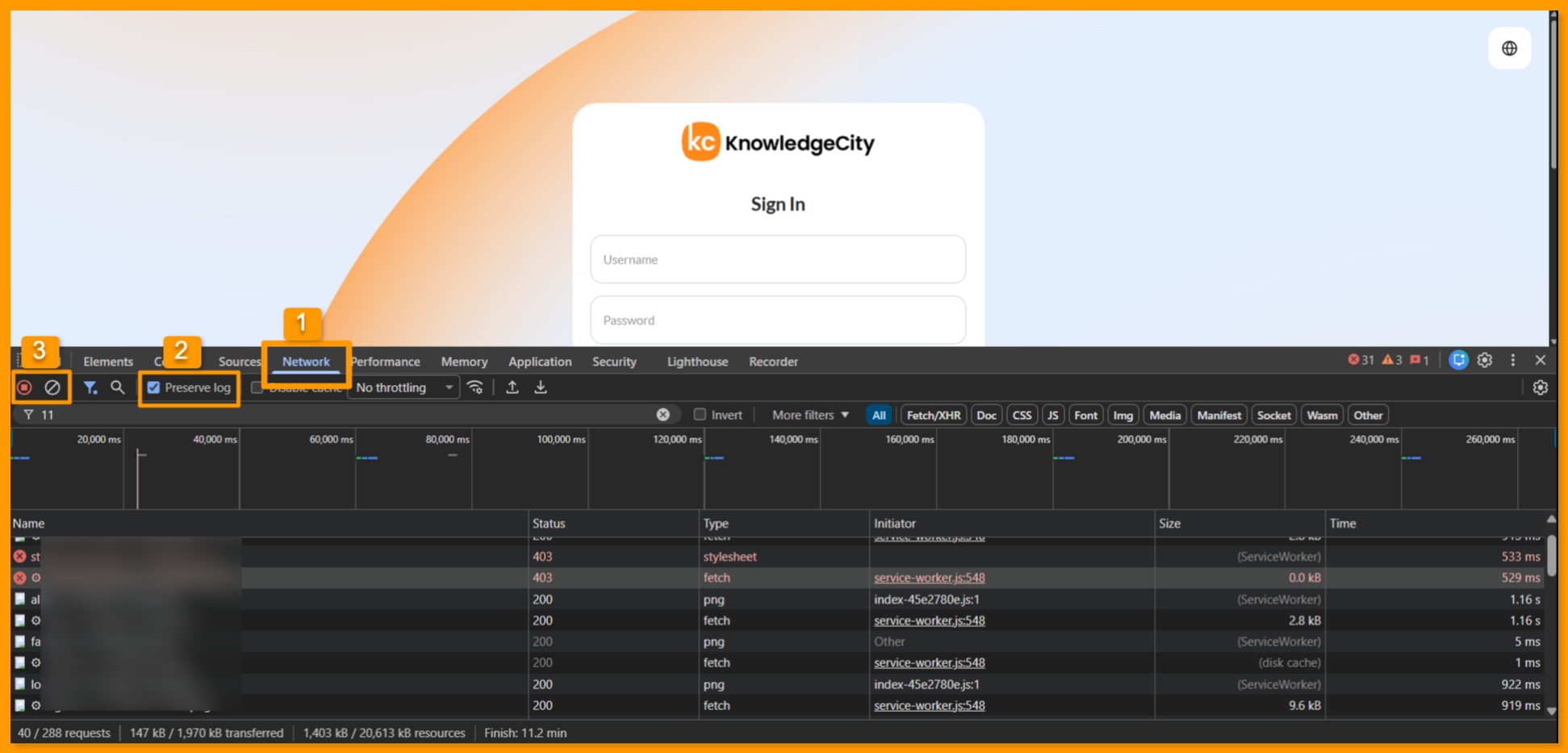
La pestaña Network muestra todas las solicitudes que hace su navegador al cargar una página. La opción Preserve Log garantiza que el registro no se borre cuando la página navega o redirige, lo cual es importante para capturar errores de acceso.
Pasos:
- En el panel de DevTools, haga clic en la pestaña Network
- Habilite Preserve Log: Marque la casilla etiquetada Preserve log en la parte superior del panel Network
- Asegúrese de que el botón de grabación (un círculo rojo ⏺) esté activo — debería estar grabando por defecto
- Borre el registro existente haciendo clic en el ícono 🚫 (clear)
- Ahora navegue a la URL de su portal y reproduzca el problema
- Tome una captura de pantalla de la pestaña Network mostrando la lista de solicitudes, especialmente cualquier solicitud resaltada en rojo (solicitudes fallidas)
💡 En la captura de pantalla, las columnas que necesitamos ver son: Name, Status, Type, y Time. Las entradas rojas/fallidas en la parte superior son las más importantes.
3.4 Exportación de un Archivo HAR
Un archivo HAR (HTTP Archive) es una grabación completa de toda la actividad de red en su navegador durante una sesión. Le da a nuestro equipo técnico la imagen completa de lo que sucedió cuando intentó acceder al portal.
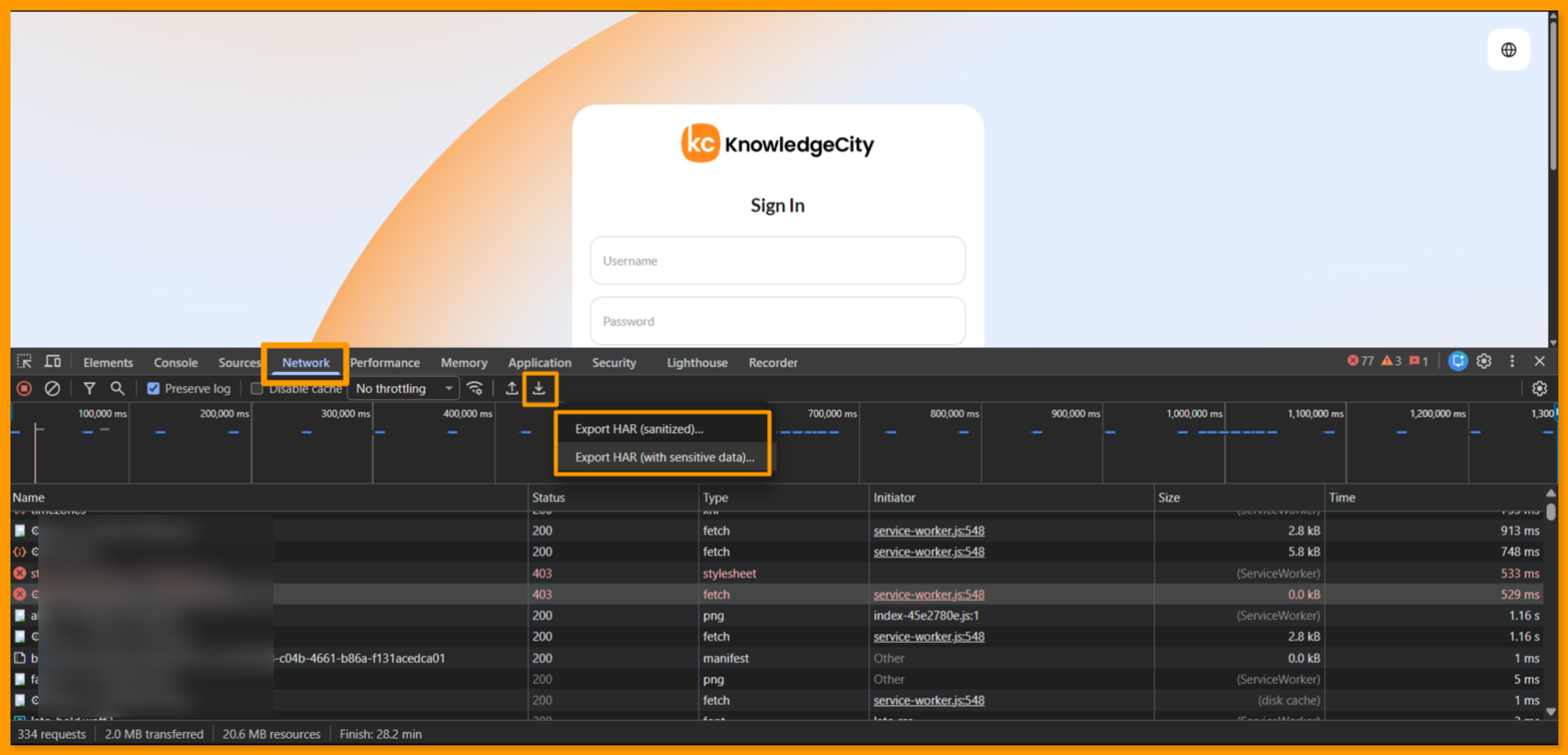
Cómo exportar un archivo HAR en Chrome / Edge:
- Abra DevTools (
F12) y vaya a la pestaña Network - Habilite Preserve log (vea el Paso 3.3 anterior)
- Borre el registro (ícono 🚫)
- Navegue a su portal y reproduzca el problema
- Una vez que ocurra el error, haga clic derecho en cualquier lugar de la lista de solicitudes Network
- Seleccione "Save all as HAR with content"
O
- Haga clic en el botón Export en la barra de herramientas de la pestaña Network y seleccione Export HAR.
- Guarde el archivo en su computadora: tendrá una extensión
.har
Cómo exportar un archivo HAR en Firefox:
- Abra DevTools (
F12) y vaya a la pestaña Network - Habilite Persist Logs (equivalente a Preserve Log)
- Reproduzca el problema
- Haga clic en el ícono de engranaje (⚙️) en la barra de herramientas de la pestaña Network
- Seleccione "Save All as HAR"
🔒 Nota de privacidad: Los archivos HAR pueden contener información sensible como cookies y tokens de autenticación. Por favor, no comparta archivos HAR en canales públicos — envíelos directamente solo a su gerente de cuenta o equipo de soporte a través de correo electrónico seguro o un mensaje privado.
Paso 4: Qué Compartir con su Gerente de Cuenta o Equipo de Soporte
Al contactar al soporte, proporcione la mayor cantidad posible de lo siguiente. Cuanta más información comparta, más rápido podremos identificar y resolver el problema.
| Información | Por qué ayuda |
|---|---|
| URL del portal que está intentando acceder | Identifica qué portal y configuración se ve afectado |
| Número de usuarios afectados | Ayuda a determinar si es un problema individual o de toda la organización |
| Si funciona con datos móviles | Confirma si el problema está relacionado con la red |
| Si funciona en modo incógnito | Confirma si el problema está relacionado con el navegador/caché |
| Nombre y versión del navegador | Ayuda a identificar problemas específicos del navegador |
| Sistema operativo | Ayuda a acotar los problemas específicos del entorno |
| Captura de pantalla de la pestaña Console (con cualquier error rojo) | Proporciona detalles de errores a nivel de aplicación |
| Captura de pantalla de la pestaña Network (con solicitudes fallidas visibles) | Muestra qué solicitudes están fallando y con qué códigos de estado |
| Archivo HAR | Proporciona la imagen técnica completa para nuestros ingenieros |
| Si se está usando una VPN o proxy corporativo | Fundamental para diagnosticar bloqueos a nivel de red |
¿Todavía Necesita Ayuda?
Si ha seguido los pasos anteriores y todavía tiene problemas, comuníquese con nuestro equipo de soporte a través del portal de Help Desk:
👉 Enviar una Solicitud de Soporte
Al enviar su solicitud, adjunte las capturas de pantalla y el archivo HAR recopilados en el Paso 3, e incluya todos los detalles relevantes de la tabla del Paso 4. Esto ayudará a nuestro equipo a resolver su problema lo más rápido posible.