





Resumen
Este artículo explica cómo los estudiantes pueden gestionar su configuración de privacidad y seguridad en el Portal. También describe cómo funciona la interfaz actualizada de Account Settings y qué pueden esperar los usuarios al acceder a su información personal.
Introducción
El Portal ofrece una sección dedicada de Privacy & Security dentro de la página Account Settings, donde los estudiantes pueden revisar y actualizar ciertos detalles relacionados con la seguridad de su cuenta. Las opciones que vea pueden variar según cómo su organización haya configurado los ajustes de seguridad para los estudiantes.
Requisitos
Antes de usar la página Account Settings, asegúrese de que:
- Haya iniciado sesión en el Portal.
- Su administrador del LMS haya configurado los campos de perfil.
- (Para licencias B2B) Su organización haya asignado una licencia activa.
Pasos a Seguir
1. Acceso a la Página Account Settings
- Haga clic en su ícono de perfil en la esquina superior derecha del Portal.
- En el menú desplegable, seleccione Account Settings.
- Abra la pestaña Privacy & Security.
2. Campos de Seguridad Predeterminados
Por defecto, los siguientes campos de seguridad siempre se muestran porque son necesarios para su cuenta:
- Username
- Password
Estos campos pueden ser de solo lectura o editables, según la configuración de su organización.
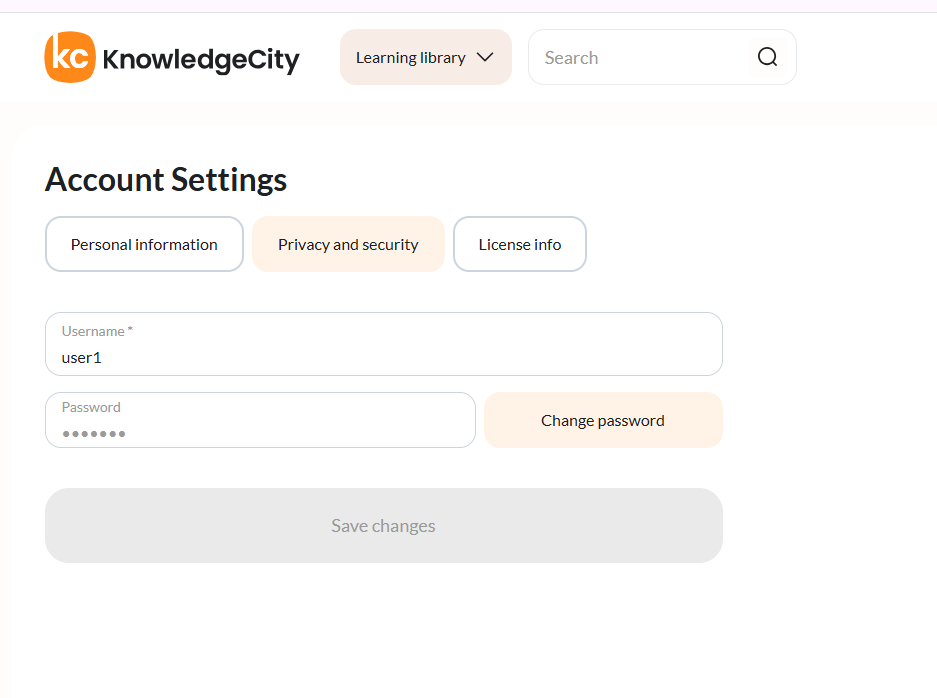
3. Campos Opcionales
Según la configuración de su organización, los siguientes campos opcionales también pueden aparecer en la sección Privacy & Security:
- National ID
- Employee ID
Si estos campos no son visibles, significa que no están habilitados para su cuenta.
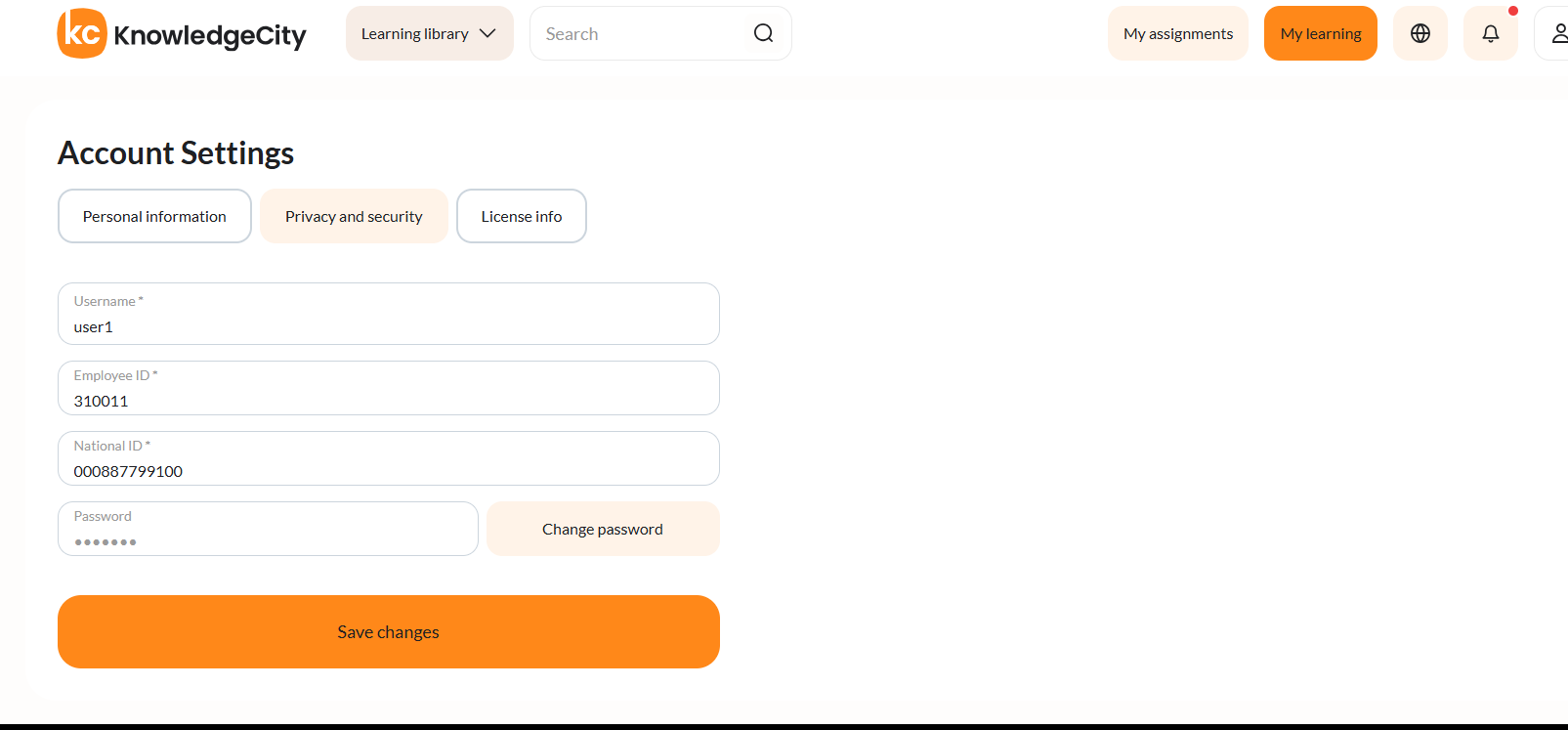
4. Opciones de Seguridad Adicionales (Autenticación Multifactor)
Si su organización ha habilitado opciones de seguridad adicionales, es posible que vea configuraciones relacionadas con la autenticación multifactor (MFA) o funciones similares.
Cuando la seguridad adicional (MFA) está habilitada, los estudiantes pueden ver:
- El estado de su seguridad adicional / MFA
- Casillas de verificación o interruptores que indican si la seguridad adicional está activa para su cuenta
Estos controles permiten a los estudiantes revisar cómo está protegida su cuenta y, cuando se permite, habilitar o deshabilitar ciertas opciones.
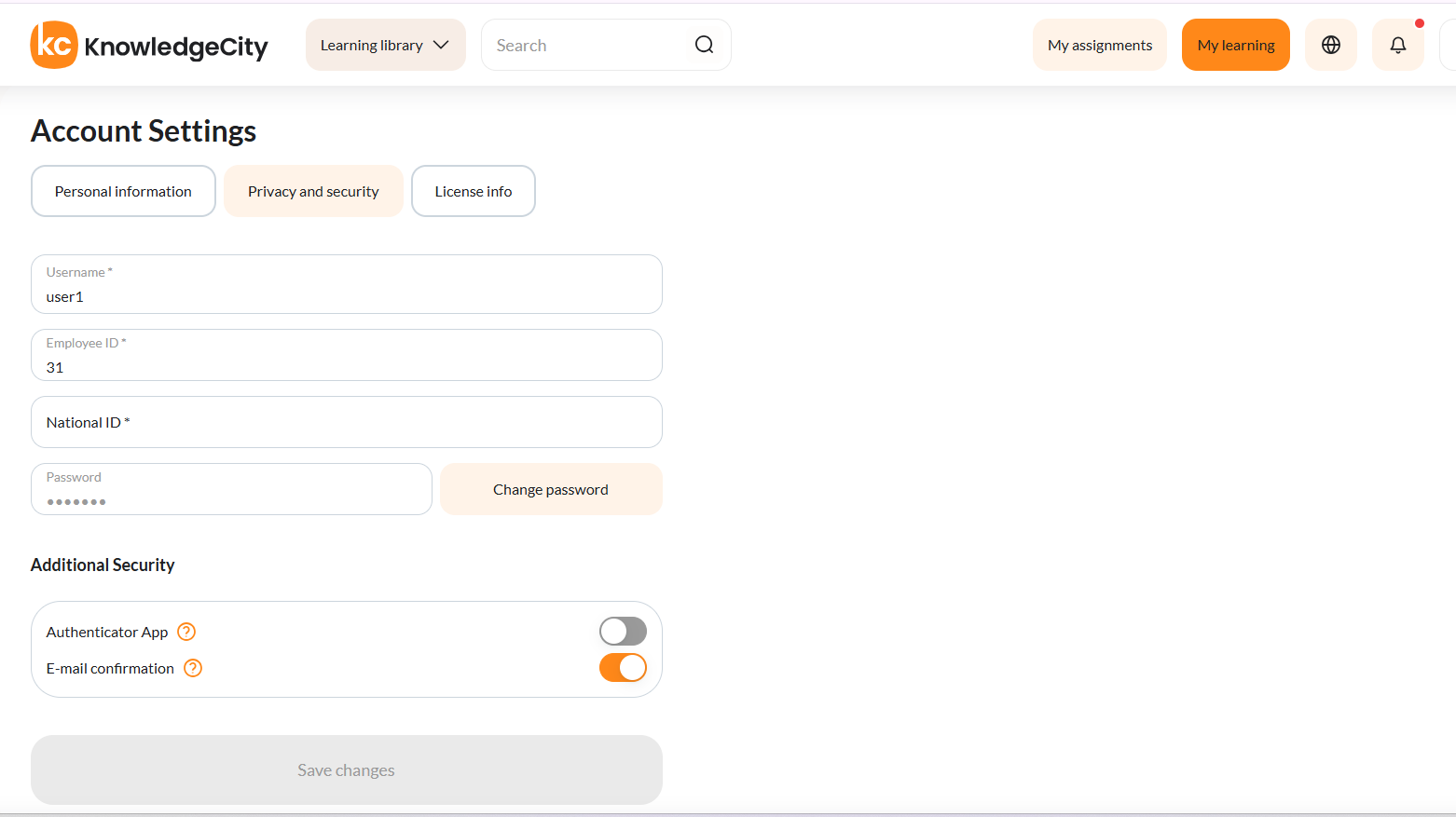
Cuando MFA está Deshabilitado
Si la seguridad adicional no está habilitada por su organización, los estudiantes solo verán la opción PIN, que permanece habilitada por defecto para todos los usuarios.
Resultado Esperado
Después de seguir estos pasos, los estudiantes pueden:
- Ver la información relacionada con la seguridad que está disponible para ellos (como el nombre de usuario y, si corresponde, el PIN y las opciones de seguridad adicionales)
- Actualizar cualquier opción de seguridad que sea editable para su cuenta
- Entender qué opciones son controladas por su organización y no son editables en el portal
Solución de Problemas
| Problema | Causa | Solución |
|---|---|---|
| Faltan los campos de seguridad | Los campos de perfil del LMS no están configurados | El administrador debe verificar los ajustes en Form Settings → Portal User Profile |
| La opción MFA no es visible | MFA deshabilitado en el LMS | Habilite MFA en LMS → Account Settings → Security Settings |
| No se pueden actualizar los campos de perfil | Permisos restringidos | El administrador debe otorgar acceso o ajustar la configuración de visualización |