





Resumen
Este artículo explica cómo los estudiantes B2B y B2C pueden ver su información de licencia y gestionar sus suscripciones en el Portal. También cubre el significado de los estados de licencia y muestra cómo se muestran los nombres de suscripción largos en la interfaz actualizada.
Introducción
El Learning Portal ofrece una sección dedicada dentro de Account settings donde los estudiantes pueden ver sus licencias o suscripciones activas:
- Los estudiantes B2B pueden revisar las licencias organizacionales asignadas por su empresa o institución.
- Los estudiantes B2C (alumnos individuales) pueden revisar y gestionar sus suscripciones personales.
La interfaz muestra los detalles de licencias y suscripciones en diseños claros basados en tarjetas. Los nombres largos se acortan automáticamente mediante un truncamiento inteligente para mantener la página legible.
Requisitos
Antes de acceder a la información de licencia o suscripción, asegúrese de que:
- Haya iniciado sesión en el Portal.
- (Estudiantes B2B) Su organización haya asignado al menos una licencia válida.
- (Estudiantes B2C) Haya comprado una suscripción activa.
Pasos a Seguir
Para Estudiantes B2B - Visualización de la Información de Licencia
- En el Portal, vaya a Account settings → License info.
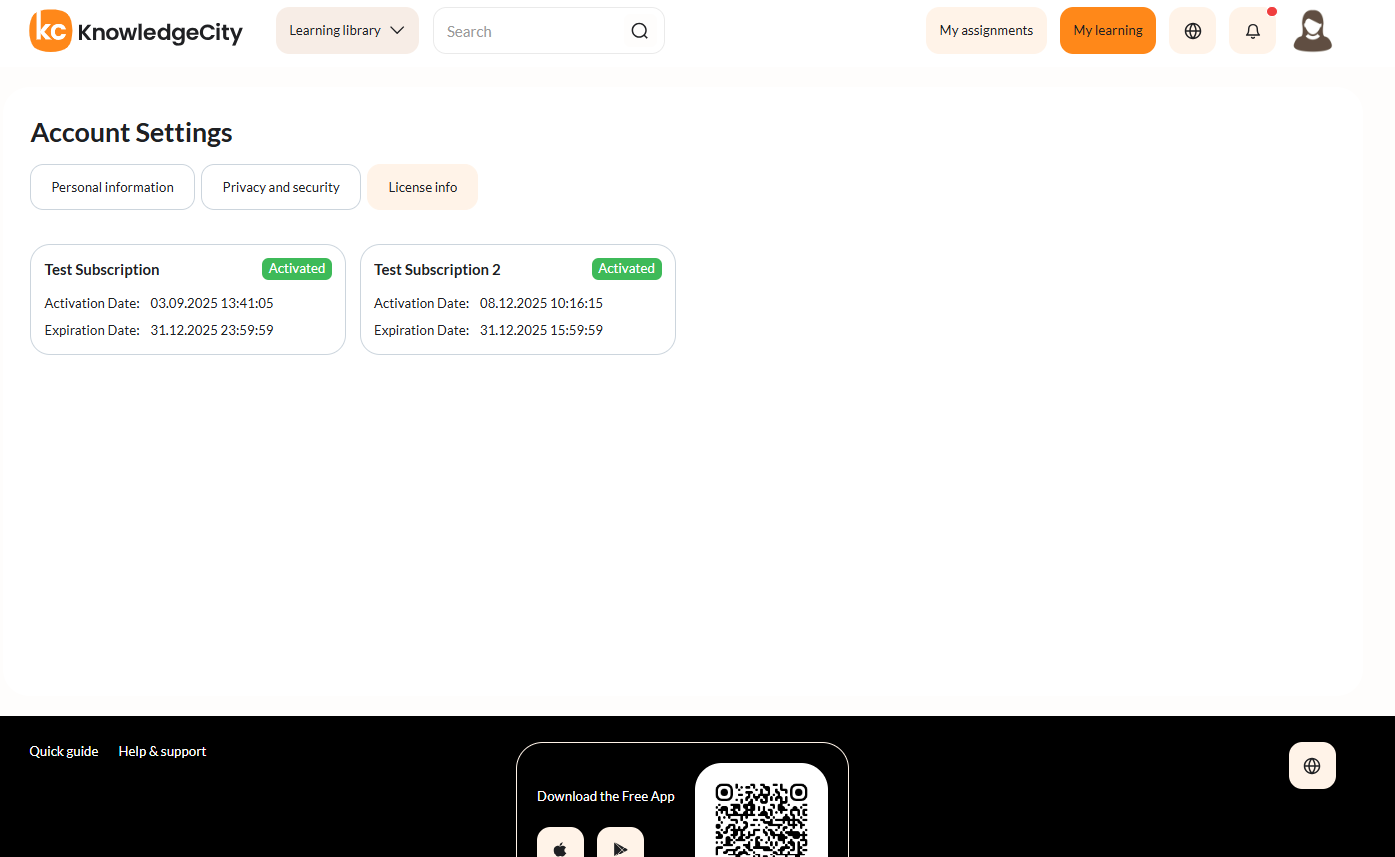
- La página License info muestra todas las licencias activadas actualmente asignadas a usted.
- Solo se muestran en esta página las licencias con estado Active.
- Las licencias con los siguientes estados no se muestran aquí:
- Expired
- Assigned (pero aún no activada para usted)
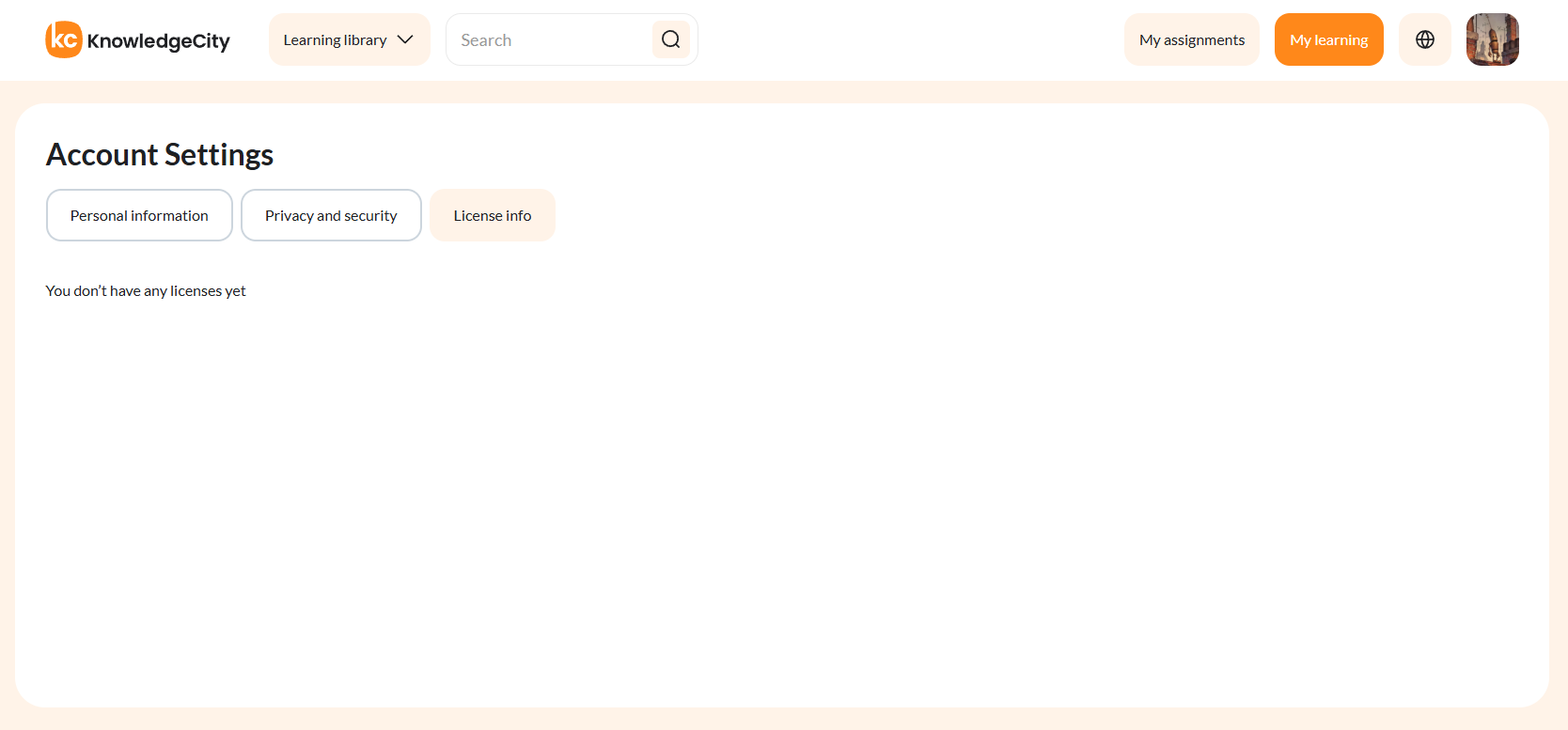
- Si no tiene licencias activas, la página mostrará "No assigned license".
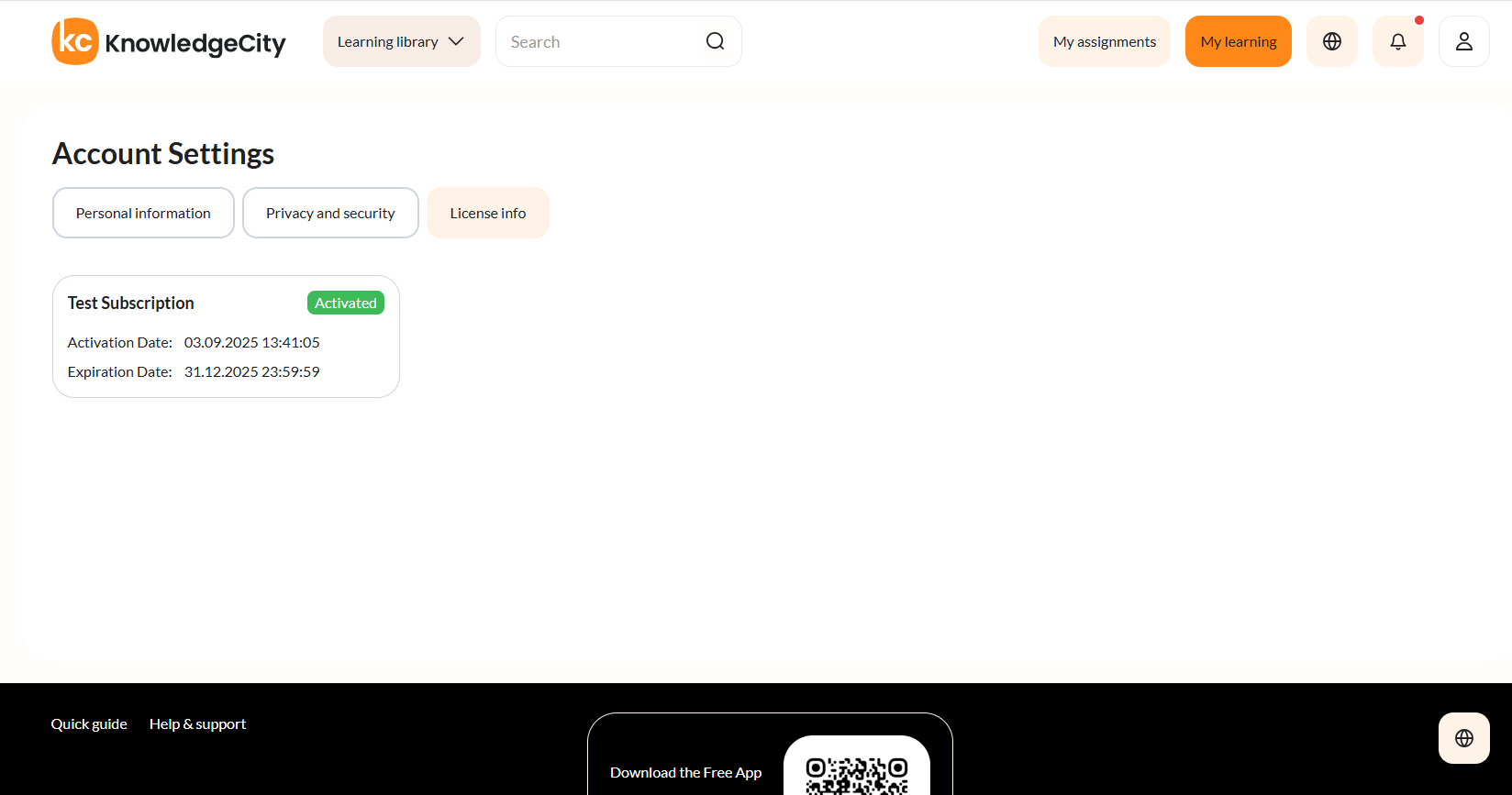
Definiciones de Estado de Licencia
- Active - Puede acceder al contenido de capacitación asociado con esta licencia.
- Assigned - La licencia existe en su organización pero no se ha activado para su cuenta de usuario.
- Expired - La licencia ya no es válida o ha superado su fecha de finalización.
Pantallas de Ejemplo (B2B)
- Ejemplo #1: Estudiante sin licencias asignadas.
- Ejemplo #2: Estudiante con varias licencias activas.
- Estudiante con varias licencias activas
Para Estudiantes B2C - Gestión de Suscripciones
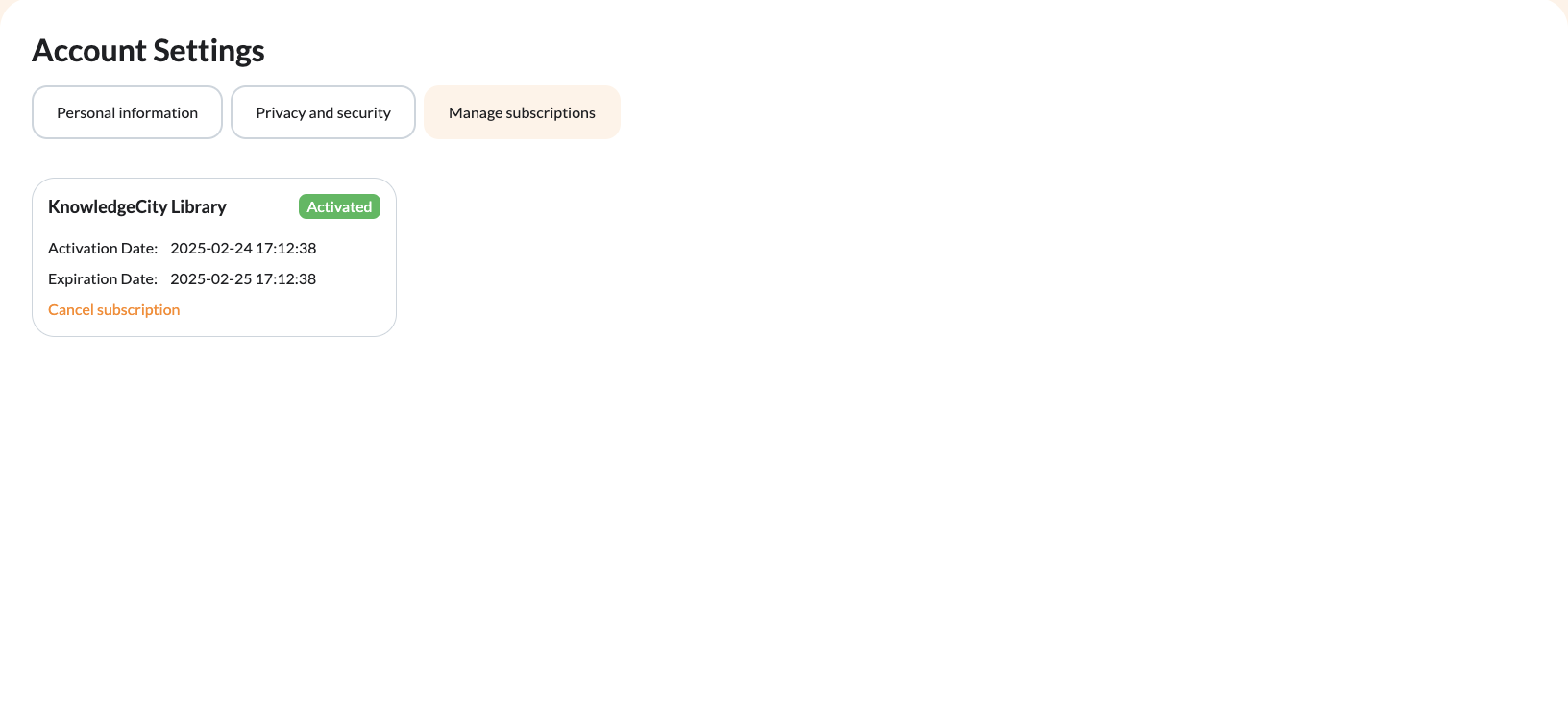
- En el Portal, vaya a Account settings → Manage subscriptions.
- La página Manage subscriptions muestra todas las suscripciones que ha comprado.
- Para cada suscripción, puede ver:
- El estado de la suscripción
- El período de validez (fechas de inicio y fin, si corresponde)
- Detalles de facturación o pago (como información de renovación)
Resultado Esperado
- Los estudiantes B2B ven una lista de sus licencias organizacionales activas en la página License info, o un mensaje "No assigned license" si no existe ninguna.
- Los estudiantes B2C ven los detalles de su suscripción personal en la página Manage subscriptions, incluida la información de estado y validez.
- Los nombres largos de licencias o suscripciones se muestran en un formato limpio y truncado (dos líneas con puntos suspensivos) para que la página siga siendo fácil de leer.
Solución de Problemas
| Problema | Causa | Solución |
|---|---|---|
| No aparecen licencias | El estudiante no tiene licencias activas | Confirme con el administrador de la organización; verifique la asignación de licencias en el LMS |
| Falta la suscripción | Problema de pago o activación | Verifique el estado del pago o vuelva a sincronizar la cuenta |
| El corte del nombre parece incorrecto | Se espera el truncamiento de la interfaz | Confirme la longitud del nombre; el truncamiento se aplica después de dos líneas |