





Resumen
Este artículo explica cómo los estudiantes pueden gestionar los detalles de su información personal en el Learning Portal.
Introducción
La página Account Settings permite a los estudiantes revisar y actualizar sus datos personales directamente en el portal. Los campos y secciones disponibles pueden variar según cómo su organización haya configurado los perfiles; si algo no es visible o editable, es porque no está habilitado para su cuenta.
Requisitos
Antes de usar la página Account Settings, asegúrese de que:
- Haya iniciado sesión en el Portal.
- Su administrador haya configurado los campos de perfil en el LMS
- (Para licencias B2B) Su organización le haya asignado una licencia activa
Pasos a Seguir
Acceso a Account Settings
- Haga clic en el ícono de perfil en la esquina superior derecha.
- En el menú desplegable, seleccione Account Settings. El usuario será dirigido por defecto a la pestaña Personal Information.
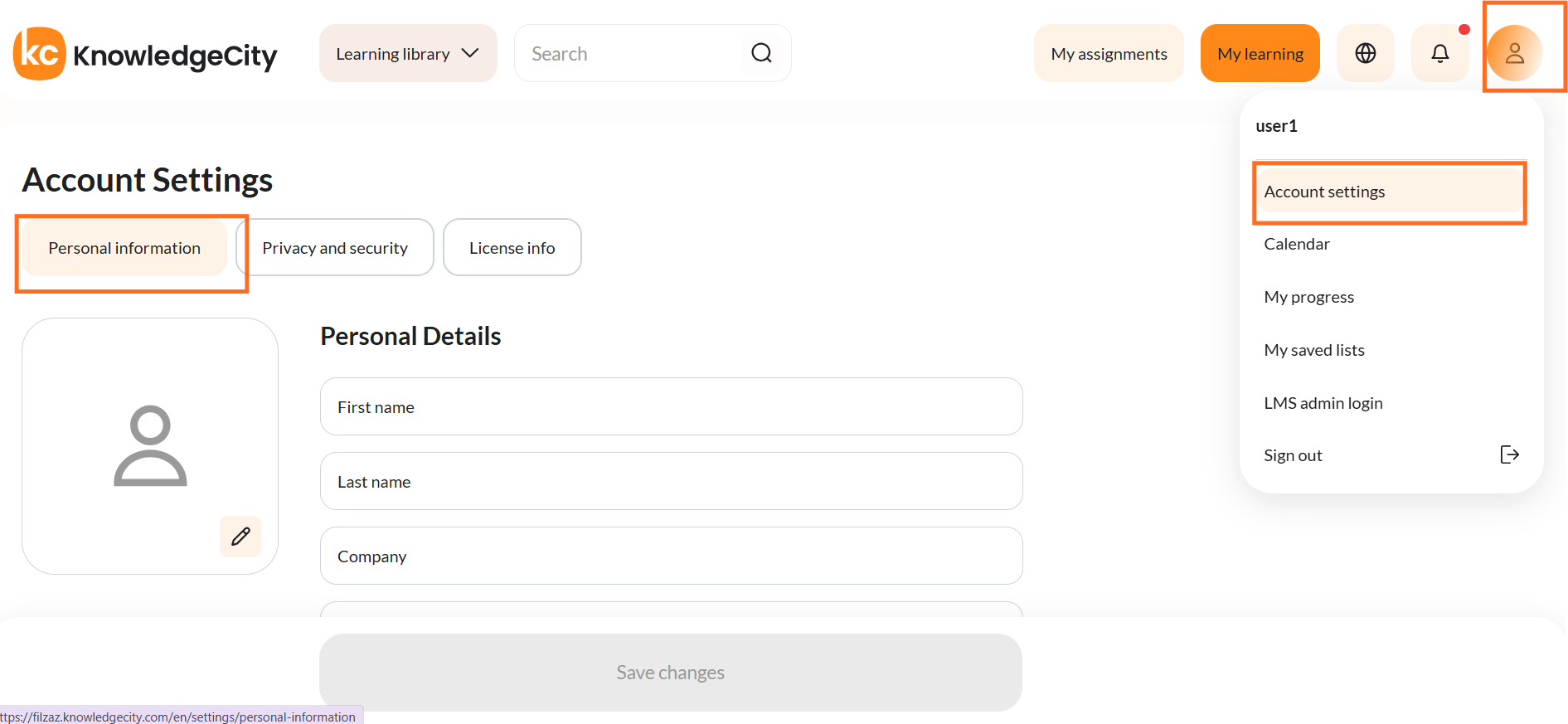
Leyenda: Al seleccionar Account settings se abre la pestaña Personal Information.
Personal Information
En esta pestaña, los estudiantes pueden ver los campos de perfil personal disponibles para su cuenta, incluidos los campos estándar y cualquier campo adicional que su organización haya decidido mostrar. Algunos campos sensibles (por ejemplo, nombre de usuario, contraseña, o ciertos IDs) pueden no ser visibles o editables y solo pueden ser gestionados por su organización o el equipo de soporte.
Los estudiantes también pueden cargar o cambiar su imagen de perfil desde esta pestaña (si esta opción está habilitada por la organización).
Campos Predeterminados
Normalmente, los siguientes campos pueden aparecer para la mayoría de los estudiantes:
- First name
- Last name
- Email address
- Position / Job title
Estos campos pueden ser de solo lectura o editables, según la configuración de su organización.
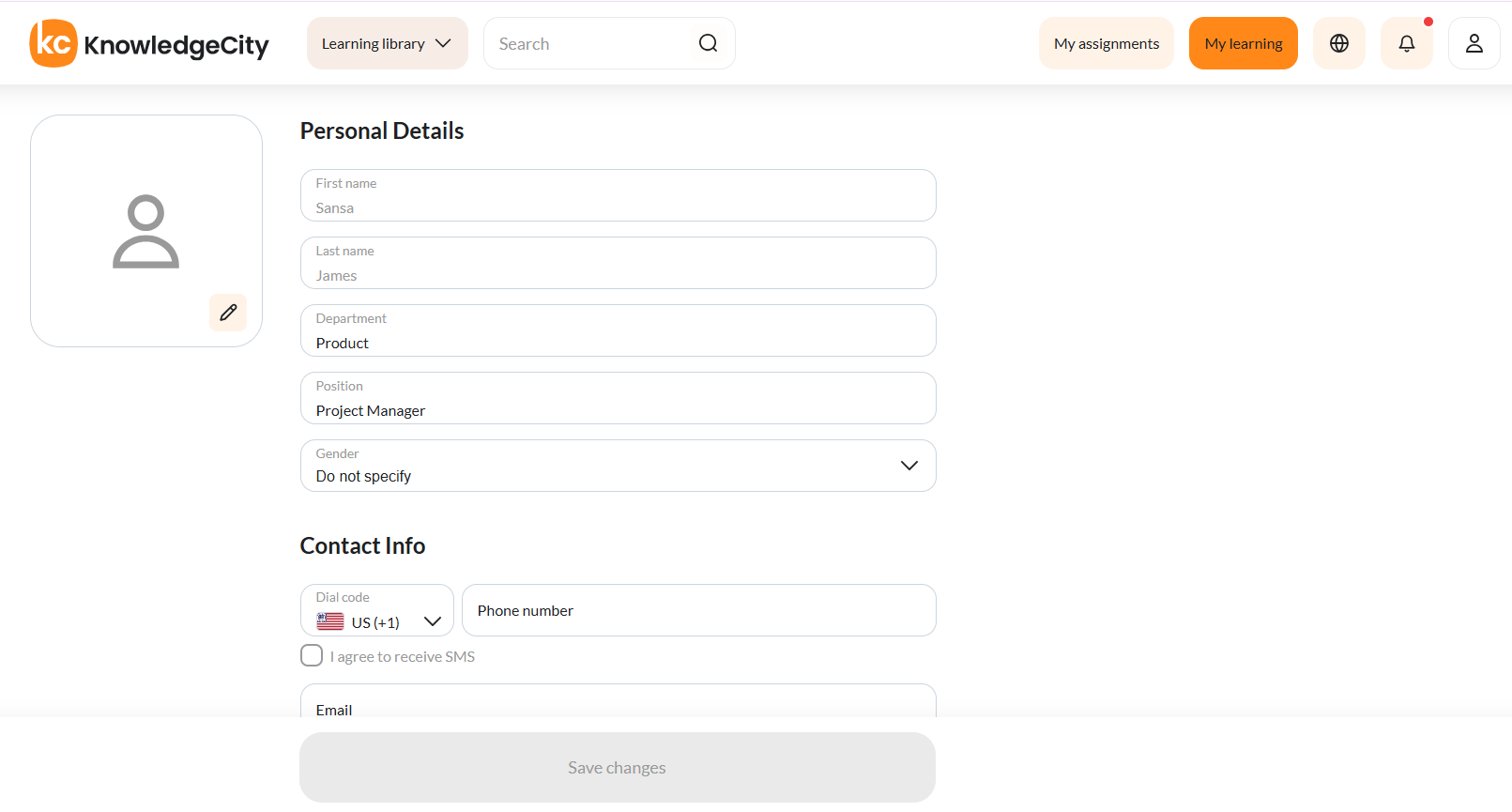
Leyenda: Normalmente, los siguientes campos pueden aparecer para la mayoría de los estudiantes:
Campos Adicionales (Personalizados)
Su organización también puede incluir campos de perfil adicionales, tales como:
- Departamento o equipo
- Ubicación
- Gerente o grupo
Si estos están habilitados, aparecerán en la pestaña Personal Information junto con los campos estándar.
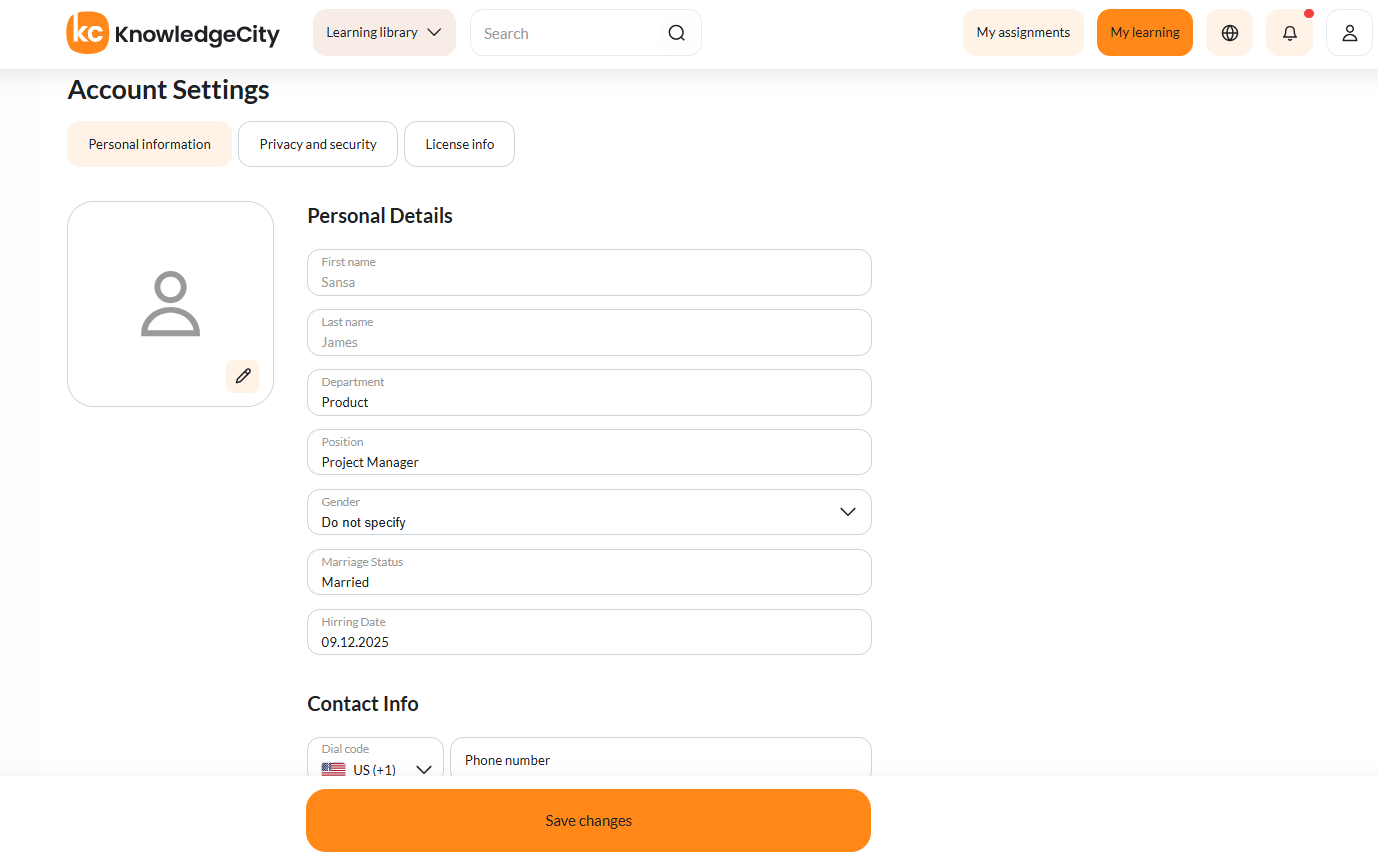
Leyenda: Su organización también puede incluir campos de perfil adicionales, tales como:
En la sección Contact Info, los estudiantes pueden ver y actualizar sus datos de contacto (por ejemplo, correo electrónico, idioma preferido, y número de teléfono), según los campos disponibles para su cuenta.
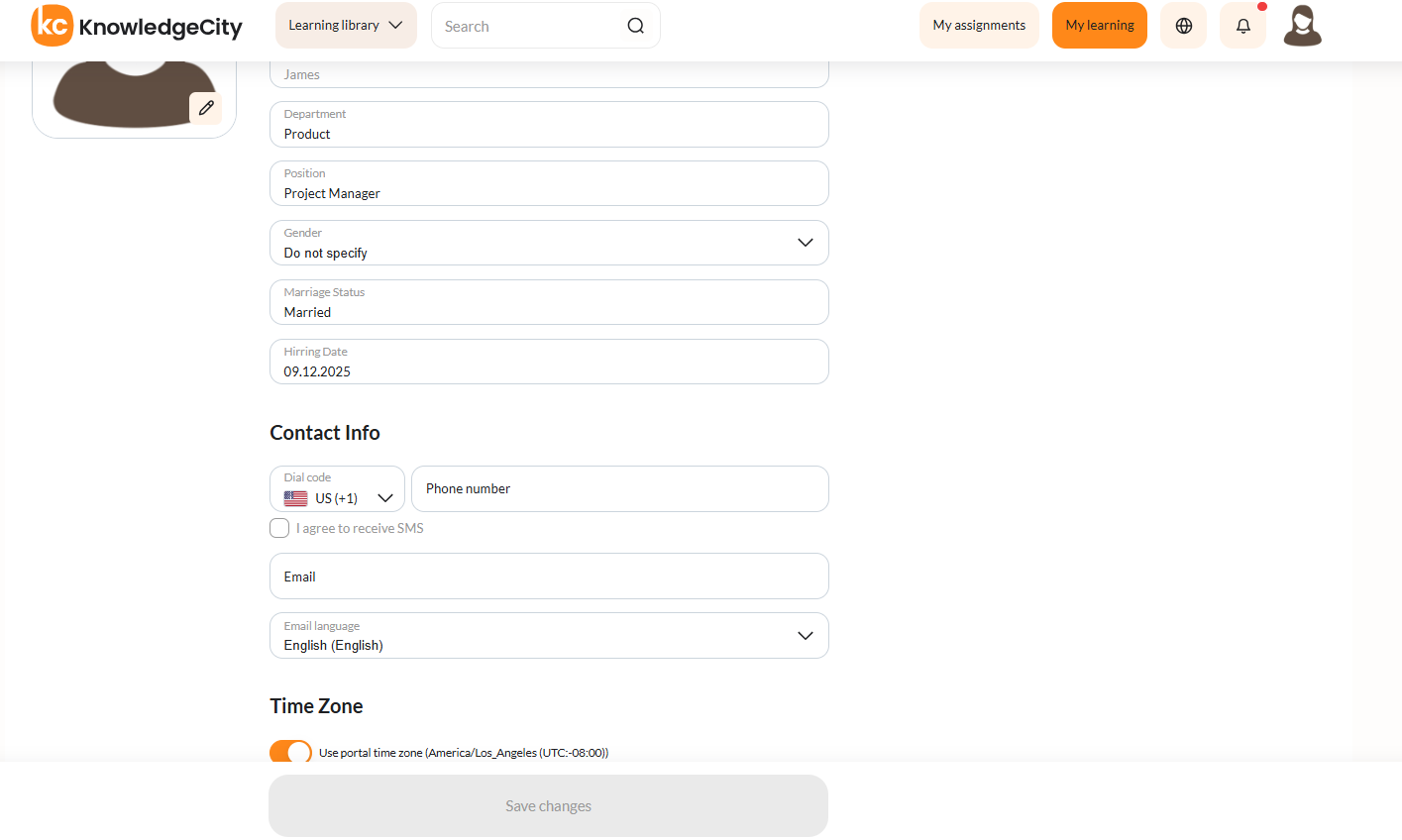
Leyenda: Contact Info contiene el correo electrónico, el número de teléfono y el idioma del correo.
Número de Teléfono
Hay disponible un selector de código de marcación de país para que los estudiantes puedan ingresar con precisión su número de teléfono con el código de país correcto. Por defecto, el código de país puede sugerirse según la configuración regional del dispositivo local.
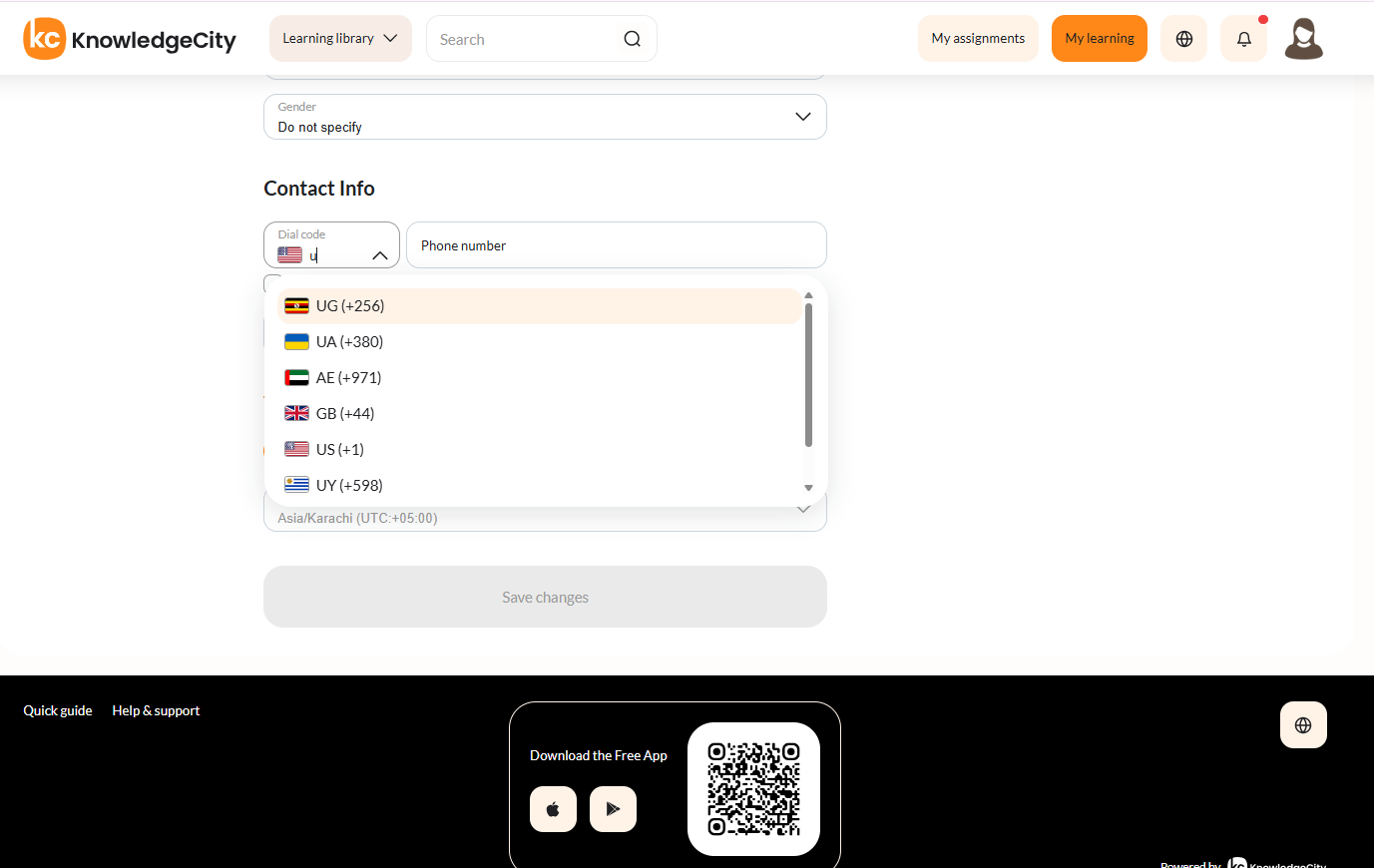
Leyenda: Hay disponible un selector de código de marcación de país para que los estudiantes puedan ingresar con precisión su número de teléfono con el código de país correcto.
Proveedor de SMS
Si las notificaciones por SMS son compatibles y están habilitadas para su organización, puede aparecer una casilla de verificación como "I agree to receive SMS" junto al número de teléfono.
- La casilla se activa por defecto cuando se guarda un número de teléfono válido.
- Si elimina su número de teléfono, la casilla se deshabilita.
- Puede activar o desactivar esta opción en cualquier momento y luego hacer clic en Save changes.
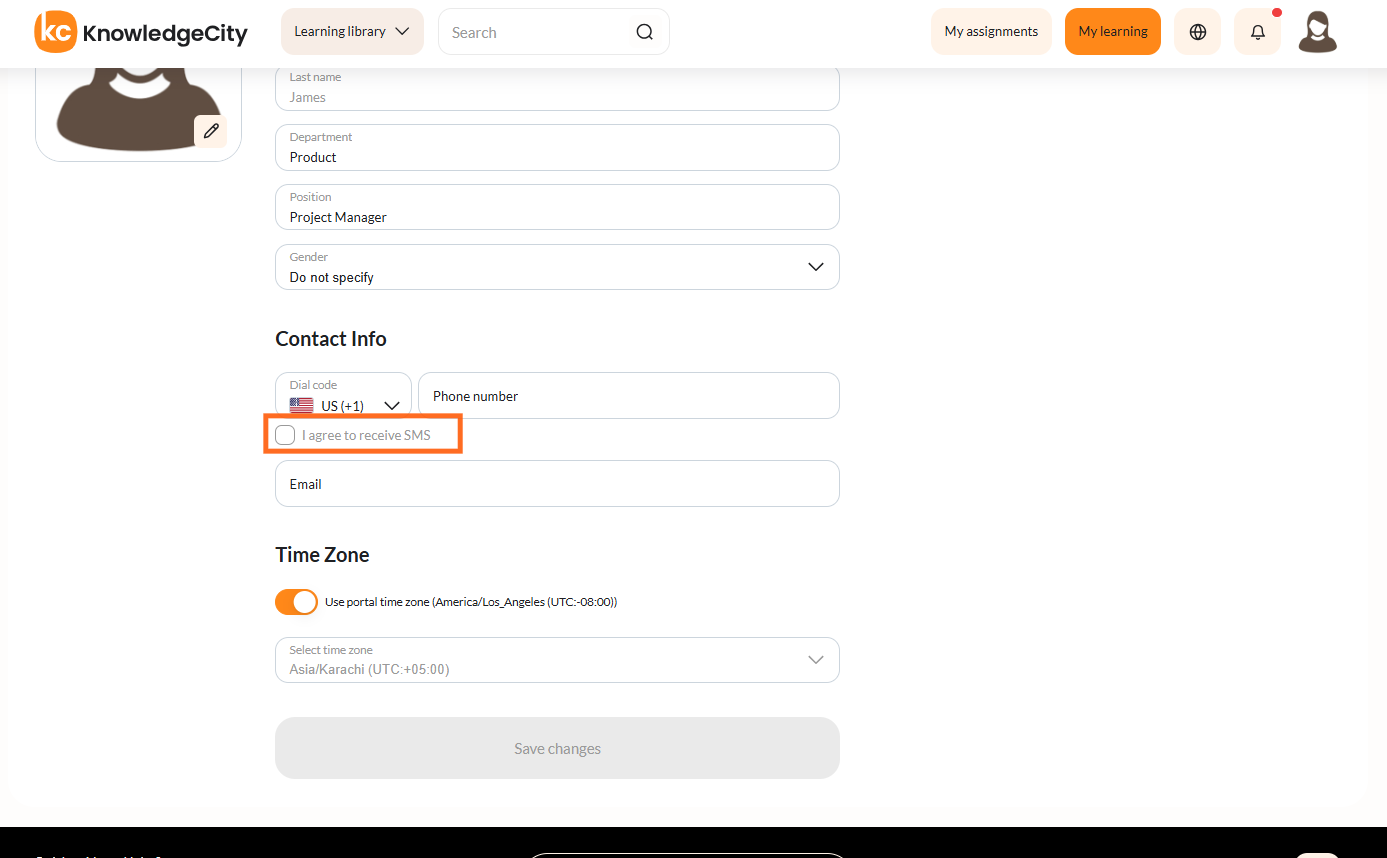
Leyenda: Si las notificaciones por SMS son compatibles y están habilitadas para su organización, puede aparecer una casilla de verificación como "I agree to receive SMS" junto al número de teléfono.
Zona Horaria
La sección Time zone permite a los estudiantes revisar y ajustar su zona horaria para el portal, si esta opción está disponible para su cuenta. Para cambiar su zona horaria, los estudiantes pueden desactivar el selector automático de zona horaria (si está habilitado), hacer clic en el campo Select time zone, comenzar a escribir la zona horaria o ubicación, elegir la opción correcta de las sugerencias, y hacer clic en Save changes.
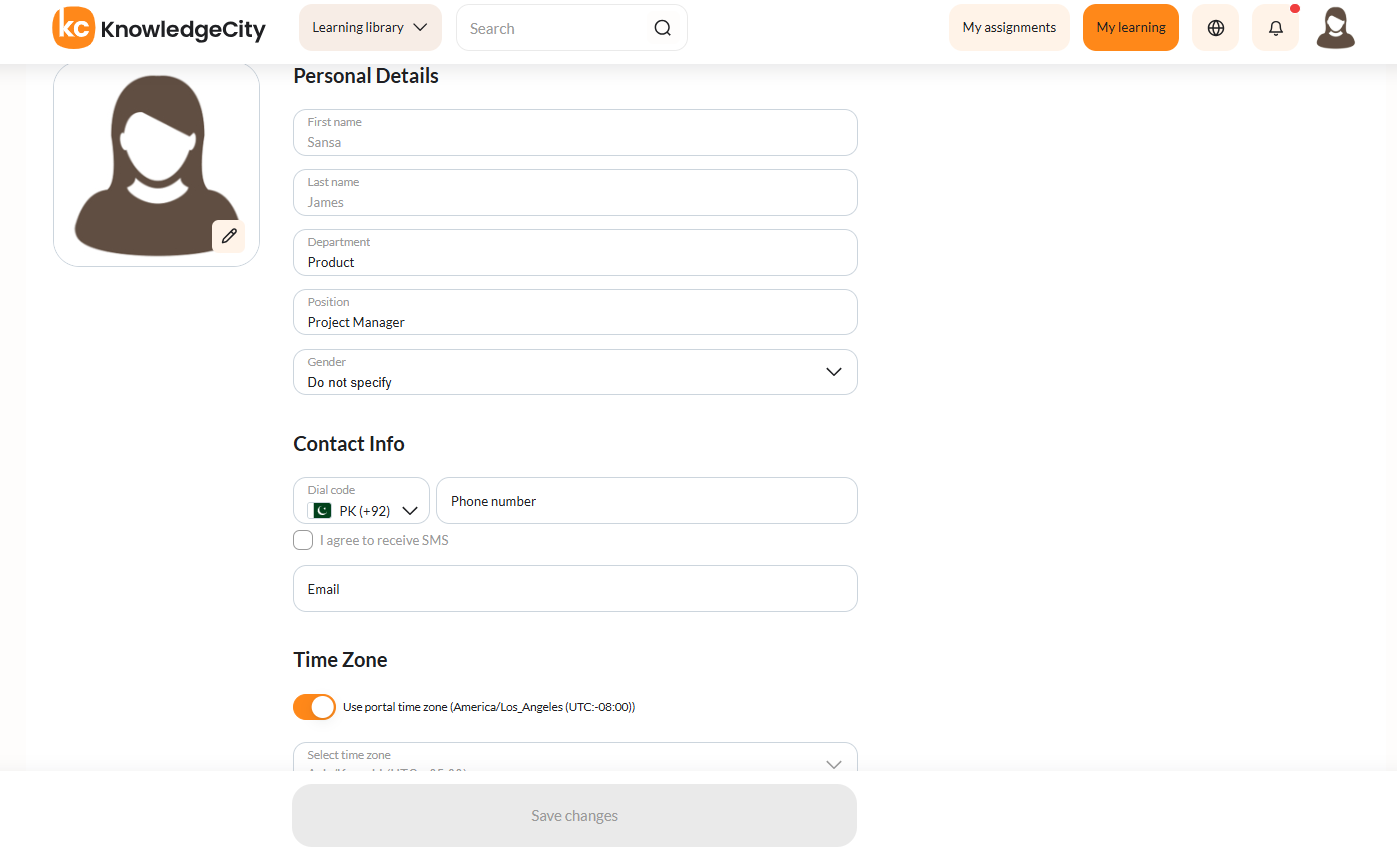
Leyenda: La sección Time zone permite a los estudiantes revisar y ajustar su zona horaria para el portal, si esta opción está disponible para su cuenta.
Si su organización no ha configurado ningún campo de perfil para los estudiantes, la página Personal Information puede aparecer mayormente vacía o mostrar solo un mensaje indicando que no hay campos disponibles.
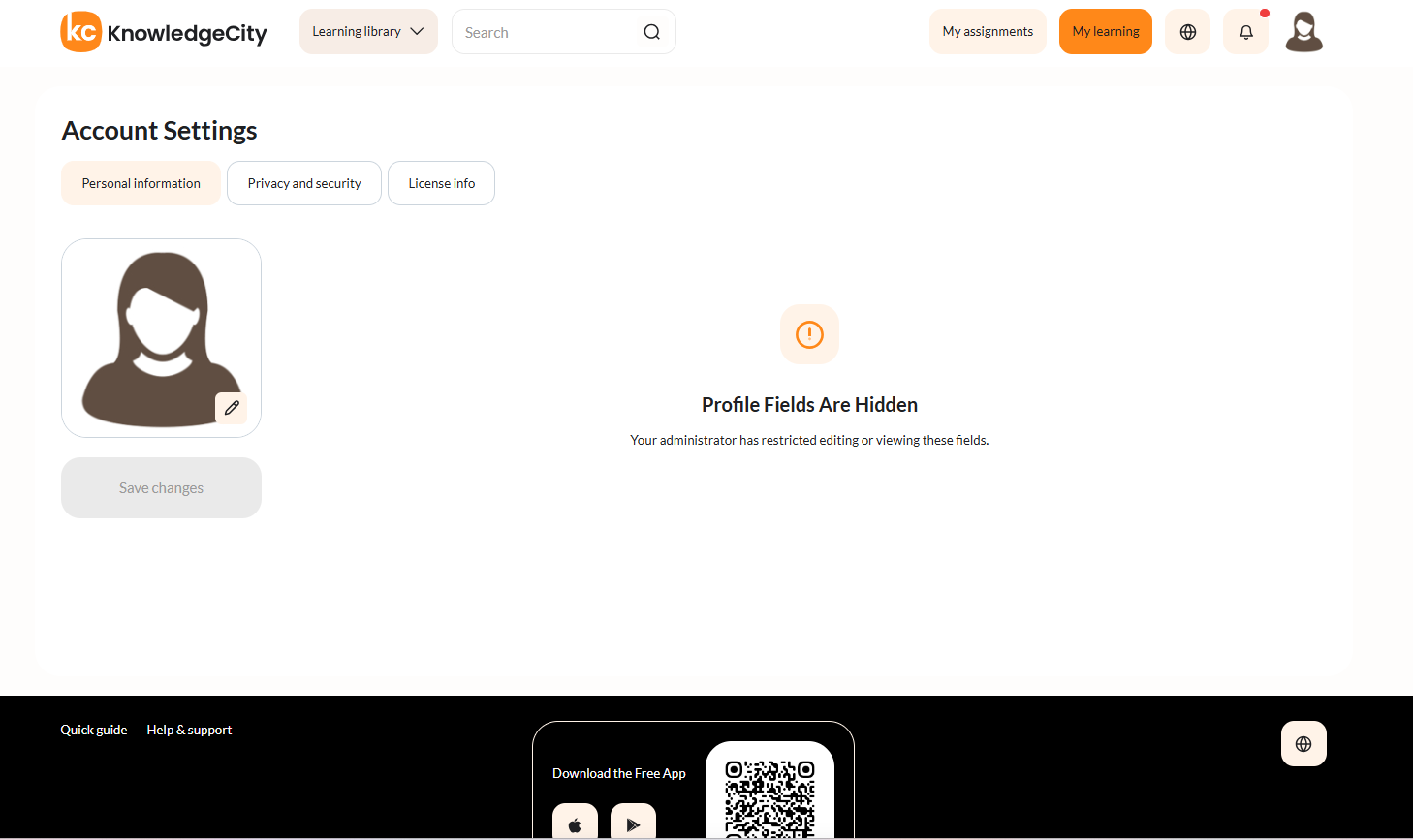
Leyenda: Cuando no hay campos de perfil configurados, la pestaña muestra este mensaje en su lugar.
Resultado Esperado
Después de seguir estos pasos, el estudiante debería poder actualizar la información personal y de contacto, y editar la zona horaria, la configuración del teléfono, o el consentimiento de SMS.
Solución de Problemas
| Problema | Causa | Solución |
|---|---|---|
| Falta una sección | Los campos relacionados no se agregaron en Form Settings del LMS | Pida al administrador que habilite los campos en Form Settings |
| La casilla de consentimiento de SMS está deshabilitada | Se eliminó el número de teléfono | Vuelva a ingresar un número de teléfono válido |